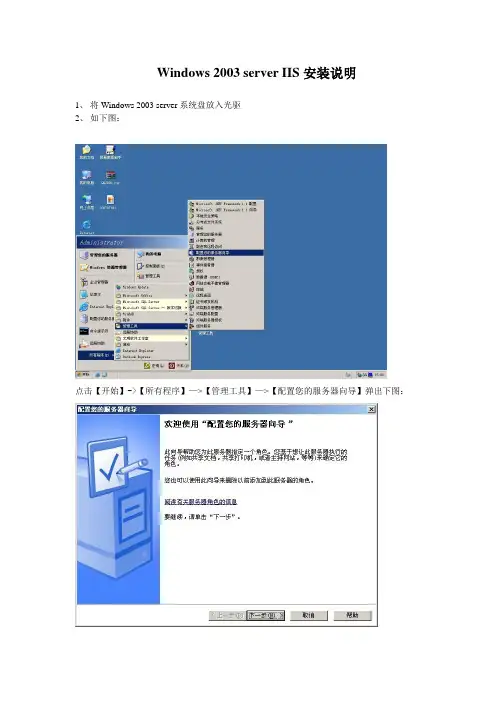
IIS-Express7.5服务器的安装及配置文档
- 格式:docx
- 大小:22.06 KB
- 文档页数:3
精品文档
。 1欢迎下载 使用IIS Express 来启动并运行网站
1. IIS Express介绍
IIS Express可以称为轻量级独立版的IIS 7X,是微软近日发布的一款免费的Web服务器,具有IIS 7.5的全部性能优点和轻量级的Web服务器功能。它可以快速从硬盘上的某个文件夹中启动网站程序。
2.IIS Express的应用
如果我们不能或不想使用IIS作为Web 服务器,可以使用IIS Express来运行网站(如果电脑安装有IIS,可以完全不用理会)。
3. 如何配置并启动一个临时的网站
有些情况下,我们需要启动一个临时的网站(比如快速创建一个临时服务器等),便可以用类似的命令行来创建:
iisexpress /path:<网站目录> /port:<端口> /clr:
IISExpress会复制一份配置文件到临时目录,并变更其中的站点信息后再启动,因此不会影响到本机已经配置的网站。
示例:
启动DOS界面,切换到IISExpress的安装目录下:
如: C:\User\lily>cd C:\Program Files\IISExpress 回车
C:\Program Files\IIS Express>IISExpress /path:F:\MPM\ /port:9090
/clr:2.0 回车
鼠标右键单击已经启动的IISExpress服务,选择 “Development Web Site”浏览”http://localhost:9090/”。
该网站的URL为http://localhost:9090/。
创建的临时网站,只针对本地计算机上的浏览器请求提供网页。它不会为其他计算机提供网页。此外它也不会提供应用程序范围外的文件。
4.如何搭建局域网
我们可以通过修改IIS Express的配置文件”applicationhost.config”来实现我们搭建局域网的目的。默认情况下IIS Express使用的配置文件位于“我的文档”中,路径如下:“我的文档\IIS Express\Config”。其精品文档
。 2欢迎下载 中,”applicationhost.config”
是核心的配置文件,它用于承载站点的定义、应用程序和应用程序池以及整个WEB服务器的配置。由于是放在我的文档中的,所以修改它不需要管理员权限,意味着可以直接修改。在修改后,下次启动应用程序就会起效。
在”applicationhost.config”内容中,
IIS Express 内建了五个应用程序池,分别对应.Net 2.0/4.0的集成/经典模式、以及一个非托管程序池。默认的程序池版本有
节来配置。
我先给出一个修改
。。。。。。。。。。。。。。。。。。。。
physicalPath="F:\MPM" /> bindingInformation=":8001:192.168.100.139" /> 。。。。。。。。。。。。。。。。。。。。。。 ①.每个 这和IIS中的网站是一样的概念。serverAutoStart 设置了是否随着 IIS Express的启动而自动启动。如果设置为true,那么每次 IIS Express 启动都会自动加载(如果没有指定网站的话),否则只有以指定特定网站的模式运行时才会加载。 精品文档 。 3欢迎下载 使用IIS Express加载特定网站的语法是: IISExpress.exe /site:<站点名> ②. 每个网站都需要至少一个映射路径为“/”应用程序(它映射到根目录)。除此之外,我们可以继续添加并行的不同路径的 例如,在website1这个网站中,我需要添加一个单独的应用程序,我们可以这样设置 在 ③. 节点下的每个 protocol 指定了绑定的协议类型(IIS Express内建了 HTTP 和 HTTPS两种协议支持),而“*:8080:localhost”则指定的绑定的具体信息,它有三个部分组成:“绑定的IP :端口 :主机名”。 示例: bindingInformation="*:8001:192.168.100.139" /> 至此我们就可以保存修改的信息,启动IIS Express应用程序,通过浏览器访问”http://192.168.100.139:8001”网站了,当然也可以通过局域网内的其他计算机访问该网站。 目前,我们已经将IIS Express应用于“直属海事考录系统”中,为我们实现跨平台安装,临时演示,多站点启动应用程序都带来了很大的便利。