
Photoshop调出外景人物柔美的淡橙色
- 格式:pptx
- 大小:58.06 KB
- 文档页数:8

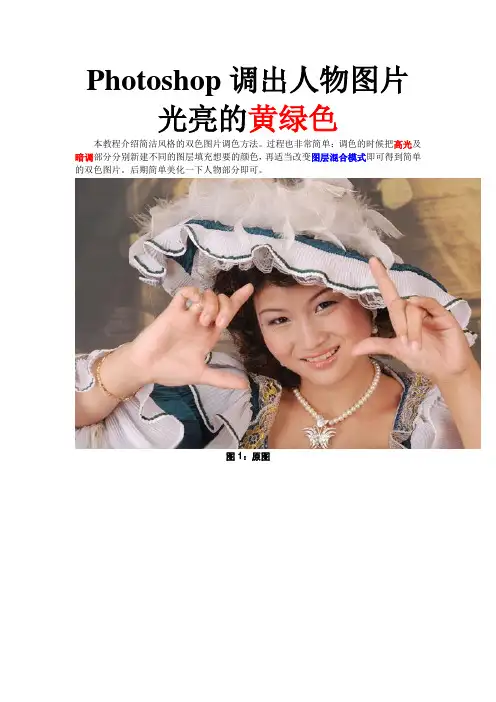
Photoshop调出人物图片光亮的黄绿色本教程介绍简洁风格的双色图片调色方法。
过程也非常简单:调色的时候把高光及暗调部分分别新建不同的图层填充想要的颜色,再适当改变图层混合模式即可得到简单的双色图片。
后期简单美化一下人物部分即可。
图1:原图图2:最终效果1、打开原图素材,按Ctrl+Alt+~调出高光选区,按Ctrl+Shift+I反选,新建一个图层填充颜色:#09784E,图层混合模式改为“柔光”,效果如下图。
图3:调出高光选区,新建图层,填充颜色,柔光2、按Ctrl+J把当前图层复制一层,加上图层蒙版,用黑色画笔把人物部分擦出来,如图2,确定后再按Ctrl+J把当前图层复制一层,不透明度改为:60%,效果如图3。
图4:图层蒙版,复制当前层,60%图5:效果3、按Ctrl+Alt+~调出高光选区,新建一个图层,填充颜色:#FEE302,图层混合模式改为“柔光”,不透明度改为:80%,效果如下图。
图6:调出高光选区,新建图层,填充颜色,柔光,80%4、创建渐变映射调整图层,颜色设置如图5,确定后把图层混合模式改为“滤色”,不透明度改为:10%,效果如图6。
图7:渐变映射调整层图8:渐变映射调整层—效果5、创建可选颜色调整图层,对红,黄,绿,白,中性色进行调整,参数设置如图7-11,效果如图12。
图9:可选颜色调整层—红图10:可选颜色调整层—黄图11:可选颜色调整层—绿图12:可选颜色调整层—白图13:可选颜色调整层—中性图14:可选颜色调整层—效果6、创建色彩平衡调整图层,对中间调及高光进行调整,参数设置如图13,14,效果如图15。
图15:色彩平衡调整层—中间图16:色彩平衡调整层—高光图17:色彩平衡调整层—效果7、新建一个图层,按Ctrl+Alt+Shift+E盖印图层。
选择菜单:图像>模式>Lab颜色,在弹出的菜单选择不合拼,然后执行:图像>应用图像,参数设置如图16,效果如图17。

ps调出外国浅中性调大片教程上图是效果图和原始图片的对比现在我们开始讲解浅色中性调(也可以叫浅咖啡调)的制作。
首先我们看原始素材存在的主要问题:1.画面灰没有层次感。
2.肤色泛红。
运用到的重点知识点:1.用ps里的计算精确的计算出黑白灰三个选区。
2.运用双曲线加强阴影和高光。
3.去掉人物的红黄色并人工添加红黄色。
当然还有一些小的知识点。
第一步:用计算的方法精确的计算出选区(这一知识点我已经写过这样的教程,如果你不会可以到这里学习如下图所示:下面的几个通道都是计算出来的选区。
第二步:对图片的灰色调和高光提亮,这样整个画面的层次感才能出来。
但是我在这里还把暗部也提亮了,我想得到一个偏高调的片子。
可以根据自己的需要去调节,人是活的。
具体操作:在暗部选区中按住ctrl键单击缩列图即可得到暗部选区,在用曲线提亮如图:调整后的对比图(左图为原始图):同样的步骤对灰色选区和高光选区进行适当的提亮,得到下图(右边为原始图)::我们对比上面两张图就能看出调整后的层次感很好曝光更准确,这步的方法也不是死的,有很多方法能得到这样的效果如单独调节曲线或是色阶等方法,只要是你觉得能处理好的方法都是可以的,不管是黑猫还是白猫,只要能抓住老鼠的的猫都是好猫。
第三步:想要呈现肤色质感,首先需要你扔掉画面中过重的黄色和红色,然后在人为的为片子添加颜色。
先去掉红色和黄色的饱和度然后新建一个空白图层并填充我们需要的颜色{c94c09},把混合模式改为柔光并结合不透明度来调节,每个片子的情况不一样需要达到的目的也不一样,所以不要死记参数。
如图:上图是去掉红黄饱和的效果上图是添加有色图层的效果。
第四步:创建一个色相饱和度调整图层,把饱和度降低和色相进行调整,在调整过程中一定要根据自己的目的进行调整.如图:第五步:盖印图层然后就是进行适当的磨皮了,我用的是插件磨皮,如图:这个插件没什么讲的,如果你没有用过的话,自己就多试试几次,很智能的很简单的插件。
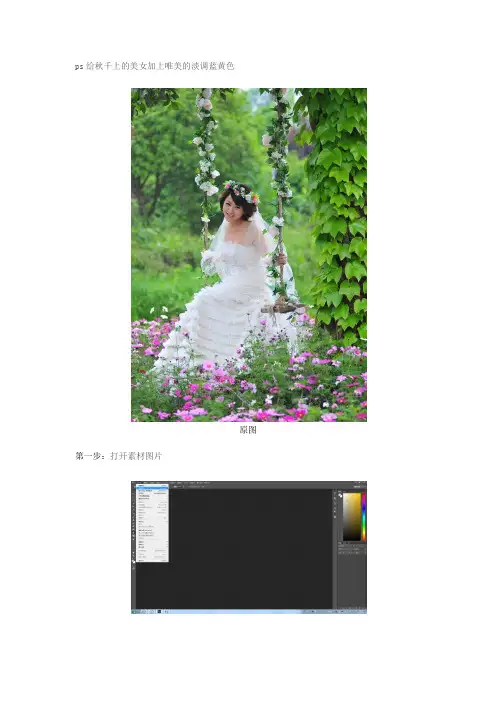
ps给秋千上的美女加上唯美的淡调蓝黄色原图第一步:打开素材图片第二步:创建可选颜色调整图层,对黄、绿、黑进行调整第三步:创建曲线调整图层,对RGB、绿、蓝通道进行调整第四步:再创建曲线调整图层,对RGB、绿、蓝进行调整第五步:创建可选颜色调整图层,对红、洋红、白、黑进行调整第六步:Ctrl + J 把当前可选颜色调整图层复制一层,不透明度改为:30%第七步:创建色彩平衡调整图层,对阴影、中间调、高光进行调整第八步:创建可选颜色调整图层,对红、黄、洋红进行调整第九步:Ctrl + Alt + 2 调出高光选区, Ctrl + Shift + I 反选,新建一个图层填充暗蓝色:#573B7C,混合模式改为“滤色”,不透明度改为:30%第十步:Ctrl + Alt + 2 调出高光选区,新建一个图层填充淡蓝色:#F9FDFF,不透明度改为:10%第十一步:新建一个图层,用椭圆选框工具拉出下图所示的椭圆选区,羽化60个像素,填充橙黄色:#DBCDA2,混合模式为滤色第十二步:新建一个图层,按Ctrl + Alt + Shift + E 盖印图层,按Ctrl + Shift + U 去色,混合模式改为“正片叠底”,不透明度改为:30%,确定后添加图层蒙版,用黑色画笔把顶部擦出第十三步:创建曲线调整图层,后把蒙版填充黑色,用白色画笔把顶部需要变亮的部分擦出来第十四步:创建曲线调整图层,对各通道进行调整第十五步:新建一个图层,盖印图层,按Ctrl + Shift + U 去色,混合模式改为“正片叠底”,不透明度改为:60%,添加图层蒙版,用白色画笔把边缘需要加深的部分擦出第十六步:创建可选颜色调整图层,对黄,白进行调整第十七步:新建一个图层,盖印图层,用模糊工具把背景有杂色的部分模糊处理效果图如下:。

PhotoShop 打造漂亮的美女糖水片效果教程 篇一:photoshop 调出 MM 照片的橙红色质感糖水片效果 本例中我们学习一种糖水片效果的调色方法 .原照片已经拍摄得不错了 ,我们在后期处理 时只要对 MM 稍做一些磨皮和调色即可,在磨皮时可以用滤镜也可以自己手动磨, 调色本例中 用的是橙红色,这样就可以方便的调出糖水片效果的质感肤色. 原始图片 完成效果 一,打开原始图片素材, 按 Ctrl + Alt + ~ 调出高光选区,创建一图层填充色彩:#FCF8CD,图层混合模式改成“正片 叠底”,此时效果图如下。
二,新建可选色彩调节图层,参数设定见图二-4,效果见图五。
三,新建曲线调节图层,参数设定见图六,7,效果见图八。
>四,新建色彩平衡调节图层,恰当将青色调大一些,效果见图十。
五,新建可选色彩调节图层,对红色执行调节,参数设定见图十一。
确认后再新建亮度/ 对比度调节图层,参数设定见图十二,效果见图十三。
篇二:PS 简单打造糖水片风格 效果对比图 点击查看全部内容 在炎炎的夏日里,拍一组清凉糖水片是最好不过了!但是,不一定每个摄影师的技术都 能高超到不需要任何后期就能达到清凉糖水的效果哦! 所以利用 Photoshop 后期调糖水片也许已经是很多摄影爱好者的拿手好戏了! 1 / 4因此,初学者不能错过这个教程哦! (人像的片片当然要先处理一下脸部的皮肤,瑕疵之类啦,这个就不用多说了,如果不 会的 POCOers 请查阅相关的皮肤处理的教程) 一.打开图片,复制背景图层。
大概地调一下曲线亮度,色相/饱和度 二.把图片模式转为 Lab 模式(不需要拼合),图像——应用图像(a 通道,柔光,60%),再 把图像模式转回 RGB PS 简单打造糖水片风格 三.最后,稍微调整一下图片的颜色之类的参数,使之颜色更和谐!(如果已经满意,也 可以不调),合并完成! PS 简单打造糖水片风格 篇三:PS 打造 MM 照片的非主流糖水片效果 PS 打造 MM 照片的非主流糖水片效果 作者 未知 来源 思缘论坛 发布时间 2009-09-13 糖水片是 MM 照片处理中常用一种 PS 手法,主要体现出唯美的感觉。