
Power-BI财务分析图表
- 格式:docx
- 大小:826.43 KB
- 文档页数:3
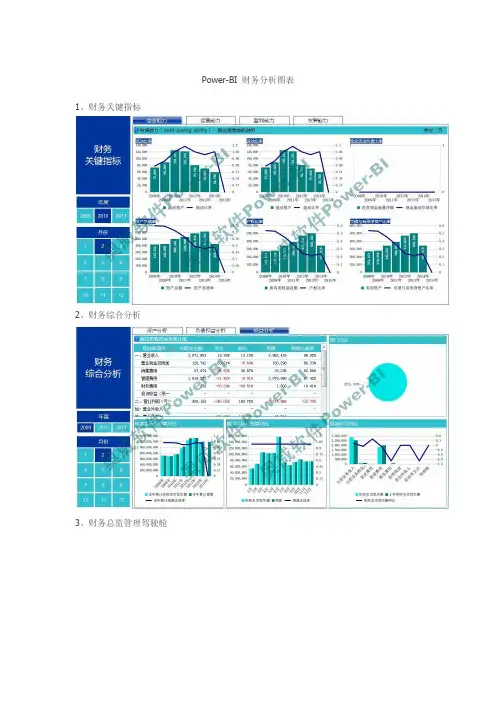

Power BI在财务中的应用案例案例背景公司A是一家全球性制造企业,拥有多个工厂和分支机构。
由于业务规模庞大,公司A需要每月对其财务数据进行分析和报告,以便管理层能够及时了解企业的财务状况并做出相应的决策。
然而,由于公司A的数据分散在不同的系统和地点,并且以不同的格式存储,导致了数据整合和分析过程非常复杂和耗时。
为了解决这个问题,公司A决定引入Power BI作为其财务数据分析和报告工具。
Power BI是一款由微软开发的商业智能工具,可以从各种数据源中提取、整合和可视化数据,并生成交互式报表和仪表板。
过程数据整合与清洗为了将公司A的财务数据整合到Power BI中进行分析,首先需要从不同系统和地点收集数据。
这些系统包括企业资源计划(ERP)系统、人力资源(HR)系统、销售系统等等。
通过Power BI提供的连接器,可以轻松地连接到这些系统并提取所需的数据。
一旦数据被提取到Power BI中,就需要对其进行清洗和转换。
清洗数据包括处理缺失值、重复值和异常值,确保数据的准确性和一致性。
转换数据涉及到对数据进行计算、合并和重新格式化,以便后续分析使用。
数据建模与分析在数据整合和清洗完成后,接下来需要进行数据建模。
通过Power BI的数据建模功能,可以将不同的表关联起来,并创建计算字段和度量值。
这些计算字段可以根据业务需求进行定义,例如毛利润、净利润等。
度量值是用于衡量业务绩效的指标,如销售额、成本等。
完成数据建模后,就可以开始进行财务数据分析了。
Power BI提供了丰富的可视化工具,包括图表、表格、地图等等。
通过这些工具,可以直观地展示财务指标的趋势和变化,并帮助管理层更好地理解企业的财务状况。
报告与共享一旦财务数据分析完成,就可以生成报告并与相关人员共享了。
Power BI提供了灵活的报告生成功能,用户可以根据需要选择报告中包含的内容和布局。
生成报告后,可以将其保存为Power BI文件(.pbix)或导出为其他格式(如PDF或Excel)进行分享。

如果需要对某些核心绩效数据进行监控,可以按照积分卡格式创建数据分析报告。
积分卡格式报表的特点在于使用清晰易读的视觉对象将注的绩效指标进行展现,使得用户能一目了然的获知当前状况,并及时发。
在积分卡中,经常使用的主要是指示器类型的视觉对象,如KPI和仪表等;其次是信息说明类指示器,如表、卡片,多行卡等。
另外,积分卡中也会使用各种图形类视觉对象,如柱状图,线图,饼图等来对关键数据信息进行补充描述。
通常情况下,除了每个视觉对象的标题以外,其它文本信息很少出现在积分卡当中。
一般积分卡只使用简单的背景图片进行修饰,不会加入其他装饰类图片。

财务分析报告万能图表模板一、利润表分析利润表是反映企业经营成果的财务报表,通过分析企业的利润表可以了解企业盈利能力的强弱。
以下为利润表示例:项目2019年2020年2021年收入100,000 120,000 150,000成本60,000 70,000 80,000毛利40,000 50,000 70,000营业费用20,000 25,000 30,000净利润20,000 25,000 40,000在过去三年中,企业的收入、成本、毛利和净利润呈现出逐年增长的趋势,毛利和净利润增速比较明显。
二、资产负债表分析资产负债表是企业在某一特定日期上的资产、负债和所有者权益状况的一种财务报表。
通过分析资产负债表可以了解企业的偿债能力和运营状况。
以下为资产负债表示例:项目2019年2020年2021年资产总额200,000 220,000 250,000负债总额100,000 120,000 130,000所有者权益100,000 100,000 120,000通过对比资产总额、负债总额和所有者权益的变化,可以看出企业的资产规模、负债水平和所有者权益的增长情况。
三、现金流量表分析现金流量表反映了企业在特定期间内现金流入和流出的情况,通过分析现金流量表可以了解企业的现金流动情况和经营活动的情况。
以下为现金流量表示例:项目2019年2020年2021年经营活动现金流30,000 40,000 50,000投资活动现金流-10,000 -20,000 -30,000筹资活动现金流-5,000 -5,000 -10,000现金净增加额15,000 15,000 10,000从现金流量表中可以得知企业在过去三年中,经营活动现金流和现金净增加额呈现出逐年增长的趋势,投资活动现金流和筹资活动现金流在不同程度上有所波动。
四、财务比率分析财务比率是用来评价企业经营绩效的指标,通过分析财务比率可以了解企业的盈利能力、偿债能力、运营能力和成长性。

⽤PowerBI制作仪表盘图表仪表盘图表能够快速传达详细的信息,便于直观地理解。
是表现团队绩效针对⽬标、完成率、客户满意度等数据的理想视觉。
1、数据准备根据要求,先准备⼀组如下图所⽰的数据,包括要展⽰的真实的值,⽬标值,⼀直图表⽤的上限值、下限值、⽬标值、分区域的两个值。
2、导⼊数据将Excel 表中的数据导⼊到Power BI Desktop 中,结果如下图所⽰:3、插⼊⾃定义对象本次介绍的时速仪表盘并⾮默认安装有的视觉对象,因此需要导⼊,操作⽅法就不再赘述了,需要导⼊的⾃定义对象名称为Tachometer,操作⽅法如下图所⽰:4、创建报表在报表中插⼊Tachometer对象,如下图所⽰:将“真实值”拖拽到这个对象的Value字段,此时,我们就可以初步看到⼀个时速仪表盘的效果,效果图如下图所⽰:依次,我们将其他字段拖拽到对象字段编辑框中,每个字段对应的意义如下图所以:设置完毕后,我们就可以得到⼀个初步的仪表图,这个图就类似于汽车上的时速测量仪表了。
5、美化仪表图根据第4个步骤做好的仪表图,我们需要美化⼀下。
第1个美化的操作:将扇形变成⽔平放置操作⽅法如下:在格式设置中,找到第⼀个选项Gauge Axis,这个就是控制扇形的区域,如我们设置为-90°和90°,就可以得到⼀个⽔平放置的效果图,如下图所⽰:第2个美化的操作:显⽰完成率操作⽅法如下:完成率=真实值÷⽬标值,⽽要在对象上显⽰这个完成率,只要打开Callout Percent这个开关即可,如下图所⽰:另外要注意的是,这个完成率的分母是可以设置的,默认是除以下限值,⽽且这个值计算出来好像有点问题,和我们⾃⼰⼿动计算的不⼀样。
此外,我们也可以设置每个区域的颜⾊,操作⽅法如下:指针颜⾊和长短的设置⽅法如下:如下图所⽰的操作⽅法为控制刻度显⽰的开关:对于重点突出的区域,我们也可以设置让它吐出来,操作⽅法如下图所⽰:真实值的显⽰如下图所⽰:作者:ExcelHome论坛版主梁才。