批量调整WORD图片大小教程
- 格式:docx
- 大小:187.43 KB
- 文档页数:4
批量调整WORD图片大小教程
今天编辑一份WORD文档,里面有很多图片,需要将里面的图片调整为固定大小,一般操作方法是右键点击图片,然后再点击大小按钮
弹出大小菜单,修改高度和宽度数值即可。
但是文档里面图片太多,这样一张一张的修改,会让人崩溃。
下面介绍批量调整图片大小的方法。
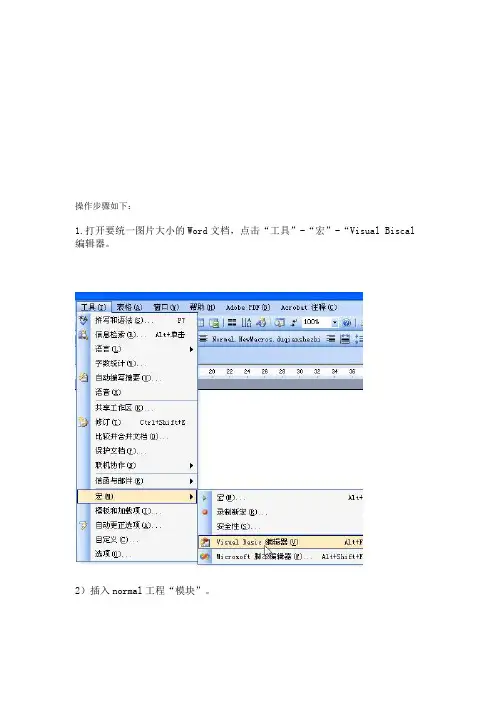
打开WORD文档后,按Alt+F8进入宏的界面,如下图所示,
输入一个宏的名字,这里宏名为调整图片大小,单击“创建”进入宏编辑器,
进行宏编辑界面以后,将里面的代码全部删掉,然后复制如下代码并保存
Sub 调整图片大小() '调整图片大小
Dim n ' 图片个数
On Error Resume Next ' 忽略错误
For n = 1 To ActiveDocument.InlineShapes.Count 'InlineShapes 类型图片
ActiveDocument.InlineShapes(n).Height = 400 '设置图片高度为 400px
ActiveDocument.InlineShapes(n).Width = 300 '设置图片宽度 300px
Next n
For n = 1 To ActiveDocument.Shapes.Count 'Shapes 类型图片
ActiveDocument.Shapes(n).Height = 400 '设置图片高度为 400px
ActiveDocument.Shapes(n).Width = 300 '设置图片宽度 300px
Next n
End Sub
宏保存以后,将宏编辑界面关闭。返回到WORD文档,再次按Alt+F8进入宏的界面,如下图所示
这次点击选中调整图片大小的宏,然后点击运行,就开始自动调整图片大小了。如果文档里面图片较多,执行的时间会长一些。另外宏代码里面的高度和宽度数值可以自己按需要进行修改。
另外再送一个批量按比例缩放图片的宏,制作方法和上面的一样。
Sub 图片按比例缩放() '图片按比例缩放
Dim n '图片个数
Dim picwidth
Dim picheight
On Error Resume Next '忽略错误
For n = 1 To ActiveDocument.InlineShapes.Count 'InlineShapes 类型图片
picheight = ActiveDocument.InlineShapes(n).Height
picwidth = ActiveDocument.InlineShapes(n).Width
ActiveDocument.InlineShapes(n).Height = picheight * 1.1 '设置高度为1.1倍
ActiveDocument.InlineShapes(n).Width = picwidth * 1.1 '设置宽度为1.1倍
Next n
For n = 1 To ActiveDocument.Shapes.Count 'Shapes类型图片
picheight = ActiveDocument.Shapes(n).Height
picwidth = ActiveDocument.Shapes(n).Width
ActiveDocument.Shapes(n).Height = picheight * 1.1 '设置高度为1.1倍
ActiveDocument.Shapes(n).Width = picwidth * 1.1 '设置宽度为1.1倍
Next n
End Sub