
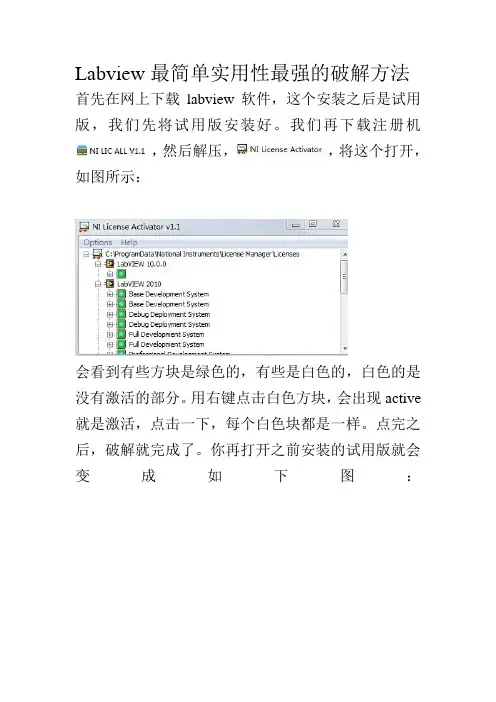
Labview最简单实用性最强的破解方法
- 格式:doc
- 大小:261.00 KB
- 文档页数:2

LabVIEW程序调试与错误处理技巧在LabVIEW编程中,调试和错误处理是非常重要的环节。
有效的调试和错误处理技巧能够提高程序的稳定性和可靠性,减少代码中的Bug。
本文将介绍一些LabVIEW程序调试与错误处理的技巧,帮助程序员更好地处理错误和调试程序。
一、使用面板控件和指示灯进行调试LabVIEW提供了丰富多样的面板控件和指示灯,可以用于调试程序。
通过在面板上添加控件,可以实时查看程序中关键变量的数值,并对其进行调试。
例如,可以添加数字显示控件来显示循环变量的数值,或者添加开关控件来模拟用户输入。
同时,LabVIEW还提供了各种指示灯,用于显示程序的状态。
例如,可以使用LED灯来表示程序是否正常运行,或者使用警示灯来表示错误的发生。
通过利用这些面板控件和指示灯,可以实时观察程序运行过程中的状态变化,帮助定位问题和调试程序。
二、使用数据流监视器LabVIEW的数据流监视器是一个非常有用的工具,可以在运行程序时实时监视数据的传输和处理过程。
通过在Block Diagram上引入数据流监视器,可以查看数据在不同节点之间的传输情况,帮助分析数据处理的逻辑和流程。
数据流监视器还可以用于检测数据处理中的错误和异常情况。
例如,可以将数据流监视器设置为在数据溢出或越界时触发警报,及时发现潜在的问题。
通过合理使用数据流监视器,可以快速定位程序中的错误并进行修复。
三、使用断点调试LabVIEW提供了强大的断点调试功能,可以在程序的任意位置设置断点,并在运行过程中暂停程序,以便进行调试。
通过设置断点,可以观察程序在断点位置的变量数值、数据流以及程序状态的变化。
在进行断点调试时,可以利用LabVIEW的调试工具,逐步执行程序的每个节点,一步一步地跟踪程序的执行过程。
如果程序在某一节点处出现问题,可以通过观察变量的数值变化以及数据流的传输情况,找到错误的源头并进行修复。
四、使用错误处理模块LabVIEW提供了丰富的错误处理模块,可以帮助程序员处理异常和错误情况。

labview公式节点浮点数转十六进制LabVIEW是一种用于实时数据采集和控制系统的编程环境。
在LabVIEW中,公式节点是一种非常实用的工具,它可以用于执行各种数学运算和转换。
本文将重点介绍如何使用LabVIEW的公式节点将浮点数转换为十六进制。
一、什么是LabVIEW公式节点?LabVIEW公式节点是LabVIEW中一种特殊的节点,它允许用户自定义计算公式,以便进行更复杂的数学运算。
通过公式节点,用户可以将多个输入信号进行运算,并输出结果。
公式节点可以执行各种数学运算,如加法、减法、乘法、除法、幂运算等。
二、浮点数转十六进制的原理在计算机中,浮点数是一种用于表示实数的方法,其中包括一个符号位、一定的有效数字和指数部分。
而十六进制是一种逢16进1的计数系统,它使用0-9和A-F这16个字符来表示数字。
因此,将浮点数转换为十六进制需要将其分解为符号位、有效数字和指数部分,并将其转换为相应的十六进制表示形式。
三、浮点数转十六进制的实现步骤1. 首先,我们需要将浮点数分解为符号位、有效数字和指数部分。
- 符号位:表示浮点数的正负,通常用一个位来表示,0表示正数,1表示负数。
- 有效数字:表示浮点数的小数部分,通常用一定位数的二进制数来表示。
- 指数部分:表示浮点数的指数,通常用一定位数的二进制数来表示。
2. 接下来,我们需要将符号位、有效数字和指数部分转换为相应的十六进制表示形式。
- 符号位:直接转换为十六进制数即可。
- 有效数字:将二进制数转换为十进制数,再将十进制数转换为十六进制数。
- 指数部分:将二进制数转换为十进制数,再将十进制数转换为十六进制数。
3. 最后,将符号位、有效数字和指数部分的十六进制表示形式拼接在一起,即可得到最终的十六进制数表示。
四、LabVIEW公式节点实现浮点数转十六进制在LabVIEW中,我们可以使用公式节点来实现浮点数转十六进制的功能。
具体步骤如下:1. 打开LabVIEW,并创建一个新的VI。

1.把后面板的程序框图截图给别人看,但是框图太大,用qq 截图截不全,怎么一次性把整个程序框图都给截取?答:在程序框图里面按Ctrl+A,再按Ctrl+C。
新建一个空白的PPT文件,再在里面Ctrl+V,右键单击图片,选择另存为图片。
2.波形图表无游标卡尺3.波形图和波形图表的区别?答:波形图接收的数据是数组的形式,即一组一组刷新的,单个的数据不予显示,所以要放在循环外面。
而波形图表模拟的是现实生活中的波形记录仪、心电图等的工作方式,内置了一个显示缓冲器,用来保存一部分历史数据,并接受新数据。
这个缓冲区的数据存储按照先进先出的规则管理,它决定了该控件的最大显示数据长度。
波形图表适合实时测量中的参数监控,而波形图适合在事后数据显示和分析。
即波形图表是实时趋势图,波形图是事后记录图。
输入的波形是的数组,截取的过程就是窃取需要的数组,再送入新的控件中。
方法1:输入截取的起始点和结束点。
这个比较简单且直观。
用截取数组函数,索引为起始点,长度为结束电-起始点。
(如果数据类型的那种蓝色的波形数据,可试用“从动态数据转换”函数转换成数组后在进行截取)。
函数输出直接接入图像控件。
方法2:通过鼠标截取,需要用图像显示控件显示“图像工具选板”(波形图上右键显示项中。
然后用中间的放大镜图标的工具可对图像进行缩放等6种控制)。
然后试用事件。
调用波形图的“标尺范围更改”事件。
根据事件输出的参数试用方法1进行波形截取。
CTRL+N 新建CTRL+O 打开CTRL+S 保存CTRL+SHIFT+S 全部保存CTRL+W 关闭CTRL+P 打印CTRL+I VI属性CTRL+U 整理程序框图CTRL+拖动控件放大缩小控件CTRL+Z 撤销前面的操作CTRL+X 剪切CTRL+C 复制CTRL+V 粘贴CTRL+A 全选CTRL+B 删除断线CTRL+# 启动前面板网格自动对齐CTRL+SHIFT+A 对齐所选项CTRL+D 分布所选项CTRL+V VI修订历史CTRL+F 查找CTRL+SHIFT+F 显示查找的结果tob_id_4294CTRL+L 错误列表CTRL+SHIFT+B 类浏览器CTRL+SHIFT+N 导航窗口CTRL+R 运行VICTRL+.停止VI CTRL+上单步步入CTRL+右单步步过CTRL+下单步步出(可以观察数据的流程)CTRL+M 在运行和编辑界面间切换(切换到运行界面但不执行运行,变化不大)CTRL+E 面板和程序框图间切换CTRL+T 左右两栏显示窗口(面板和程序流诚一左一右)CTRL+/ 最大化窗口CTRL+Q 退出Labview程序CTRL+H 显示即时帮助(非常有用显示当前所选的器件的帮助资料)。
