
ALLEGRO等长绕线
- 格式:doc
- 大小:2.58 MB
- 文档页数:8
26、非电气引脚零件的制作
1、建圆形钻孔:
(1)、parameter:没有电器属性(non-plated)
(2)、layer:只需要设置顶层和底层的regular pad,中间层以及阻焊层和加焊层都是null。
注意:regular pad要比drill hole大一点
27、Allegro建立电路板板框
步骤:
1、设置绘图区参数,包括单位,大小。
2、定义outline区域
3、定义route keepin区域(可使用Z-copy操作)
4、定义package keepin区域
5、添加定位孔
28、Allegro定义层叠结构
对于最简单的四层板,只需要添加电源层和底层,步骤如下:
1、Setup –> cross-section
2、添加层,电源层和地层都要设置为plane,同时还要在电气层之间加入电介质,一般为FR-4
3、指定电源层和地层都为负片(negtive)
4、设置完成可以再Visibility看到多出了两层:GND和POWER
5、铺铜(可以放到布局后再做) 6、z-copy –> find面板选shape(因为铺铜是shape) –> option面板的copy to class/subclass选择ETCH/GND(注意选择create dynamic shape)完成GND层覆铜
7、相同的方法完成POWER层覆铜
Allegro生成网表
1、重新生成索引编号:tools –> annotate
2、DRC检查:tools –> Design Rules Check,查看session log。
3、生成网表:tools –> create netlist,产生的网表会保存到allegro文件夹,可以看一下session log内容。
29、Allegro导入网表
1、file –> import –> logic –> design entry CIS(这里有一些选项可以设置导入网表对当前设计的影响)
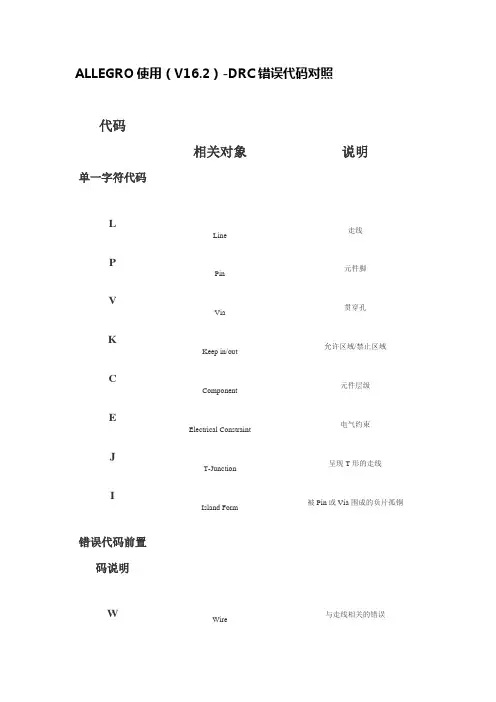
ALLEGRO使用(V16.2)-DRC错误代码对照
代码
相关对象
说明
单一字符代码
L
Line 走线
P
Pin 元件脚
V
Via 贯穿孔
K
Keep in/out 允许区域/禁止区域
C
Component 元件层级
E
Electrical Constraint 电气约束
J
T-Junction 呈现T形的走线
I
Island Form 被Pin或Via围成的负片孤铜
错误代码前置码说明
W Wire 与走线相关的错误
D
Design 与整个电路板相关的错误
M
Soldemask 与防焊层相关的错误
错误代码后置码说明
S
Shape/Stub 与走线层的Shape或分支相关的错误
N
Not
Allowed 与不允许的设置相关的错误
W
Width 与宽度相关的错误
双字符错误代码
BB
Bondpad to Bondpad Bondpad之间的错误
BL
Bondpad to Line Bondpad与Line之间的错误
BS
Bondpad to Shape Bondpad与Shape 之间的错误
CC
Package to Package Package之间的 Spacing 错误
Symbol Soldermask to Symbol Soldermask零件防焊层之间的Spacing
错误
DF Differential Pair Length Tolerance 差分对走线的长度误差过长 Differential Pair Primary Max Separation 差分对走线的主要距离太大
Differential Pair Secondary Max Separation 差分对走线的次要距离太大
Differential Pair Secondary Max Length 差分对走线的次要距离长度过长

AltiumDesigner这些不同版本的软件之间的区别有多大呢?
在电子产品设计领域,Altium Designer(简称AD)几乎是无人不知无人不晓。和Cadence Allegro、Mentor EE等软件相比,虽然功能上有所欠缺(主要是PCB仿真等功能),但是具有灵活的操作方式,非常易学易用。
然而AD虽然易学易用,但是大多数人并没有掌握到Altium使用方法的精髓。从网上可以看到,目前比较多的Altium版本有AD9 、AD10、AD13、AD14、AD15、AD16、AD17、AD18、AD19等(其他protel、DXP,AD6.9之类老掉牙的就不说了)。那么这些不同版本的软件之间的区别有多大呢?
AD19.0.6
显然,软件版本越高,功能越齐全,可能存在一些未知的bug。在AD18发布之前,各个版本的软件区别不是特别大。比较重要的区别是xSignals 功能的出现(AD15及以后的版本才有)。
简单的说,xSignals 功能类似Cadence Allegro的xnet功能。有时我们会遇到需要绕等长的高速信号线串接了电阻的情况,实际上计算等长的时候应该是以电阻两端长度的总和为准。
在没有xSignals 功能之前,一般的解决办法是在PCB上将串联电阻两端改成相同网络,这样就可以正常的用软件进行等长了,绕完线之后再将网络改回去即可。
xSignals 功能出现之后,可以将串接有电阻的信号线设置成xSignals,软件会自动识别这种网络,等长绕线的时候会自动将电阻两端的长度相加,这样就节省了手动改网络的时间,提高了效率。我们可以手动创建xSignals,或者用向导来创建需要的网络分组。
xSignals 功能菜单选项
xsignal向导
另一个重要的区别是信号长度算法的改进,提高了高速信号线的等长精度。在AD17之前版本的软件里,计算信号线布线长度的算法并不严格。具体就是当PCB布线的线段有重叠部分时,软件会将重叠部分也算进信号线的总长度。

allegro 操作技巧和总结
Allegro是一款广泛使用的电子设计自动化软件,主要用于PCB设计。以下是一些Allegro操作技巧和总结:
1. 布局技巧:
摆放元件时,可以使用Edit菜单中的move、mirror或rotate命令。
设置各层颜色,例如top层为粉色,bottom层为蓝色,有助于区分正反面。
当大电容和小电容同时对一点滤波时,应将小电容拉出的线连接到器件管脚,以靠近管脚的方式放置小电容。
2. 查看线宽和线长:使用Display菜单中的Element功能,并勾选Cline
Segs选项,然后点击连线,即可在弹出的信息框中查看线宽和线长信息。
3. 显示过孔焊盘轮廓:在Setup菜单中选择DesignParameters,然后在Display菜单栏中勾选Display planted holes选项。
4. 使用CRTL键:在执行逐个多选指令如Hilight-Temp Group时,按CRTL键可实现反向选择的功能;执行逐个多选指令如Dehilight-Temp
Group时,按CRTL键可实现取消选择的功能。
5. 更新封装:完成封装修改后,在Palce-Update Symbols中选择要更新的封装,并确保勾选Update Symbol Padstacks和Ignore FIXED
property选项。 6. 设置约束规则:在Setup-Constrains-Set Standard Values中设置线宽和线间距,间距主要包括pin to pin、line to pin、line to line等。主要使用spacing rule set和physical rule set。
7. 设置Hilight的显示方式:在Setup-User Preferences-Display中勾选Display_Nohilitefont,则以实线显示Hilight,反之则以虚线显示。