
如何将win7窗口颜色调成黑色
- 格式:docx
- 大小:63.30 KB
- 文档页数:1
cmd中color命令使用方法color命令是Windows系统中的一个命令,用于更改控制台窗口的前景色和背景色。
通过color命令,用户可以自定义控制台窗口的颜色,使其更加个性化和美观。
下面将详细介绍color命令的使用方法。
color命令的基本语法为:color [背景色][前景色]其中,背景色和前景色都是两位十六进制数,代表不同的颜色。
我们来了解一下color命令支持的颜色。
Windows系统中的color 命令共支持16种颜色,分别是0-9和A-F,分别对应不同的颜色。
0:黑色1:蓝色2:绿色3:湖蓝色4:红色5:紫色6:黄色7:白色8:灰色9:淡蓝色A:淡绿色B:淡湖蓝色C:淡红色D:淡紫色E:淡黄色F:亮白色在使用color命令时,我们可以单独指定背景色和前景色,也可以同时指定。
如果只指定一个参数,则表示更改前景色;如果同时指定两个参数,则第一个参数表示背景色,第二个参数表示前景色。
例如,要将控制台窗口的背景色设置为红色,前景色设置为黄色,可以使用以下命令:color 40这样,控制台窗口的背景色就会变为红色,前景色变为黄色。
color命令还支持一些特殊的参数,用于更改控制台窗口的默认颜色。
例如,color命令中的参数"0F"表示将控制台窗口的颜色恢复为默认值(黑色背景,白色前景)。
在实际使用中,我们可以根据自己的喜好和需要,使用不同的颜色组合。
例如,可以将控制台窗口的背景色设置为蓝色,前景色设置为白色,以增加可读性;也可以将背景色设置为黑色,前景色设置为绿色,以减少眼睛的疲劳。
color命令是Windows系统中一个简单实用的命令,可以帮助用户自定义控制台窗口的颜色,使其更加个性化和美观。
通过灵活运用color命令,用户可以根据自己的喜好和需要,设置不同的颜色组合,提升工作效率和使用体验。
希望本文对您理解和使用color命令有所帮助。

Win7怎么设置任务栏透明?Win7设置任务
栏透明的方法
Win7系统可以说是最常用的系统之一,虽然Win7系统有设置任务栏透明的功能,但很多小伙伴却觉得Win7任务栏设置透明后透明度不够,那么应该如何使任务栏完全透明呢?下面就和我一起来看看应该如何去操作。
Win7设置任务栏透明的方法
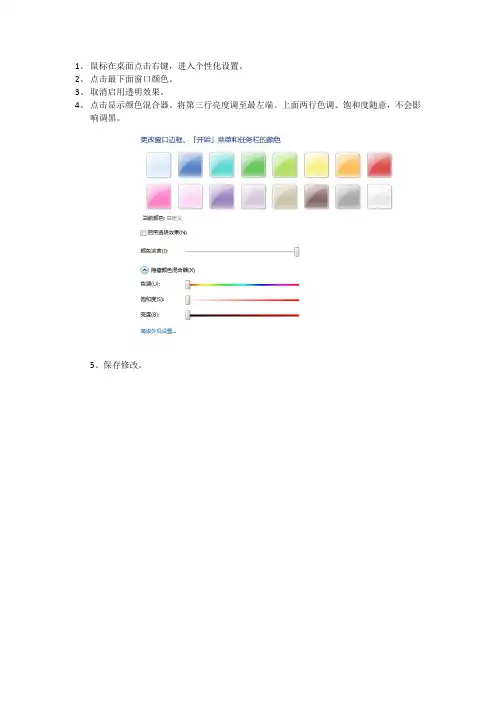
1、我们在桌面上空白的地方,单击鼠标右键,在出现的菜单中点击个性化选项。
2、然后在打开的个性化页面中根据需要选择一个需要用到的主题。
3、选择好之后,点击下面的窗口颜色选项。
4、然后在打开的页面中间的位置,可以看到一个"启用透明效果'的选项,它前面框中的勾是没有勾上的,也就是处于停用状态的。
5、然后我们将"启用透明效果'选项前面框中的勾勾上,根据需要设置一下颜色的浓度,设置好之后,点击保存修改即可。

Win7护眼色参数1. 引言在现代社会,人们长时间使用电子设备已成为常态,如何保护眼睛健康成为一个重要的话题。
Win7作为广泛使用的操作系统之一,在护眼方面也有一定的功能和设置。
本文将介绍Win7护眼色参数的相关知识,帮助用户更好地保护视力。
2. Win7护眼色参数介绍Win7提供了一些护眼色参数,通过调整这些参数可以改变屏幕上显示的颜色,减轻对眼睛的刺激。
下面将详细介绍这些参数及其作用。
2.1 色温调节Win7中可以通过调节色温来改变屏幕上显示的颜色。
较高的色温使屏幕呈现偏蓝色调,而较低的色温则使屏幕呈现偏黄色调。
2.1.1 设置方法•右击桌面空白处,选择“个性化”。
•在个性化窗口中,点击“窗口颜色”选项。
•在窗口颜色和外观窗口中,点击“高级外观设置”链接。
•在高级外观设置窗口中,可以看到“颜色1”、“颜色2”等选项,通过调整这些选项的色温来改变屏幕显示的颜色。
2.1.2 使用建议•白天使用较高的色温,可以增强屏幕亮度和对比度,适合进行文字处理、办公等任务。
•晚上或者在暗环境下使用较低的色温,可以减少蓝光刺激,有助于放松眼睛和入睡。
2.2 对比度调节Win7中还可以通过调节对比度来改变屏幕上显示的颜色。
较高的对比度使屏幕呈现明亮鲜艳的色彩,而较低的对比度则使屏幕呈现柔和舒适的色彩。
2.2.1 设置方法•右击桌面空白处,选择“个性化”。
•在个性化窗口中,点击“窗口颜色”选项。
•在窗口颜色和外观窗口中,点击“高级外观设置”链接。
•在高级外观设置窗口中,可以看到“颜色1”、“颜色2”等选项,通过调整这些选项的对比度来改变屏幕显示的颜色。
2.2.2 使用建议•对于眼睛较敏感的人群,适当降低对比度可以减轻眼睛的疲劳感。
•对于长时间使用电子设备的人群,适当提高对比度可以增强屏幕上内容的清晰度。
3. 其他护眼技巧除了调节Win7中的护眼色参数外,还有一些其他的护眼技巧可以帮助保护视力。
3.1 定时休息长时间盯着屏幕不仅容易导致眼睛疲劳,还可能引发其他健康问题。

配置显示器颜色配置文件方法教程电脑显示器才能精准的显示颜色,就需要有正确的颜色配置,具体怎么设置呢。
那么,在Window10系统下要如何正确配置显示器颜色配置文件呢下面我们一起来看看。
具体如下:一、获取颜色配置文件1、访问显示设备官网二、安装颜色配置文件在Window10中安装颜色配置文件需要使用「颜色管理」实用程序,步骤如下:1、在「开始」菜单中搜索「颜色管理」并打开2、在「设备」选项卡的「设备」下拉列表中选中显示器设备,并勾选「使用我对此设备的设置」4、选中刚导入好的颜色配置文件之后点击「设置为默认配置文件」即可完成以上步骤后,你就可以看到屏幕上的颜色有所变化。
如果你发现显示颜色有误会或颜色配置文件选择错误,可点击「配置文件」按钮将设置重置为系统默认值。
Window10中的「颜色管理」为用户提供了一种自定义安装颜色配置文件的简单方法,但大多数时候,其它设备(如相机、打印机和扫描仪)都会在安装驱动程序时自动安装其专属的颜色配置文件。
所以,只有像显示器这样不用安装驱动程序的显示设备才需要去考虑颜色配置是否正确。
补充:显示屏常见故障分析一、电脑硬件故障引起的黑屏故障由电脑硬件故障引起的黑屏故障又可分为以下两大类:1、电脑主机故障引起的黑屏故障a、主机电源引起的故障主机电源损坏或主机电源质量不好引起的黑屏故障很常见。
例如,当添加了一些新设备之后,显示器便出现了黑屏故障,排除了硬件质量及兼容性问题之后电源的质量不好动力不足是故障的主要起因,更换大动率质优电源或使用稳压电源是解决这类故障的最好办法。
b、配件质量引起的故障电脑配件质量不佳或损坏,是引起显示器黑屏故障的主要成因。
如内存,显示卡,主板、CPU等出现问题肯定可能引起黑屏故障的出现。
其故障表现为显示器灯呈橘黄色,此时可用替换法更换下显示卡,内存、CPU,主板等部件试试,这是最简便、快捷的解决办法。
c、配件间的连接质量内存,显示卡等与主板间的插接不正确或有松动,灰尘等造成接触不良是引发黑屏故障的主要原因。