
网上作业操作流程示意图
- 格式:ppt
- 大小:2.88 MB
- 文档页数:21


提交作业的⽅法与步骤提交作业的⽅法与步骤:温馨提⽰:1)请务必在作业的截⽌⽇期之前完成作业的提交,过期将⽆法提交;2)在作业的截⽌⽇期之前,且未被辅导教师批阅时,可以重新编辑提交作业,重新编辑作业的操作步骤与初次提交作业相同。
(补:如何在作业中添加图⽚和附件)如何粘贴图⽚——点击“新增”作业之后(研修⽇志、学习体会、教学设计与反思栏⽬⼀样),请按以下步骤操作:1、找到图⽚按钮并点击(如补图1所⽰);(补图1)2、找到“上传”并点击,再点击“浏览”;3、选择⾃⼰要粘贴的图⽚,点击“打开”;4、看到图⽚名称显⽰在框⾥后,点击“发送到服务器上”上传;5、成功后会有提⽰“Your file has been successfully uploaded”,点击“确定”;6、看到图⽚预览后,点击“确定”;7、最后,点击“提交”即可(如补图2、3所⽰)。
(补图2)(补图3)建议⼤家把作业中涉及到的公式、⽅程式、表格、图形等在Word⾥⾯做好以后,做截图,保存成JPG的图⽚,然后再⽤上⾯的⽅法上传到平台上。
关于做截图的⽅法,可以直接⽤QQ截图(按住Ctrl+Alt+A),也可以按Print Screen抓屏,粘贴到画图⼯具⾥。
如何上传附件如果需要上传的图⽚太多,⽐如数学作业⾥⾯公式太多不能⼀⼀截图上传,可以直接上传Word⽂档。
步骤如下:1、写下⽂档的名字,⽐如“语⽂第⼀次作业--某某”,并选取;2、找到浏览按钮并点击(如补图4所⽰);(补图4)3、找到“上传”并点击,再点击“浏览”;4、选择⾃⼰要上传的⽂档,点击“打开”(如补图5);5、看到⽂档名称显⽰在框⾥后,点击“添加⽂件”上传⽂档(如补图5);6、成功后会有提⽰附件框内会有⽂档的名称,如想重新上传附件,点击“删除⽂件”重新上传即可。
点击“提交”,附件便与作业⼀同提交成功(如补图5所⽰)。
(补图5)查看作业批阅状态如果作业已经被批阅,就会显⽰出合格或不合格(如图16)。
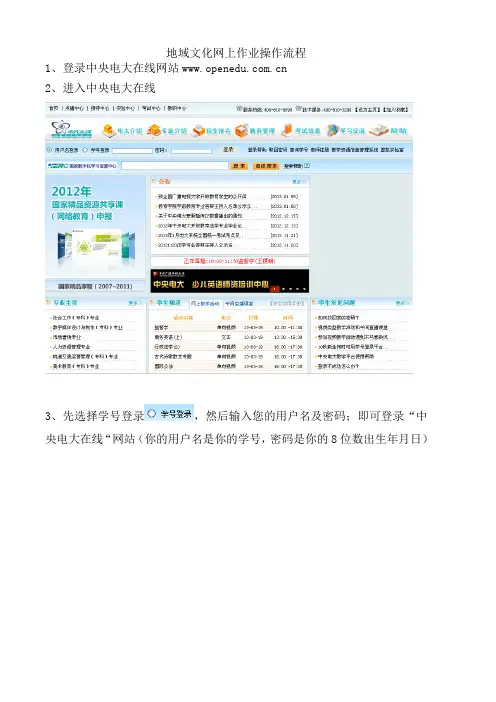
地域文化网上作业操作流程1、登录中央电大在线网站2、进入中央电大在线3、先选择学号登录,然后输入您的用户名及密码;即可登录“中央电大在线“网站(你的用户名是你的学号,密码是你的8位数出生年月日)4、选择左下方的“”按钮;登录到“中央电大形成性测评系统”。
5、点击“”按钮;进入选课页面。
选择课程“地域文化(专) ”点击“”按钮完成选课6、点击左边“”链接进入开始界面这样即可在右侧看到“任务列表”7、点击右边的“开始作业”按钮;进入入如下页面:8、记住该页面上的“001任务_001”这个任务标题,每个人的标题不一样的;立刻退出该系统。
一定要点击左边的“”退出。
9、然后用以下方法去造答案。
先选择用户名登录,然后输入用户名srddlq;密码srddlq;即可登录“中央电大在线“网站。
点击“”按钮进入测评系统。
点击左边的“”链接进入点击你那门课程边上的“查看任务”按钮进入:点击你要完成的任务(例如01任务)那行的“查看任务”按钮进入:点击你刚才记下的任务标题例如“01任务_0001”的“预览”按钮。
把答案记下来,记下答案后退出系统,一定要先按“”退测评系统,再按“”退出电大在线。
10重新用您自己的用户名和密码登录到如下界面点击您要完成的任务编号那行的“开始作业”按钮此时一定要点击“继续上次测试”按钮;否则要重来一遍。
开始作业做完一个大题(如全部选择题)点击“保存”按钮。
然后做下一大题。
直至全部做好。
然后点击如下页面的“交卷”按钮特别提醒:如果学员对作业成绩不满意,可反复做多次,系统将只记录最好成绩。
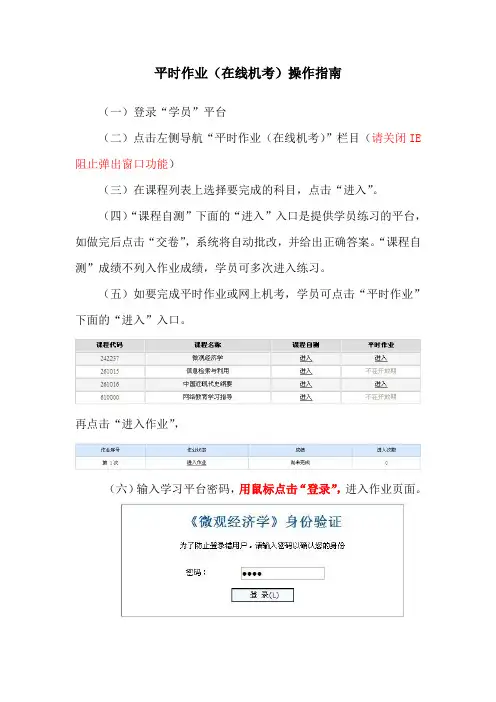
平时作业(在线机考)操作指南
(一)登录“学员”平台
(二)点击左侧导航“平时作业(在线机考)”栏目(请关闭IE 阻止弹出窗口功能)
(三)在课程列表上选择要完成的科目,点击“进入”。
(四)“课程自测”下面的“进入”入口是提供学员练习的平台,如做完后点击“交卷”,系统将自动批改,并给出正确答案。
“课程自测”成绩不列入作业成绩,学员可多次进入练习。
(五)如要完成平时作业或网上机考,学员可点击“平时作业”下面的“进入”入口。
再点击“进入作业”,
(六)输入学习平台密码,用鼠标点击“登录”,进入作业页面。
(七)一般的浏览器都会阻止作业页面弹出,会显示如下页面
(八)点击浏览器上角“工具”;再点击“广告过滤”
(九)将“拦截模式”右边“开启拦截”中的“√”去掉
(十)以上都设置好后再重新点击所要完成课程的作业,输入密码用鼠标点击登录,进入以下作业页面,再点击“进入答题”。
(十一)选择正确答案,所有题目完成后,再点击“交卷”。
特别提醒:
1、如需分多次完成考试的学员,完成部份考题后可以直接关闭作业页面,系统按60秒为单位自动保存。
2、每次进入考试时间都将重新计时,考卷一旦点击“交卷”后,即不可再重复完成。
请务必在所有题目均完成后再点卷。
3、每次进入后考试时间均为120分钟,如不关闭页面,时间到后会自动交卷。
因此如果分多次完成,请直接关闭作业页面。

批次新生网络学习和作业流程
————————————————————————————————作者:————————————————————————————————日期:
122批次新生网络学习和作业流程一、进入平台
1、在百度中输入“中国农业大学远程教育网”
2、选择“网上农大、中农大、中农大网络教育”
3、进入中国农业大学网络教育学院网站首页
二、网络课堂
4、输入用户名(学号)和密码.点击登录按钮
5、进入平台
6、点击“我的课堂”
7、进入我的课堂界面
8、点击“在修课程”
9、点击“开始学习”
10、进入网络课程界面
11、点击“课程学习”
12、进入课程讲解界面,选择要讲解的章节
三、在线作业
13、点击“在线作业”
14、进入在线考试系统
15、点击在线作业弹出作业科目
16、点击开始考试完成
17、学习完成后退出。