
3dmax基本建模 ppt课件
- 格式:ppt
- 大小:4.41 MB
- 文档页数:61


3dmax建模基础
1-2、3DS max的视图控制
试图控制区(右下角)
视野:一般不用再透视图,可以用来选中某个位置进行缩放。方便以后的修改
1-3、3DS max的标准基本体
十个标准基本体
第一次创建一个基本体时可以在下方修改数据。
左上方,选择工具,可以用来选中实体,但此时的实体不能直接修改,必须选中
可以重新修改
1-8、渲染视图
按f9渲染视图(渲染上一个视图),每个视图都可以渲染,图标为
将3d文件转换成图片格式:渲染——保存图——保存格式为tip——这样的文件可以用看图工具打开
2-1、3DS max的图形
线条
截面:主要用来对物体进行各个方向截面
选择截面——把截面拉到想要的位置——点击修改面板——选择创建图形——删除截面——留下截面结果
线:1..取消按退格键,,,,2.按住shift可以画正交的线,,,,,3.左键点下之后不放手可以把线拉成弧线
4.线段不能渲染
2-2、线的控制和编辑样条线
线的修改:画出线——修改面板——展开line——出现(顶点,线段,样条线):顶点:四种状态,选择顶点右击——出现,可以分别对顶点进行修改
矩形的修改:
2-3、“挤出”命令___半月茶几
画出圆——修改器——,将其修改成月牙形——修改器——网格编辑——挤出(就将一个二维线段转化成了三位图形),,,,修改已经成型的三位图形————数量(厚度)
月牙不够平滑:选择修改面板————步数——越大越平滑
2-4、“车削”命令___碗
前视图中画出车削的截面图——————
修改车削对象——1.灭掉车削前面的灯,显示截面线段——展开车削——轴——在前视图中对轴进行修改 2.度数:为车削旋转的度数 3.分段:越大越平滑
2-5、“车削”命令___杯子
1.按g可以去掉网格
2.当对线的顶点进行修改时(尤其是移动),可以通过f8,对方向进行约束
3.画出杯子截面的一条线——选择修改面板——line——样条线——选择轮廓——推动鼠标——可以得到一个轮廓

3Dmax三维动画制作
第一章 3Dmax基本操作
3Dmax是Autodesk公司开发的基于PC系统的三维动画渲染和制作软件,广泛应用于广告、影视、工业设计、建筑设计、多媒体制作、游戏、辅助教学以及工程可视化等领域。它具有以下特点;首先功能强大,扩展性好,建模功能强大,在角色动画方面具备很强的优势,另外丰富的插件也是其一大亮点;其次操作简单,容易上手,与强大的功能相比,3ds max可以说是最容易上手的3D软件;再者和其它相关软件配合流畅,做出来的效果非常的逼真。
第一节 软件概述
一.学习目标
1. 认识3Dmax软件,了解软件应用领域及特点等;
2. 熟悉软件工作流程
二.工作内容
1. 软件简介
3Dmax软件,由国际著名的Autodesk公司的子公司Discreet公司制作开发的,它是集造型、渲染和制作动画于一身的三维制作软件。广泛应用于广告、影视、工业设计、建筑设计、多媒体制作、游戏、辅助教学以及工程可视化等领域。
2. 软件的主要工作流程
①建立模型——在3Dmax中,可以使用创建面板中的几何体和二维图形直接创建对象模型,也可以通过修改命令面板中的功能编辑基本对象,形成丰富多样的场景模型。除了软件本身具有多种建模方式,3Dmax也可以接受AutoCAD等其他软件创建的二维和三维模型,对这些模型进行编辑、组合,生成所需的场景模型。
②添加材质——为已建好的模型分配相应的颜色、肌理、质感等特性。逼真的效果很大程度上取决于对象材质的设置。
③设置灯光和摄像机——现实世界中,光是可视的基础,软件主要是通过模拟真实光照效果,实现高质量的仿真效果。现实世界中的对象是立体的,具有空间透视效果。软件提供了摄像机视点来建立空间透视视图。
④制作动画——在3Dmax中,制作动画的方式多种多样,变换、编辑过程都可以被记录为动画。
⑤渲染效果——根据设置的材质、灯光以及其他环境条件,将场景中的对象以实体的方式显示出来,这就是渲染。
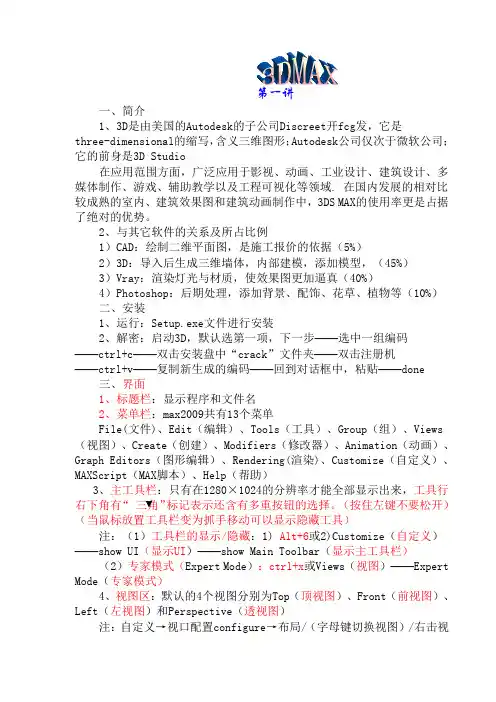
第一讲
一、简介
1、3D是由美国的Autodesk的子公司Discreet开fcg发,它是three-dimensional的缩写,含义三维图形;Autodesk公司仅次于微软公司;它的前身是3D Studio
在应用范围方面,广泛应用于影视、动画、工业设计、建筑设计、多媒体制作、游戏、辅助教学以及工程可视化等领域. 在国内发展的相对比较成熟的室内、建筑效果图和建筑动画制作中,3DS MAX的使用率更是占据了绝对的优势。
2、与其它软件的关系及所占比例
1)CAD:绘制二维平面图,是施工报价的依据(5%)
2)3D:导入后生成三维墙体,内部建模,添加模型,(45%)
3)Vray:渲染灯光与材质,使效果图更加逼真(40%)
4)Photoshop:后期处理,添加背景、配饰、花草、植物等(10%)
二、安装
1、运行:Setup.exe文件进行安装
2、解密:启动3D,默认选第一项,下一步——选中一组编码——ctrl+c——双击安装盘中“crack”文件夹——双击注册机——ctrl+v——复制新生成的编码——回到对话框中,粘贴——done
三、界面
1、标题栏:显示程序和文件名
2、菜单栏:max2009共有13个菜单
File(文件)、Edit(编辑)、Tools(工具)、Group(组)、Views(视图)、Create(创建)、Modifiers(修改器)、Animation(动画)、Graph Editors(图形编辑)、Rendering(渲染)、Customize(自定义)、MAXScript(MAX脚本)、Help(帮助)
3、主工具栏:只有在1280×1024的分辨率才能全部显示出来,工具行右下角有“ 三角”标记表示还含有多重按钮的选择。(按住左键不要松开)(当鼠标放置工具栏变为抓手移动可以显示隐藏工具)
注:(1)工具栏的显示/隐藏:1) Alt+6或2)Customize(自定义)——show UI(显示UI)——show Main Toolbar(显示主工具栏)
第一章 认识3dsmax软件
一、 软件介绍
3dsmax是由美国Autodesk公司开发的一款三维设计软件,全称3d studio max,广泛应用于建筑、影视、游戏、室内外装饰等多方面,目前在国内被较多的应用在两个领域:一是建筑与装饰设计中,二是三维动画设计中。
二、 工作界面介绍
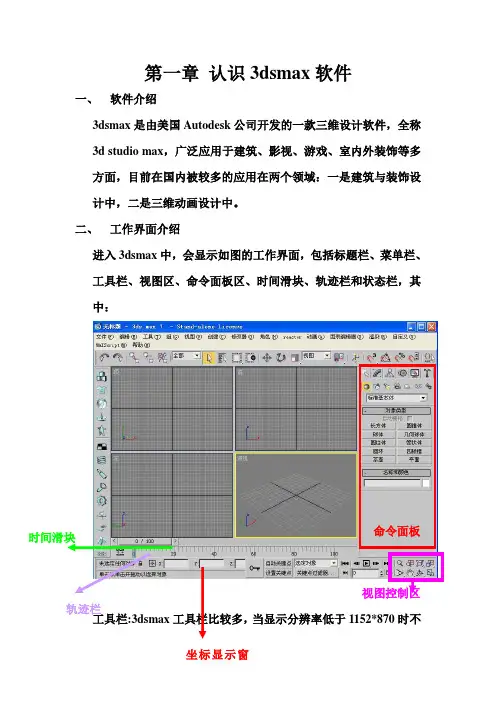
进入3dsmax中,会显示如图的工作界面,包括标题栏、菜单栏、工具栏、视图区、命令面板区、时间滑块、轨迹栏和状态栏,其中:
视图控制区
工具栏:3dsmax工具栏比较多,当显示分辨率低于1152*870时不命令面板 时间滑块
轨迹栏
坐标显示窗能全部显示在屏幕上,此时按住鼠标左键拖动工具栏则工具才能全部显示
命令面板:位于工作界面的右侧,是核心工作区,其中一级主命令(创建)面板用于创建各种模型;(修改)面板用于对已有的模型进行修改编辑;(层次)面板用于设定物体的调节轴点、调节相互连接物体之间的层级关系,设置反向动力学;(运动)面板用于对所选的物体进行运动控制,指定各种动画控制器,并对各个动画关键点的信息进行编辑操作;(显示)面板用于控制场景中各种物体的显示情况;(工具)面板提供外部程序,用于完成一些特殊的操作。
当默认显示的创建面板为例,命令面板可以分为五级内容:一级主命令、二级命令、次级分类项目、具体命令和具体命令的对应参数
一级主命令二级命令
次级分类项目
具体命令
具体命令对应的参数 三、 视图区
视图区是3dsmax的绘图区域,只有了解视图区域才能正确的在3dsmax中观察、创建和修改物体,默认情况下显示四个标准视图:顶、前、左和透视图。
顶视图中,自上而下观察物体的前后左右四个方向
左视图中,自左向右观察物体的上下前后四个方向
前视图中,自前向后观察物体的上下左右四个方向