
笔记本电脑常见功能端口简介
- 格式:ppt
- 大小:2.27 MB
- 文档页数:63

产品简介 欢迎您购买这台超薄型笔记本电脑(如图1)。这款笔记本电脑厚度只有
2.35cm,重量仅1.8公斤左右,十分便于携带,非常适合于经常移动办公的用户。
同时它融合高性能、多功能、电源管理和多媒体功能于一体,并具有独特的外观
风格和人体工学设计。它将成为您可靠的新伙伴,给您的工作带来更高的效率。
图 1
当您购买了该笔记本电脑并拆开它的外包装箱时,请仔细检查其中的主机和
所有部件都是良好的。如果有任何短缺或损坏,请立即与经销商联系。
以下是这款笔记本电脑的主要装箱清单:
● 主机
● EasyLink组合式驱动器
● 电源适配器
● 电源线
● Windows系统光盘与说明书
● 驱动程序光盘与本手册
● 其它随机软件与附件
若您希望得到更详细的资料,请您参阅本用户手册的其余章节。
第二章 系统结构与功能
本章为您介绍该笔记本电脑的主要组成部件以及它们的功能。
2.1 外接电源
该笔记本电脑可以使用外接交流电源适配器或内置的锂离子电池供电。当您
第一次开启电脑时,请使用外接交流电源适配器供电。连接与开机步骤如下:
1. 把电脑放置在水平的台面上,将电源线带圆孔的一端插到交流电源适
配器上,另一端插到110V或220V的室内电源插座中;
2. 把电源适配器的直流输出端插入到笔记本电脑后侧右边的直流电源输入
插孔中(如图2);
图2
3. 确保电源适配器上的绿色电源指示灯亮起,表明电源已经接通;
4. 将显示屏钩轻轻向左推到头,打开显示屏;
5. 向前推电脑右侧的电源开关,再放开后便可开机(如图3)。
图3
2.2 液晶显示屏
该笔记本电脑配备有12.1英寸的TFT液晶显示屏,为您提供了舒适的观感
和高清晰度的画面。它的最高分显示辨率为800×600,颜色可达到16M色(即
24位真彩色)。
您可以通过转动显示屏来随意调整显示屏的角度以取得最佳视角。当您合上
显示屏时,电脑会自动关闭显示屏以节省电力。

常用的端子名称及作用
1. USB(Universal Serial Bus)端子:USB端子是用于连接外部设备和计算机的通用接口。它被广泛用于连接打印机、扫描仪、键盘、鼠标、摄像头、外部硬盘驱动器等设备。它也被用于充电和传输数据。
3. VGA(Video Graphics Array)端子:VGA端子是一种用于连接计算机和显示设备的接口。它常用于连接计算机和显示器或投影仪,用于传输视频信号。
4. 音频端子:音频端子用于连接音频设备(如扬声器、耳机、麦克风等)和音频输出或输入设备(如音频播放器、笔记本电脑、音频接收器等)。常见的音频端子有3.5mm耳机插孔和RCA插头。
5.网络端口:网络端口用于连接计算机、路由器和交换机等网络设备。常见的网络端口有RJ-45和光纤端口。
6.电源端子:电源端子用于连接设备和电源适配器或电源插座,提供设备所需的电力。
7.串口端子:串口端子用于连接计算机和其他串行设备(如调制解调器、传感器、摄像头等)。它用于传输数据和控制信号。
8.并口端子:并口端子用于连接计算机和并行设备(如打印机)。它用于传输并行数据。
9.PS/2端子:PS/2端子用于连接计算机和PS/2键盘和鼠标。它是一种早期的计算机端口,逐渐被USB端口所取代。
10.扩展槽:扩展槽用于连接扩展卡,如图形卡、声卡、网卡等,以扩展计算机的功能和性能。 11.电池插槽:电池插槽用于安装和连接电池,提供设备所需的电力。
12. MicroSD卡插槽:MicroSD卡插槽用于安装和连接MicroSD卡,扩展设备的存储容量。
14.麦克风插孔:麦克风插孔用于连接麦克风,用于录制声音或语音通信。
15. MIDI(Musical Instrument Digital Interface)端子:MIDI端子用于连接电子乐器、音频设备和计算机等,用于传输音乐信号和控制信息。
这些是一些常见的端子名称及其作用,不同设备和行业可能还会有其他特定的端子和功能。端子的作用是为了连接和传输不同类型的数据和信号,以实现设备之间的通信和互联。
AV,S-VIDEO,VGA,HDMI各端子简介
AV
也称AV[1]接口,音频(Audio )和视频(Video )的简称
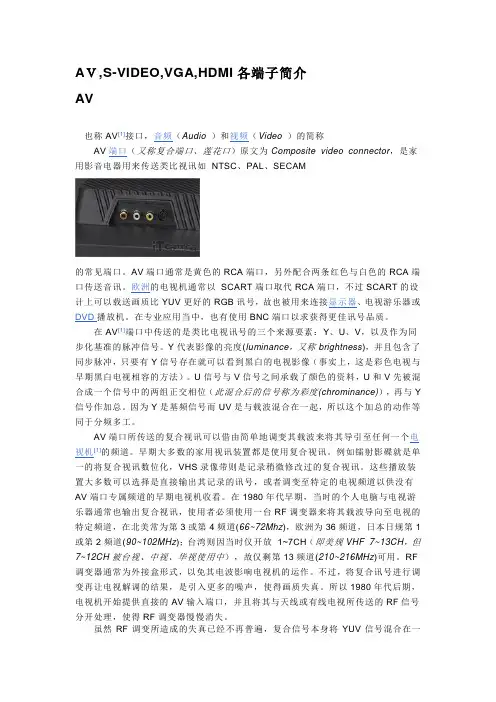
AV端口(又称复合端口、莲花口)原文为Composite video connector,是家用影音电器用来传送类比视讯如 NTSC、PAL、SECAM
的常见端口。AV端口通常是黄色的RCA端口,另外配合两条红色与白色的RCA端口传送音讯。欧洲的电视机通常以 SCART端口取代RCA端口,不过SCART的设计上可以载送画质比YUV更好的RGB讯号,故也被用来连接显示器、电视游乐器或DVD播放机。在专业应用当中,也有使用BNC端口以求获得更佳讯号品质。
在AV[1]端口中传送的是类比电视讯号的三个来源要素:Y、U、V,以及作为同步化基准的脉冲信号。Y代表影像的亮度(luminance,又称brightness),并且包含了同步脉冲,只要有Y信号存在就可以看到黑白的电视影像(事实上,这是彩色电视与早期黑白电视相容的方法)。U信号与V信号之间承载了颜色的资料,U和V先被混合成一个信号中的两组正交相位(此混合后的信号称为彩度(chrominance)),再与Y信号作加总。因为Y是基频信号而UV是与载波混合在一起,所以这个加总的动作等同于分频多工。
AV端口所传送的复合视讯可以借由简单地调变其载波来将其导引至任何一个电视机[1]的频道。早期大多数的家用视讯装置都是使用复合视讯。例如镭射影碟就是单一的将复合视讯数位化,VHS录像带则是记录稍微修改过的复合视讯。这些播放装置大多数可以选择是直接输出其记录的讯号,或者调变至特定的电视频道以供没有
AV端口专属频道的早期电视机收看。在1980年代早期,当时的个人电脑与电视游乐器通常也输出复合视讯,使用者必须使用一台RF调变器来将其载波导向至电视的特定频道,在北美常为第3或第4频道(66~72Mhz),欧洲为36频道,日本日规第1或第2频道(90~102MHz);台湾则因当时仅开放 1~7CH(即美规VHF 7~13CH,但7~12CH被台视、中视、华视使用中),故仅剩第13频道(210~216MHz)可用。RF调变器通常为外接盒形式,以免其电波影响电视机的运作。不过,将复合讯号进行调变再让电视解调的结果,是引入更多的噪声,使得画质失真。所以1980年代后期,电视机开始提供直接的AV输入端口,并且将其与天线或有线电视所传送的RF信号分开处理,使得RF调变器慢慢消失。

博学笃行 自强不息
1
笔记本与投影仪切换
简介:
在现代教育和商务环境中,使用投影仪与笔记本电脑配合使用已成为普遍的需求。无论是在会议中演示PPT还是在教室中教学,通过投影仪展示笔记本电脑的内容可以帮助人们更好地分享信息和展示工作成果。因此,掌握笔记本电脑与投影仪的切换方法是非常重要的。本文将介绍几种常见的笔记本电脑与投影仪切换的方法,以帮助用户更好地应对各种使用场景。
一、通过VGA接口切换
VGA接口是一种常见的视频输出接口,大多数笔记本电脑和投影仪都配备了VGA接口。因此,通过VGA接口切换是一种常见的方法。
1. 连接VGA线:首先,确保笔记本电脑和投影仪都处于关闭状态。将VGA线的一个端口连接到笔记本电脑的VGA输出接口上,另一个端口连接到投影仪的VGA输入接口上。
2. 打开设备:先打开笔记本电脑,然后打开投影仪。投影仪通常会自动检测到VGA信号并切换到相应的输入源。 博学笃行 自强不息
2
3. 调节显示方式:根据需要,可以通过笔记本电脑上的图形设置菜单或投影仪的显示菜单来调节视频输出的显示方式,例如显示模式、分辨率和屏幕比例等。
二、通过HDMI接口切换
HDMI接口可以传输高质量的音频和视频信号,并且在现代笔记本电脑和投影仪中越来越常见。通过HDMI接口切换可以实现更清晰、更高质量的图像传输。
1. 连接HDMI线:关闭笔记本电脑和投影仪,然后将HDMI线连接到笔记本电脑的HDMI输出接口和投影仪的HDMI输入接口上。
2. 打开设备:打开笔记本电脑和投影仪。通常情况下,投影仪会自动检测到HDMI信号并切换到相应的输入源。
3. 调节显示设置:根据需要,通过笔记本电脑上的显示设置菜单或投影仪的菜单来调节图像的显示效果。可以设置分辨率、屏幕比例和色彩饱和度等参数。
三、通过无线连接切换 博学笃行 自强不息
3
除了使用有线连接,现在还可以通过无线方式将笔记本电脑与投影仪连接起来。这种方法具有便捷性和灵活性的优势,并能消除繁琐的线缆连接。