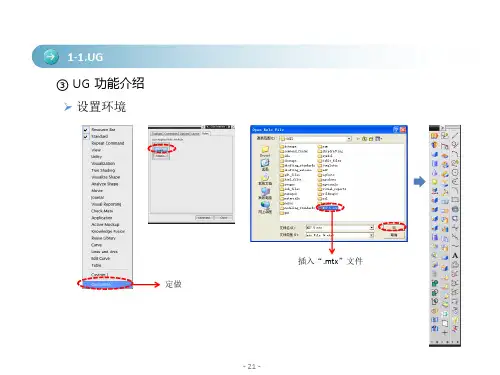
UG4[1].0练习PPT
- 格式:ppt
- 大小:1.41 MB
- 文档页数:39
![UG4[1].0练习PPT](https://imgs-1438308264.cos.ap-hongkong.myqcloud.com/ddf4abea856a561252d36fd3.webp)

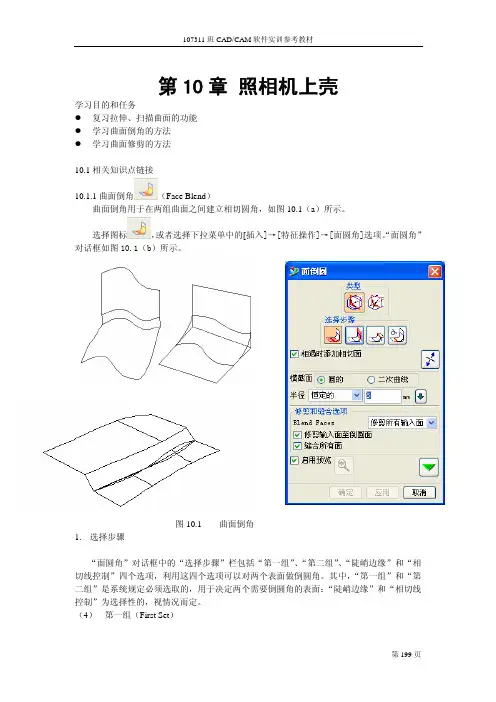
107311班CAD/CAM软件实训参考教材第10章 照相机上壳学习目的和任务z复习拉伸、扫描曲面的功能z学习曲面倒角的方法z学习曲面修剪的方法10.1相关知识点链接10.1.1曲面倒角(Face Blend)曲面倒角用于在两组曲面之间建立相切圆角,如图10.1(a)所示。
选择图标,或者选择下拉菜单中的[插入]→[特征操作]→[面圆角]选项。
“面圆角”对话框如图10.1(b)所示。
图10.1 曲面倒角1.选择步骤“面圆角”对话框中的“选择步骤”栏包括“第一组”、“第二组”、“陡峭边缘”和“相切线控制”四个选项,利用这四个选项可以对两个表面做倒圆角。
其中,“第一组”和“第二组”是系统规定必须选取的,用于决定两个需要倒圆角的表面:“陡峭边缘”和“相切线控制”为选择性的,视情况而定。
(4) 第一组(First Set)第十章照相机上壳此选项用于选择第一个将要进行倒圆角的表面。
在选取此选项后,系统将显示失量方向的箭头,此箭头指向倒圆角的圆心方向,可利用“反转正交矢量”(Rerverse Normal)选项来表示改变方向,如图10.2所示。
(2)第二组(Second Set)此选项用于选择第二个要进行倒圆角的表面。
在选取此选项后,系统同样会显示表示矢量方向的箭头,此箭头将指向倒圆角的圆心方向,如图10.3所示。
3)陡峭边缘(Cliff Edges)有无陡峭边缘的比较图(此选项用于限制圆角的边缘,使倒圆角的范围限制在陡峭边缘之内,如图10.4所示。
(4)相切线控制(Tangency Control)使圆角相切于表面、边缘、曲线或基准平面。
相切线此选项用于选取欲相切的曲线,可以的控制如图10.5 所示。
107311班CAD/CAM 软件实训参考教材2.使用曲面倒角(Face Blend)的情况 当遇到以下情况时,使用曲面倒角: ① 已存在的表面必须被倒掉时;② 有特殊半径要求而用等半径或可变半径边缘倒圆角不可能满足时; ③ 需要用曲线来进行相切控制时; ④ 当表面属于多个实体或片体时; ⑤ 当边倒角(Edge Blend)失败时 ;10.1.2曲面修剪(Trimmed Sheet)曲面修剪是通过投影边界轮廓线修剪片体,对一个片体通过修剪的方式改变外形。