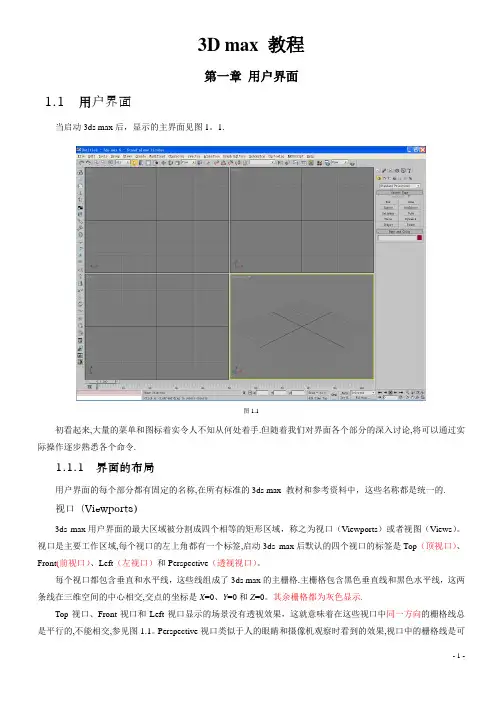
第一章3DsMax2013中文版入门
- 格式:pdf
- 大小:3.67 MB
- 文档页数:50
第一章3DsMax2013中文版入门 1.安装激活 2.英文版转中文版 3.启动与退出 4.工作界面 5.打开、重置和新建文件
6.保存、另存文件 7.视图区操作 8.设置系统单位 9.CAD图纸导入场景 10.场景选择的对象另存
11.压缩打包Max文件 12.3DsMax2013快捷键 13.安装字体
第一节最新版3Ds Max2013中文版下载安装激活详解教程 3Ds Max 2013中文版下载安装激活教程。 3DS Max 2013中文版全称3D Studio Max,是Autodesk公司开发的三维动画渲染和制作软件,3DS Max广泛应用于广告、影视、工业设计、建筑设计、多媒体制作、游戏、辅助教学以及工程可视化等领域,其当前最新版本为3ds Max 2013版.
Autodesk 3ds Max 2013中文版 为在更短的时间内制作模型和纹理、角色动画及更高品质的图像提供了令人无法抗拒的新技术。建模与纹理工具集的巨大改进可通过新的前后关联的用户界面调用,有助于加快日常工作流程,而非破坏性的 Containers 分层编辑可促进并行协作。同时,用于制作、管理和动画角色的完全集成的高性能工具集可帮助快速呈现栩栩如生的场景。而且,借助新的基于节点的材质编辑器、高质量硬件渲染器、纹理贴图与材质的视口内显示以及全功能的 HDR 合成器,制作炫目的写实图像空前的容易。
一、3Ds Max2013中文版软件安装教程: 1.用鼠标双击安装文件夹中的Setup.exe 图标,开始安装3ds Max 2013简体中文版;如图: 2.在弹出的3Ds Max2013中文版安装界面中,点击【安装 在此计算机上安装】 ;如图: 3.安装3Ds Max2013中文版需要.NET Framework 4.0来支持,如果你的电脑没有安装.NET Framework 4.0,会弹出窗口,提示需要系统更新,单击【更新】 按钮就可以了。如图:
4.系统会自动下载.NET Framework 4.0,下载完成后,弹出如下图界面,4.在 前面的
方框里 点击鼠标左键,使之出现“√”号,选择上;单击【安装】按钮。 5.等待.NET Framework 4.0正在安装到电脑上。 6.单机【完成】,成功安装.NET Framework 4.0。 7.重复第1-2步操作,在弹出的3Ds Max 2013中文版窗口中选择【我接受】 按钮,单击【下一步】 继续安装;如图: 8.输入你购买的3Ds Max 2013中文版序列号和产品密钥;如果你没购买3Ds Max 2013中文版序列号和产品密钥,可选择【我想要试用该产品30天】,单击【下一步】,继续安装3Ds Max 2013中文版。 9.单击【安装】 按钮开始安装3Ds Max2013中文版;也可单击【浏览】 更改3D2013安装
目录; 10.3Ds Max2013中文版正在安装请稍后......(注:根据电脑配置不同,安装时间长短不一样,请耐心等候......)。 11.到这一步,3Ds Max2013中文版就已经安装完成,单击【完成】按钮;如图: 二、第一次启动3Ds Max2013中文版和激活教程:
如果你在3DsMax2013中文版安装过程中,选择的是【我想要试用该产品30天】,那在首次启动3Ds Max2013中文版时需要激活3D2013中文版;如果你想继续试用,可不用激活,免费使用30天3Ds Max2013中文版。
1.首先双击电脑桌面上的 3Ds Max2013中文版快捷启动图标,打开3Ds Max2013中文版。出现弹出窗口如下图,如果你没有购买3Ds Max2013中文版序列号和产品密钥,选择【试用】 按钮,免费使用3Ds Max2013中文版30天;如果你购买了序列号和产品密钥,选择【激活】 继续; 2、打开点击右下角的“激活”按钮;在出现的对话框中点击关闭; 3.重新打开3Ds Max2013中文版,再次点击“激活”按钮,在弹出的对话框中选择选择“我具有Autodesk提供的激活码”;
4.(注:请购买正版3Ds Max2013中文版)。将算出的数字使用快捷键粘贴到输入框中完成激活。 4.至此,3Ds Max2013中文版激活教程全部完成。 ★这一课就讲这么多,下面布置一个作业,希望大家能够认真完成!
作业地址: http://www.91mianfei.com/thread-6220-1-1.html 第二节3Ds Max2013中文版32位安装XP系统完成后不显示简体中文版解决方法汉化教程 Windowns 7切换成3Ds Max2013中文版操作步骤:
这里我们使用的是Windows7安装的3DsMax2013 64bit版本。第一次启动时默认为3DsMax2013英文版,下面我们讲解一
下,如何切换到3DsMax2013简体中文版。 1.选择桌面左下角“开始”按钮 ——“所有程序” ——“Autodesk” —— ——
—— 这样就可以启动并切换到3DsMax2013简体中文版了。 注:经过上边的步骤后,以后再启动3DsMax2013可以直接双击桌面上的图标启动3DsMax2013中文版,无需再按上边的步骤启动。
3Ds Max2013中文版32bit安装XP系统完成后不显示简体中文版解决方法教程。 最近我在Windows XP操作系统上安装完3Ds Max2013中文版32bit后,在打开3Ds Max2013中文版32bit后,默认是英文版,不是简体中文版的。该如何解决呢,下面教大家一个办法,来解决3Ds Max2013中文版32位安装Windows XP操作系统上不是简体中文版的汉化方法。
1.单击【开始】菜单-【所有程序】-【Autodesk】-【Autodesk 3Ds Max 2013 32-bit】-在【Chnage Graphics mode】单机鼠标右键,选择属性。
2.在弹出的【Chnage Graphics mode属性】对话框,目标地址后面加入【 /Language=CHS 】,单击【确定】按钮。 3.打开3Ds Max2013中文版32bit,此时就成为3d2013简体中文版了,不过xp系统32位版的汉化不是很彻底,有很多都没有汉化,不过能使用;建议安装3Ds Max2013中文版64bit版的。 第三节3DsMax2013中文版启动与退出详解教程 初识3ds Max2013中文版: 3ds Max是一款功能强大的三维制作软件,可以使用3ds Max2013在自己的个人计算机上快速创建专业晶质的3D模型、照片级真实的静止图像以及电影品质的动画。新推出的3ds Max2013版本又有很大的改进,增加了许多新的功能。
一、启动3DsMax2013中文版: 这里我们使用的是Windows7安装的3DsMax2013 64bit版本。第一次启动时默认为3DsMax2013英文版,下面我们讲解一
下,如何切换到3DsMax2013简体中文版。
1.选择桌面左下角“开始”按钮 ——“所有程序” ——“Autodesk” —— ——
—— 这样就可以启动并切换到3DsMax2013简体中文版了。 注:经过上边的步骤后,以后再启动3DsMax2013可以直接双击桌面上的图标启动3DsMax2013中文版,无需再按上边的步骤启动。 二、退出3DsMax2013中文版: 1.当需要退出3ds Max2013软件时,可以单击窗口左上角的应用程序图标按钮,在弹出的下拉菜单中单击右下角的按钮。
2.也可以单击3DsMax2013程序窗口右上角窗口控制盒中的关闭按纽。 第四节3DsMax2013中文版工作界面简介教程 3DsMax2013中文版工作界面简介教程: 启动并进人3ds Max2013中文版系统后,即可看到如图所示的初始界面。主要包括以下几个区域:标题栏、菜单栏、主工具栏、视图区、命令面板、视图控制区、动画控制区、信息提示区及状态行、时间滑块和轨迹栏。
一.标题栏: 3dsMax2013窗口的标题栏用于管理文件和查找信息。 1.应用程序按钮 :单击该按钮可显示文件处理命令的“应用程序”菜单。 2. 快速访问工具栏:主要提供用于管理场景文件的常用命令。 3. 信息中心:可用于访问有关3ds Max2013和其他Autodcsk产品的信息。 4. 文档标题栏:用于显示3ds Max2013文档标题。 二、菜单栏: 3DsMax2013菜单栏位于屏幕界面的最上方,如图所示。菜单中的命令如果带有省略号,表示会弹出相应的对话框,带有小箭头的表示还有下一级的菜单。 菜单栏中的大多数命令都可以在相应的命令面板、工具栏或快捷菜单找到,远比在菜单栏中执行命令方便得多。
三、主工具栏: 在3DsMax2013莱单栏的下方有一栏工具按钮,称为主工具栏,通过主工具栏可以快速访问3ds Max2013中很多常见任务的工具和对话框。如图所示。将鼠标移动到按钮之间的空白处,鼠标箭头会变为状,这时可以拖动鼠标来左右滑动主工具栏,以看到隐藏的工具按钮。 在主工具栏中,有些按钮的右下角有一个小三角形标记,这表示此按钮下还隐藏有多重按钮选择。当不知道命令按钮名称时,可以将鼠标箭头放置在按钮上停留几秒钟,就会出现这个按钮的中文命令提示。
提示:找回丢失的主工具栏的方法:单击菜单栏中的【自定义】|【显示】|【显示主工具栏】 命令,即可显示或关闭主工具栏,也可以按键盘上的【Alt+6】键进行切换。
四、视图区: 视图区位于界面的正中央,几乎所有的操作,包括建模、赋予材质、设置灯光等工作都要在此完成。当首次打开3ds Max2013中文版时,系统缺省状态是以四个视图的划分方式显示的,它们是顶视图、前视图、左视图和透视视图,这是标淮的划分方式,也是比较通用的划分方式。如图所示。