
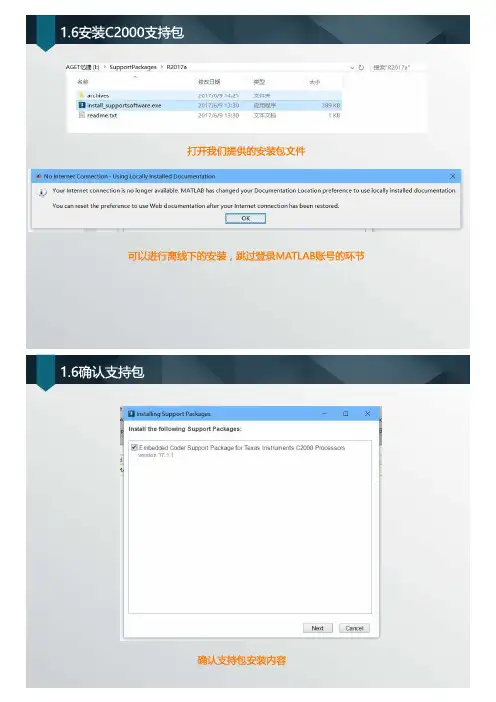
MATLAB2017本地安装C2000支持包
- 格式:pdf
- 大小:1.82 MB
- 文档页数:4

1,安装Matlab提示exception calling main解决方法在安装完windows sp3补丁后,很多人发现matlab2007b无法正常运行,总是启动画面闪一下,然后就没反应了,或者有时候弹出exception calling main的系统错误提示。
解决此问题的办法很简单,右键单击matlab程序图标,选择属性,在兼容性选项卡中勾选"用兼容性运行此程序",兼容模式为window NT 4.0(service pack 5),确定后即可恢复正常2,安装时出现红色叉杠并出现英文字母:The installer cannot read the mwinstall.dll file, This is probably due to a CD reader which can only read files with an eight.three naming convention. Please see the technical support page at 解决方法:请一定不要用WinRar之类的解压软件来再次解压matlab.iso文件,而是必须要用Daemon Tools一类的虚拟光驱软件来打开!3,输入注册码后出现红色叉杠并出现英文字母:There are no products to install, check that the product.zip files are in either the root folder or the ‘archives’ folder.解决方法:在我的电脑-右键-属性,在系统属性对话框中选择高级-环境变量-TMP 改为C:\Temp ,同时在C的根目录下建立Temp文件夹,问题可以解决。
4,运行Setup.exe以后出现名为Unknown Exception而只有一个大红叉的窗口,只有“OK”一个按钮,而且按了也无法关闭。

MATLAB安装问题解决方案大集锦1,安装Matlab提示exception calling main解决方法在安装完windows sp3补丁后,很多人发现matlab2007b无法正常运行,总是启动画面闪一下,然后就没反应了,或者有时候弹出exception calling main的系统错误提示。
解决此问题的办法很简单,右键单击matlab程序图标,选择属性,在兼容性选项卡中勾选"用兼容性运行此程序",兼容模式为window NT 4.0(service pack 5),确定后即可恢复正常2,安装时出现红色叉杠并出现英文字母:The installer cannot read the mwinstall.dll file, This is probably due to a CD reader which can only read files with an eight.three naming convention. Please see the technical support page at 解决方法:请一定不要用WinRar之类的解压软件来再次解压matlab.iso文件,而是必须要用Daemon Tools一类的虚拟光驱软件来打开!3,输入注册码后出现红色叉杠并出现英文字母:There are no products to install, check that the product.zip files are in either the root folder or the ‘archives’ folder.解决方法:在我的电脑-右键-属性,在系统属性对话框中选择高级-环境变量-TMP 改为C:\Temp ,同时在C的根目录下建立Temp文件夹,问题可以解决。
4,运行Setup.exe以后出现名为Unknown Exception而只有一个大红叉的窗口,只有“OK”一个按钮,而且按了也无法关闭。

Ubuntu安装caffe及python和opencv Ubuntu版本:LTS,能够比较顺利地全数安装python所需的各类依托,而不需要安装anaconda包。
不然会引发新的软件之间的冲突。
Opencv::Cuda:Cudnn:1.Caffe安装官网:解决无法安装ubuntu操作系统的问题最近楼主购入一台华硕游戏本,发觉无法安装ubantu。
在安装中发觉除debian外所有利用自动安装方式的linux发行版均不能安装,于是研究就开始了。
opensuse卡在写入引导,fedroa和centos卡在启动,ubuntu卡在启动安装,疑心是u盘制作工具有问题,于是尝试了几种工具,就连dd命令也试过了,结果都无法解决。
解决方式:从头开机,光标选中“Install Ubuntu”,按“e”,进入grub界面,将倒数第二行中的“quiet splash ---”改成“nomodeset”。
F10保留,就能够够进入安装界面,进行安装。
安装ubuntu系统以后,还需要将Ubuntu集成的开源驱动加入黑名单,即增加/etc/文件:sudo gedit /etc/在该文件中增加如下两行:blacklist nouveauoptions nouveau modeset=0激活上述文件发挥功能,执行sudo update-initramfs –u执行$lspci | grep nouveau,查看是不是有内容,没有说明禁用成功,若是有内容,就执行:$sudo reboot2.安装caffe及python先下载caffe# sudo git clone BVLC/然后安装一堆第三方库# sudo apt-get install libatlas-base-dev# sudo apt-get install libprotobuf-dev# sudo apt-get install libleveldb-dev# sudo apt-get install libsnappy-dev# sudo apt-get install libopencv-dev# sudo apt-get install libboost-all-dev# sudo apt-get install libhdf5-serial-dev# sudo apt-get install libgflags-dev# sudo apt-get install libgoogle-glog-dev# sudo apt-get install liblmdb-dev# sudo apt-get install protobuf-compiler# sudo apt-get install python-dev接着,安装opencv# cd caffe# sudo git clone jayrambhia/Install-OpenCV# cd Install-OpenCV/Ubuntu# sudo sh# cd# sudo shopencv的另一种安装方式直接克隆下来sudo git clone jayrambhia/Install-OpenCV进入cd Install-OpenCV/Ubuntu/给所有shell脚本加上可执行权限chmod +x *.sh安装其他版本犯错了,建议装那个:sudo ./或:sudo sh最终显现OpenCV ready to be used(表示成功)接下来,编译caffe# cd ~/caffe# sudo cp# make all至此,caffe安装完成。
![大学matlab校园版安装指南[001]](https://imgs-1438308264.cos.ap-hongkong.myqcloud.com/29fe7d06bd64783e09122b8e.webp)
浙江大学MATLAB校园版安装指南
浙江大学的MATLAB校园版于2017年11月正式生效,目前的最新版本是MATLAB R2017b。
MATLAB校园版包括单机版和网络版两种形式,单机版适合用于个人电脑,网络版适合于机房、服务器等场所。
一、单机版
注册MathWorks帐户
登录注册页面:
/login矚慫润厲钐瘗睞枥庑赖賃軔。
选择“创建帐户”。
填写帐户信息
请注意务必用学校的邮箱作为电子邮箱地址(其它邮箱不识别)。
关联帐户至许可证
登录账户,点击右上角名字,选择关联许可证
在“激活密钥或许可证号”处填写浙江大学的MATLAB激活密钥:
教师的MATLAB激活秘钥(Activation Key):19309-85984-43659-38412-12664学生的MATLAB激活秘钥(Activation Key):11411-34616-78311-15943-52984
下载安装软件
在MathWorks帐号里,单击许可证号,在“Install and Activate”面板可以选择“Download Installer”在线安装组件(推荐在线安装)。
启动安装软件
启动MATLAB安装软件后,选择“使用MathWorks帐户安装”。
输入MathWorks帐户
电子邮件输入学校的邮箱,密码为MathWorks帐户密码。
选择许可证
选中列表中已经关联的许可证。