
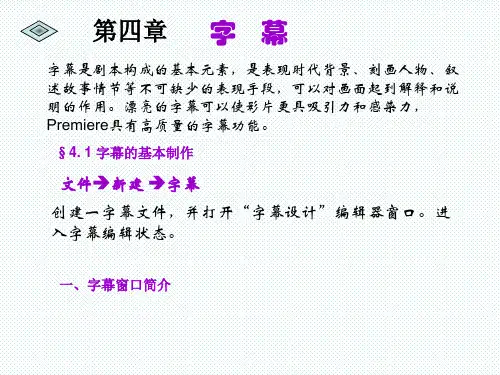
第四、五章premiere字幕制作
- 格式:ppt
- 大小:4.27 MB
- 文档页数:30
Premiere pro cs3影视制作实验报告系别:信息工程系适用班级:10计1、2班 10电脑艺术班辅导教师:实验一 Adobe Premiere Pro CS3的启动和退出实验目的:Premiere Pro CS3中文版的启动新建项目初始设置项目的保存Premiere Pro CS3中文版的退出熟悉Premiere Pro CS3中文版的工作界面实验步骤:1.启动PR: “开始”>>“程序”>>“Adobe Premiere Pro CS3”。
双击图标打开Premiere Pro CS3。
2.出现Premiere Pro CS3的信息画面。
3.进入到欢迎对话框。
“新建项目”“打开项目”“帮助”“最近使用项目”4.当单击“新建项目”后,打开“新建项目”对话框,5.在自定义标签设置中,需要进行如下设置:“常规”设置里有“编辑模式”和“时间基准”两项。
通常国内摄像机都是“PAL”制式,因此“编辑模式”中可选择“DV PAL”选项,“时间基准”设置为“25.00帧/秒”。
“保存预置”。
6.在新建项目对话框中的“位置”后,输入文件将要存储的路径;在“名称”后,为该文件输入文件名。
单击“确定”按钮,进入Premiere Pro CS3工作界面。
7 .如果想退出Adobe Premiere Pro CS3,只需要单击工作界面右上角的关闭图标即可。
8.在退出Adobe Premiere Pro CS3前,一定要先保存文件:①“文件”>>“保存”;②快捷方式是使用Ctrl+S组合键。
实验二制作一个电子相册实验目的:通过制作《小狗乖乖》电子相册,熟悉影视制作的流程。
实验内容:●设计故事板●新建文件●导入素材●编辑素材●应用转场效果●加入音频文件实验步骤:一、设计故事板,新建文件本案例要制作一个关于小狗的电子相册,所以前期准备的过程是寻找、或拍摄小狗的有趣照片的过程。
我们将制作相册需要的图片归类输入计算机中,选择其中质量良好的图片标号,归类。

《影视剪辑》课程教学大纲【课程编号】【课程名称】Adobe Premiere Pro视频剪辑技术【课程性质】(专业核心课)【学时】学时【实验/上机学时】学时【考核方式】【开课单位】【授课对象】一、课程的性质、目的和任务(黑体,四号字)本课程是普通计算机类影视专业一门专业必修课。
本课程主要讲授利用Premiere进行数码视频捕捉,并通过使用多轨的影像与声音合成来制作Microsoft Video for Windows(.avi)和QuickTime Movies(.mov)等动态影像格式的基础知识和基本技巧,使学生不仅使能全面地掌握Premiere软件的各个知识点,还能运用这些知识点制作出实用的作品或实现某些较复杂视频、音频处理目的。
本课程注重讲解基本知识,训练基本技能,强化实践开发环节,使学生熟练运用Premiere环境进行简单视频处理,培养学生独立分析问题和解决问题的能力。
为最终适应实际较复杂的工作奠定坚实的基础。
掌握非线性编辑的一般理论。
在此基础上,学习Premiere的窗口界面的组成,熟练操作Premiere,能够运用Premiere进行影视素材的组接、裁剪,制作高质量的动画特技,设计美观的字幕,熟练处理音频,完成高质量的声画同步。
二、教学内容、基本要求和学、课时分配:第一章:非线性编辑基础知识(2学时)基本要求:掌握:非线性编辑的基本概念。
了解:电视制式、帧速率、场等有段视频合成的概念教学内容和课时分配:(2节实训)1. 非线性编辑的基本概念。
2. 电视制式、帧速率、场等有段视频合成的概念3.实验内容(2学时)Premiere的基本环境设置实验目的和要求:1) 熟悉Premiere的基本功能和基本环境设置重点:Premiere的基本环境设置难点:熟悉Premiere的基本功能第二章:Premiere基础知识简介(4学时)基本要求:掌握:Premiere的基本界面,时间线窗口的使用熟练:掌握素材的采集、分析和浏览教学内容和课时分配:(4节实训)1. Premiere的基本界面。

如何利用Adobe Premiere Pro添加文本和字幕Adobe Premiere Pro是一款强大的视频编辑软件,它可以帮助用户实现各种视频创作和编辑需求。
其中,添加文本和字幕是视频编辑中常见的操作,今天我将为大家介绍如何利用Adobe Premiere Pro轻松添加文本和字幕。
一、添加文本在Adobe Premiere Pro中,添加文本是一个非常简单的操作。
首先,打开软件并导入你要编辑的视频素材。
接下来,选择“文字工具”栏上的“文本”选项。
在时间轴上选择一个合适的位置,并将光标放置在该位置。
然后,点击鼠标左键,开始输入你想要添加的文本。
你可以随意调整字体、大小、颜色等文字属性,以满足你的需求。
如果你想使文本逐帧显示,可以在文本编辑器中的“源文本”下方找到“动画”选项。
在动画选项中,你可以选择“滚动”、“遮罩”、“闪烁”等特效,使文字以一种动态的方式展示在视频中。
二、添加字幕与添加文本相比,添加字幕稍微复杂一些,但仍然非常简单。
首先,你需要创建一个新的文本图层来放置字幕。
在时间轴上右键点击并选择“新建图层”。
在新建图层中,选择“文字”并点击“确定”。
然后,在“源文本”中输入你要添加的字幕内容,并选择适当的字体、大小、颜色等。
接下来,你需要调整字幕的位置和显示时间。
在时间轴上选择一个合适的位置,并将光标放置在该位置。
然后,将字幕图层拖动到时间轴上,根据需要调整其显示时间。
如果你还想为字幕添加背景或其他效果,可以选择字幕图层并右键点击,选择“效果控制”选项。
在效果控制面板中,你可以找到各种效果和属性,如“背景颜色”、“边缘”、“阴影”等,用于美化字幕的呈现效果。
三、高级技巧除了基本的添加文本和字幕功能外,Adobe Premiere Pro还提供了一些高级的技巧,用于进一步优化你的视频编辑体验。
首先,你可以使用“制作图像透明度”选项,将字幕融入到视频中,使其看起来更自然。
其次,你还可以使用“关键帧”功能,为字幕添加动态效果,如渐变、位移等。
