
路径及文工具-PPT精品文档
- 格式:ppt
- 大小:4.12 MB
- 文档页数:67

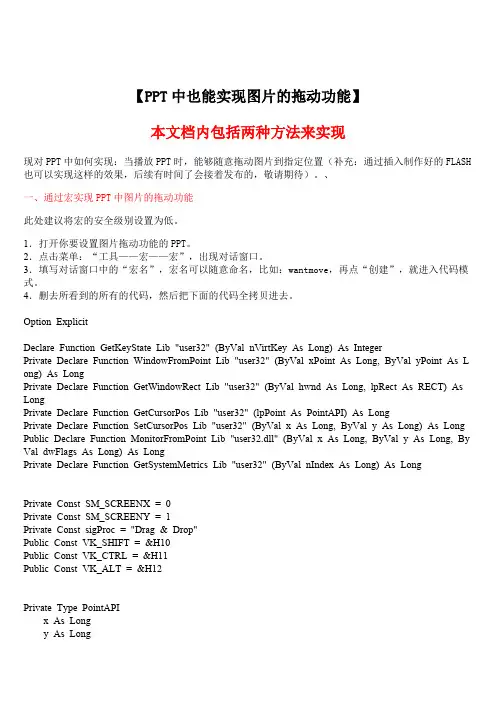
【PPT中也能实现图片的拖动功能】
本文档内包括两种方法来实现
现对PPT中如何实现:当播放PPT时,能够随意拖动图片到指定位置(补充:通过插入制作好的FLASH
也可以实现这样的效果,后续有时间了会接着发布的,敬请期待)。、
一、通过宏实现PPT中图片的拖动功能
此处建议将宏的安全级别设置为低。
1.打开你要设置图片拖动功能的PPT。
2.点击菜单:“工具——宏——宏”,出现对话窗口。
3.填写对话窗口中的“宏名”,宏名可以随意命名,比如:wantmove,再点“创建”,就进入代码模
式。
4.删去所看到的所有的代码,然后把下面的代码全拷贝进去。
Option Explicit
Declare Function GetKeyState Lib "user32" (ByVal nVirtKey As Long) As Integer
Private Declare Function WindowFromPoint Lib "user32" (ByVal xPoint As Long, ByVal yPoint As L
ong) As Long
Private Declare Function GetWindowRect Lib "user32" (ByVal hwnd As Long, lpRect As RECT) As
Long
Private Declare Function GetCursorPos Lib "user32" (lpPoint As PointAPI) As Long
Private Declare Function SetCursorPos Lib "user32" (ByVal x As Long, ByVal y As Long) As Long
Public Declare Function MonitorFromPoint Lib "user32.dll" (ByVal x As Long, ByVal y As Long, By

文档来源为:从网络收集整理.word版本可编辑.欢迎下载支持.
1文档收集于互联网,如有不妥请联系删除. 【关键字】精品
如何在PPT中插入flash动画
方法一、利用Active X控件拔出动画
(一)、利用ShockWave Flash Object项目创建。
1. 启动PowerPoint,从主菜单选择->视图(V)->工具栏(T)->控件工具箱。
2. 按下工具列最下方的其他控件选项。
3. 这时会列出电脑中所有安装的ActiveX 控件,从选单中选择ShockWave
Flash Object。
4. 然后鼠标会变成十字,在Powerpoint文件所要拔出flash的PPT上合适的位置拖出一个框框,这就是用来拔出flash动画的框框。
5. 点击拖出来的框框,按鼠标右键,选择属性。
6. 鼠标选中弹出的面板中的自定义,然后点击右边的...按钮,在弹出的对话框中,只在影片URL(M)后的输入栏中,填上要拔出的swf档案的路径和文件名即可(注意:文件名后必须加上.swf的文件拓展名,否则不能拔出动画)。当然,直接读取网上的swf文件也是可以的。
7. 上图的面板上有一些属性设置也可以自行选上,大部分的设置和flash的发布设置差不多。如果希望swf文件存储在PowerPoint档案里,把嵌入影片(E)前的勾勾打上即可。如果没有选,则要将swf文件和powerpoint文件放置在一起,或正确的路径中即可。
8. 按确定,按F5播放powerpoint测试。
另外:
1、一般情况下只有在电脑上安装好了flash的播放器,即IE可以正确播放flash动画,才可以在Powerpoint中正确播放flash文件,当然也有办法在不能播放Flash的机器上正常放插有flash的PPT。方法是:只要大家在拔出Flash控件的时候,在其属性面板里面把EmbedMovie设置为true激活后就可以了。然后可以在自定义选项那里填入本地电脑任意绝对位置下的某一个swf文件,再保存后按F5预览一下,马上可以看到效果哦。这就不再需要任何第三方插件了。你已经可以把这个独立包含swf的ppt文件拿到任意一台机子上播放了。

PowerPoint中插入视频的三种方法
为了能更好地帮助大家合理地在PowerPoint课件中插入和播放视频文件,本文特向大家介绍PowerPoint中插入和处理视频的三种方法链。(提醒:用红色标记的部分需要重点去阅读)
链接指向法:
简单易行------可以做个链接指向影片,点击链接可以跳出窗口播放该影片文件。这个方法在上面插入视频当中也可以运用,对于一些需要特殊播放器的视频文件可以考虑采用这种方法,也是大多数老师选择的这种方法。下面就这种方法做一个简单的介绍:
1.打开ppt文件,在其中一张幻灯片上选择一个载体,可以是图片,或者是一个文本框,或者是一些ppt中自带的一些自选图形,都可以当作载体,来承载这个链接这个视频。选中这个载体,然后鼠标右键,你会在最下面看到超链接,选择超链接,链接到你自己需要的视频,就可以了。这个超链接在幻灯片中的运用上非常的广泛的,效果都非常的好。
直接播放视频
这种播放方法是将事先准备好的视频文件作为电影文件直接插入到幻灯片中,该方法是最简单、最直观的一种方法,使用这种方法将视频文件插入到幻灯片中后,PowerPoint只提供简单的[暂停]和[继续播放]控制,而没有其他更多的操作按钮供选择。因此这种方法特别适合PowerPoint初学者,以下是具体的操作步骤:
1. 运行PowerPoint程序,打开需要插入视频文件的幻灯片。
2. 将鼠标移动到菜单栏中,单击其中的“插入”选项,从打开的下拉菜单中执行“插入影片文件”命令。
3. 在随后弹出的文件选择对话框中,将事先准备好的视频文件选中,并单击[添加]按钮,这样就能将视频文件插入到幻灯片中了。
4. 用鼠标选中视频文件,并将它移动到合适的位置,然后根据屏幕的提示直接点选[播放]按钮来播放视频,或者选中自动播放方式。
5. 在播放过程中,可以将鼠标移动到视频窗口中,单击一下,视频就能暂停播放。如果想继续播放,再用鼠标单击一下即可

博学笃行 自强不息
1
航线
简介
航线是指飞机、船舶或其他交通工具在特定路径上运行的路线。航线不仅在旅行和交通方面起着重要作用,还在全球贸易和经济方面发挥着关键作用。本文将介绍航线的种类、航线规划、航线安全以及航线的未来发展。
一、航线的种类
1.国际航线
国际航线是不同国家之间运营的航线。这些航线连接着世界各地的城市,促进了国际旅游和贸易。国际航线的数量和规模一直在不断增长,随着全球化进程的加速,国际航线的重要性愈发凸显。
2.国内航线
国内航线是在同一个国家内运营的航线。在大国如中国、美国和印度等国,国内航线网络非常发达,连接着各个省份和城市。国内航博学笃行 自强不息
2
线的便利性为旅客提供了快捷的出行方式,也促进了不同地区的经济发展。
3.区域航线
区域航线是在特定地理区域内运营的航线。这些航线通常连接邻近的城市和地区,促进了地区间的交流和合作。在亚洲,东南亚地区的区域航线网络相对发达,为旅客提供了许多选择。
二、航线规划
航线规划是指在运营航线时制定的具体路线和计划。航线规划的目标是确保航行安全、降低成本和提高效率。以下是航线规划的一些主要考虑因素:
1.地理条件
航线规划需要考虑地理条件,例如山脉、河流和海洋等自然地理特征。这些地理特征对飞行路线和船舶航线有直接影响,需要进行合理规划。
2.气象因素 博学笃行 自强不息
3
航线规划必须充分考虑气象因素,如风向、风速、气温和降水等。恶劣的气象条件会对航行安全产生影响,决策者需要及时调整航线以确保安全。
3.空域管理
航线规划还要考虑航空管制和空域管理。航线必须遵守各国航空规定和国际航空公约,确保航行的顺利进行。
三、航线安全
航线安全是航空和航海运输中的重要问题。以下是确保航线安全的一些措施:
1.航行规范
航线上的交通工具需要遵守各类航行规范,包括速度限制、航线规划、通信要求等。这些规范的制定和执行有助于提高航线的安全性。