
系统装机基础 原版
- 格式:pptx
- 大小:8.39 MB
- 文档页数:44
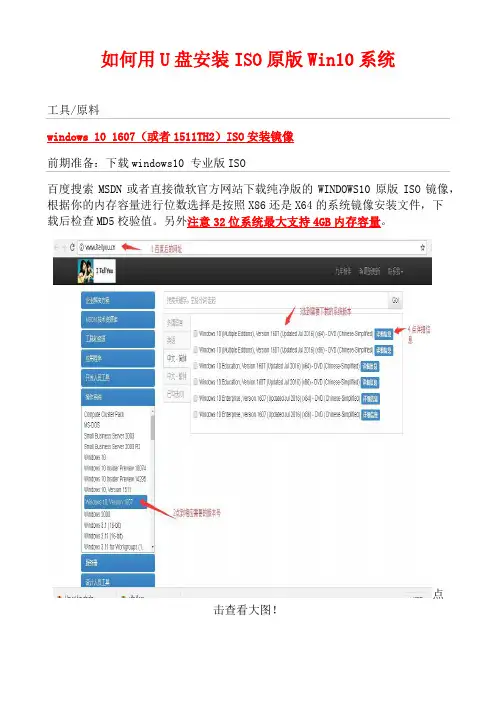
如何用U盘安装ISO原版Win10系统工具/原料windows 10 1607(或者1511TH2)ISO安装镜像前期准备:下载windows10 专业版ISO百度搜索MSDN或者直接微软官方网站下载纯净版的WINDOWS10原版ISO镜像,根据你的内存容量进行位数选择是按照X86还是X64的系统镜像安装文件,下载后检查MD5校验值。
另外注意32位系统最大支持4GB内存容量。
点击查看大图!版本比较多,可以根据图中介绍进行下载,U大师本人比较喜欢安装专业版的,多版本系统Windows 10 1607 64位简体中文版:(含家庭版和专业版)点击查看大图!第一步、制作U大师U盘启动盘前的软、硬件的准备U大师制作后的启动U盘一个(尽量使用大小4G(含4G)以上的U盘)相关链接下载U大师U盘启动盘制作工具4.4.1.4U盘启动盘制作教程第二步、在BIOS里设置U盘为第一启动然后点击查看U大师官网提供的“BIOS设置图文解说”对不同品牌主板,笔记本,台式机进行设置U盘为第一启动的详细步骤。
遇到原装品牌笔记本的话要注意下,最好选择快捷选择键,选择弹出来的带有UEFI USB字样的设备进行回车,这样可以避免很多复杂的操作。
相关链接BOIS设置教程第三步、用U盘启动快速安装系统1、通常一般电脑经过将U盘设置为第一启动后,就会出现如下图所示的U大师选择界面,因为我们是u盘安装原版WINDOWS 10,所以小编推荐选择【01】运行U大师Win8pe精简版(适用新机)。
点击查看大图!2、如果是快捷选择键,那么会在选择UEFI USB后进入第三步骤的画面3、加载Win8pe,这里小编提醒一下网友,U大师在启动win8pe时,需要加载到虚拟磁盘,4GB内存双核CPU的新电脑加载一般比较快,大概40秒左右,老式电脑或者一体机1-2GB内存大概2分钟左右,加载完成后,自动进入到WIN8PE系统界面。
(千万不要等不及,然后就乱按电脑键盘,这样容易出故障)点击查看大图!第四步、运行U大师一键还原--智能快速装机,准备开始安装windows10专业版1、进入win8pe后桌面图标会自行跳动三次,U大师快速装机便会自动弹出,如果没有自动弹出,网友可以点击运行桌面上的“U大师一键快速安装”,具体步骤可按下图所示步骤一步步的走。
原版Win7系统安装教程(超详细图文版)前期准备:1.原版Win7系统ISO镜像文件2.启动U盘或系统光盘(里面均带有PE系统)操作步骤:第1步:把原版系统ISO镜像文件下载好并放置在U盘或硬盘通过开机启动热键并选择对应启动项,启动U盘或系统光盘启动进入PE系统。
第2步:打开“虚拟光驱”(不用单独下载虚拟光驱,一般PE系统中均带有)注:部分PE是从开始菜单中打开的(如下图),所以请根据你所使用的PE定第3步:在虚拟光驱中“加载”原版系统ISO镜像文件浏览找到你下载好的原版系统ISO镜像文件盘符默认分配为A,然后点“确定”第4步:打开“Windows安装器”,一般PE里均带有此工具(为了使安装成功率更高,本教程采用Windows安装器来安装原版系统)注:部分PE是从开始菜单中打开的(如下图),所以请根据你所使用的PE定Windows安装器主界面,根据你所需要安装系统选择第几个,本教程安装Win7,所以选择第二个第5步:点“浏览”,在A盘中找到刚才虚拟光驱加载的文件,如果下图:第6步:点开“sources”文件中的“install.wim”文件(不能选择错)第7步:选择要安装的系统的版本,如:选择安装Win7 旗舰版第8步:选择把系统安装到“C盘”(你要安装的盘),然后会提示:请先格式化C盘的格式化C盘格式化C盘完成后,依次点下图两个选项,再点“下一步”此步不需要操作,直接点“下一步”第9步:选择系统盘符,打上第一个前面的勾即可第10步:最后确定安装信息,点“安装系统”后开始安装请耐心等待系统部署到100%……第10步:点“确定”选择重启,如不能自动重启请手动重启一下即可第11步:重启进入系统安装过程,请耐心等待即可第12步:选择地区和键盘布局第13步:设置系统用户名(必填)第14步:用户密码,建议为空第15步:激活密钥,建议为空,待系统安装完后再激活此步如下图勾选此步可任意选择第16步:设置系统时区和时间,时间会自动与网络时间同步,直接点“下一步”即可第17步:选择网络类型,根据需要选择即可至此,原版系统安装完成!恭喜你!你已学会安装原版系统了!很多人认为的纯净版就是桌面只有一个回收站的,其实是原版系统才只有一个回收站!微软没有系统命名纯净版的,请知悉!如果你需要,你还可以进行如下设置:显示用户文件、计算机、网络图标激活你的新系统:请自行百度如何激活开启最高管理员(Administrator)帐户:行库支持文件!。
系统重装的基础知识大全重装系统是指对计算机的操作系统进行重新安装。
它由于当用户误操作或病毒、木马程序的破坏,系统无法启动,而不得不重新安装,另外在系统运行正常情况下为了对系统进行优化,使系统在最优状态下工作,而进行重装。
下面就让小编带你去看看那些系统重装的基础知识吧,希望能帮助到大家!U盘安装Windows10系统教程1.打开下载的文件夹,复制以下内容到制作好的【PE系统】U盘里。
附:点击查看:如何制作PE系统?2.设置电脑从U盘启动(常见的方法有两种):第一种:开机画面出现立刻按“快捷键”然后选择U盘启动(以下表格可供参考,适用绝大部分机型)。
第二种:进入电脑Bios设置U盘为第一启动项(当第一种方法使用快捷键启动无法选择U盘时用此方法设置)。
由于不同电脑进入Bios 设置U盘启动各有差异,以下仅供参考(建议用户根据自己的电脑品牌自行搜索设置方法)。
开机出现Press“F2”toenterSETUP时,按F2键(具体以自己的电脑开机显示为准)。
按键盘上的方向键切换到“BOOT”项,点击“HardDiskDrives”,将“1STBOOT”修改为“USBHDD”按F10保存更改,重启时就会自动进入PE系统。
3.重启电脑,在开机画面出来的时候按【快捷键】选择U盘启动(以组装台式机微星主板为例,开机按F11)。
4.在键盘上按上下方向键"↑↓"选择到U盘启动(选项有显示USB或你U盘品牌英文名称),我这里选择【UEFI】:TeclastCoolFlashUSB3.0",按【Enter】键后电脑进入PE。
5.进入PE系统后,格式化系统盘。
1)点击桌面【此电脑】。
2)鼠标右击【C】盘,选择【格式化(A)……】。
3)点击【开始】。
4)点击【确定】。
5)格式化完成,点击【确定】。
6.双击打开桌面的【Windows安装器】。
7.选择【包含Windows安装文件夹】。
1)点击【选择】。
