
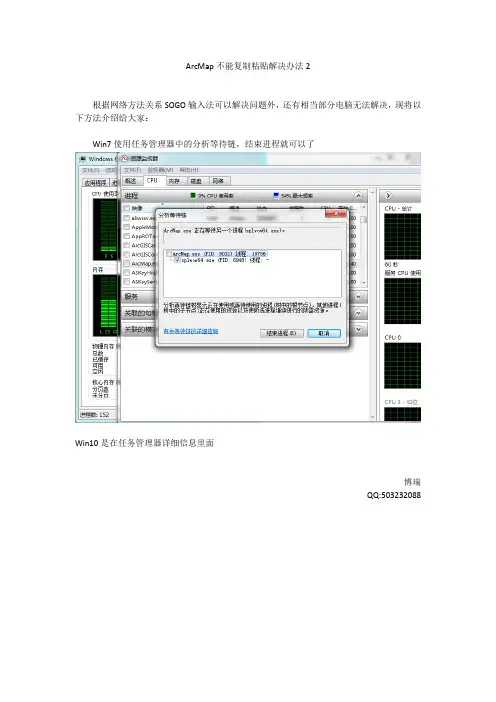
Arcgis10不能复制粘贴解决办法2
- 格式:docx
- 大小:113.17 KB
- 文档页数:1

arcgis 解析路径
要解析ArcGIS路径,可以按照以下步骤操作:
1.在ArcGIS桌面应用程序中,选择要解析的路径。
该路径应该是一个路径名,文件名和扩展名的组合。
2.右键单击路径并选择“复制”。
3.打开文本编辑器,如Windows记事本或Sublime Text。
4.在文本编辑器中,粘贴路径并将其粘贴到新行上。
5.使用Windows文件路径中的反斜杠符号(\)作为路径分隔符。
如果路径中有正斜杠符号(/),请将其替换为反斜杠符号。
6.将路径中的反斜杠符号替换为双反斜杠符号(\\)。
这是因为反斜杠符号在正则表达式中被视为转义符号。
例如,如果要解析路径C:\Program Files\ArcGIS\ArcMap.exe:
1.右键单击路径并选择“复制”。
2.打开记事本并粘贴路径。
3.将正斜杠符号替换为反斜杠符号:C:\Program
Files\ArcGIS\ArcMap.exe。
4.将反斜杠符号替换为双反斜杠符号:C:\\Program
Files\\ArcGIS\\ArcMap.exe。
5.现在可以将这个路径用于ArcGIS中需要使用路径的任何设置或操作中。
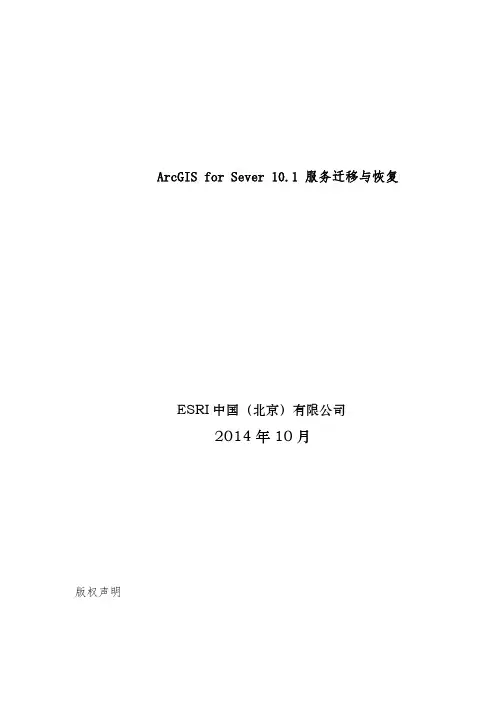

ARCGIS中掩膜提取(Extract by mask)1、数据准备:被提取得影像数据(IMG_4627),如下图所示:
2、掩膜数据得制作(maskshap、shp)
➢新建shape文件:maskshap、shp
➢制作掩膜数据:开始编辑如下图
绘制掩膜数据如下图:
2、在Spatial Analyst Tools工具箱打开Extract by mask工具:
打开Extract by maskg工具:
注意:如果output raster类型为raster database,输出命名字段不应超过9字段否则会报错,如下图所示:
3 输出结果:
关于Extract by mask输出得影像与原始影像色调不一样得问题解决方法:
解决方法:1)stretch方法不一样,设置一样得即可;
2)有个简单得办法,就就是在Arcmap 中,创建原始图层得副本(在原始数据得图层上右键,点击复制,然后粘贴,得到两个相同图层)。
在其中一个图层上
右键,打开图层属性窗口,在Source (源)选项卡中,切换数据源到新得裁剪后得栅格数据,这样前后可以使用相同得渲染方法,颜色瞧起来就没有变化。
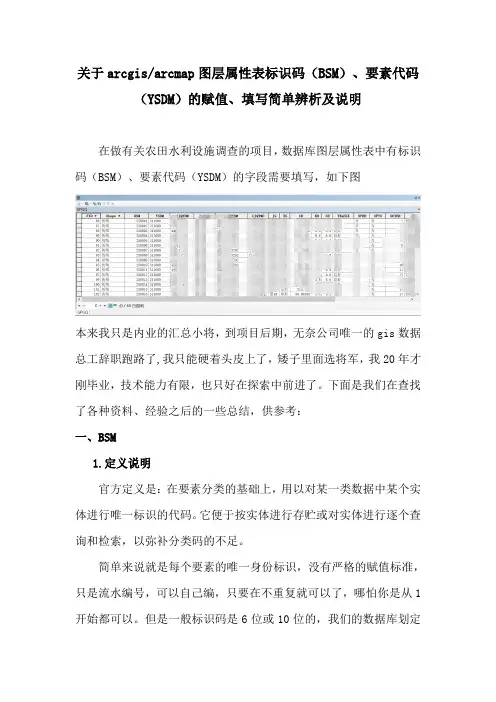
关于arcgis/arcmap图层属性表标识码(BSM)、要素代码(YSDM)的赋值、填写简单辨析及说明在做有关农田水利设施调查的项目,数据库图层属性表中有标识码(BSM)、要素代码(YSDM)的字段需要填写,如下图本来我只是内业的汇总小将,到项目后期,无奈公司唯一的gis数据总工辞职跑路了,我只能硬着头皮上了,矮子里面选将军,我20年才刚毕业,技术能力有限,也只好在探索中前进了。
下面是我们在查找了各种资料、经验之后的一些总结,供参考:一、BSM1.定义说明官方定义是:在要素分类的基础上,用以对某一类数据中某个实体进行唯一标识的代码。
它便于按实体进行存贮或对实体进行逐个查询和检索,以弥补分类码的不足。
简单来说就是每个要素的唯一身份标识,没有严格的赋值标准,只是流水编号,可以自己编,只要在不重复就可以了,哪怕你是从1开始都可以。
但是一般标识码是6位或10位的,我们的数据库划定是6位,所以你只要给定一个数然后一直排下来即可。
2.快速赋值、填写BSM方法/技巧A.有一个51.gis网站,开发了两个超级工具:标识码批量更新、整库更新标识码需要付费,太贵了,也没找到绿化版,也就没尝试过这种方法了,有财力的同学可以试一下。
B.我们最后用的是传统字段计算器代码赋值方法,这个就是复制粘贴的问题,不难。
具体操作如下:①打开标识码的字段计算器,选中途中红框处点击关于计算器,出现使用说明一直拉下来,找到根据某间隔值计算顺序 ID 或数字,然后如下图操作复制:最后确定,即可运行BSM基本就是这样操作了。
这种方法其实也是可以用到其他要求排序之类的字段。
二、要素代码就是说要素代码基本是确定了的,比如行政区界限、其他土地信息要素等。