
NTFS安全权限选择属性
- 格式:doc
- 大小:130.00 KB
- 文档页数:2
文件安全权限选择属性:
完全控制
修改
读取和运行
列出文件夹目录
读取
写入
---------------------------------
完全控制
遍历文件夹/运行文件
列出文件夹/读取数据
读取属性
读取扩展属性
创建文件/写入数据
创建文件夹/附加数据
写入属性
写入扩展属性
删除子文件夹及文件
删除
读取权限
文件安全权限选择属性:
完全控制
修改
读取和运行
列出文件夹目录
读取
写入
---------------------------------
完全控制
遍历文件夹/运行文件
列出文件夹/读取数据
读取属性
读取扩展属性
创建文件/写入数据
创建文件夹/附加数据
写入属性
写入扩展属性
删除子文件夹及文件
删除
读取权限
●J:I^,= I【●
诧 蕾
N T FS权限继承的设置
摘要:NTFS文件系统中,对一个对象安全权限的设置和
权限继承的设置决定了这一对象最终的安全权限。本文对权限
继承进行讨论。
关键词:NTFS权限继承父对象子对象
NTFS文件系统中,文件夹和文件的安全权限的设置涉及权
限的继承。继承使得权限的设置更为方便(默认情况下允许继承
父对象的权限,父对象的权限也都允许子对象继承)。例如对一
个文件夹的安全权限进行设置,使某一用户拥有修改权限,由于
继承性的作用,则该用户对这一文件夹下的文件和子文件夹以及
子文件夹下的文件和子文件夹…..等等,都有修改权限。
继承性的设置是分两方面进行的。一是设置继承方f子对象)
允许继承其父对象拥有的权限,二是设置被继承方(父对象)允
许哪些子对象继承其拥有的哪些权限,两者都允许时,某一权限
才能被继承。下面通过具体的例子说明继承性的设置。
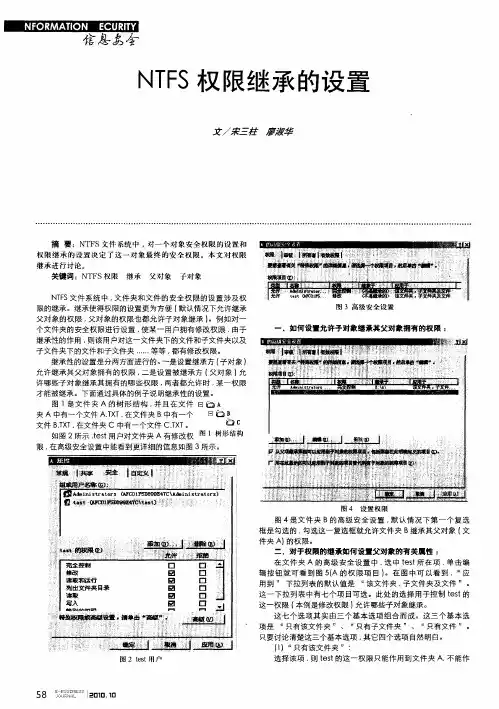
图1是文件夹A的树形结构,并且在文件日自A
夹A中有一个文件A.TXT,在文件夹B中有一个 日0 B
文件B.TXT,在文件夹C中有一个文件C.TXT。 u
如图2所示,test用户对文件夹A有修改权图l树形结构
限,在高级安全设置中能看到更详细的信息如图3所示。
_ 一 霉 ; .. 一 燥
j 溯 I 谆 妾,叁 I 10 _ll0毫
毪 时_臣 蠹蠹 , _ l 0 I 。 0
0 露Administr^t s(^l lF5D8∞E4Tc、^ ini trator
毁t t_c^F∞i,5泌明婚 ?j_ I |.
’ lll
0 i:曩 》 稀翩 q垦)蠹蠢 蛐酴瞧)≯_I
囊臻l生 豁明 隈胃 臻女 ¨hj 蛰 _蘑i臻 蠡一算蕴 0 弱
完全控制 口 口 j
l 俺瞰 口 薯l 读取和运行 团 口 I
罗ll出文件夹目录 囝 口 lI 。 读取 团 口J 曩誊 写入 翻 口 。l ■毫 I^h+n阴 一 1'-1■:

WINDOWS SERVER 2003从入门到精通之
NTFS特性
在WINDOWS环境下我们可以使用的文件系统是FAT和NTFS两种,那么有些用户就会提出疑问,
这两种文件系统哪个更适合我呢?这就需要我们对这两种的特性有所了解.
首先了解利用NTFS权限实现用户和组访问文件夹和文件的安全性
因为我们讲解是关于WINS2003的系列课程,所以我们今天主要来讲述在适用于服务器上的
NTFS文件系统
当然我们首先要知道如果我们的系统盘原来是FAT分区,现在需要改变成NTFS分区,那该如
果去做?在此要记住一个命令convert e:/fs:ntfs 这个命令可以安全的把原来的FAT分区
转化成NTFS分区,原来分区中的数据都不会丢失(包括系统盘),使用命令时要输入一个卷标
即可.但要记住这个命令虽然挺好,不过它是单向转化,换句话说就是只能从FAT转到NTFS,
而不支持从NTFS转换到FAT,这个切记!!!
这次讲解我们主要是以实验的形式来完成,首先大家考虑以下几个问题,在工作中创建文件服务器时的常见问题:
环境:系统有两个用户UserA和UserB,以及相对应的文件夹A和B
如何让文件夹A只能被UserA读取,而UserB不能读取?
如何在UserB对文件夹A有完全控制权限的情况下,文件夹A里的文件不会被UserB读取?
如何让UserA使用的磁盘空间不超过100Mb? 如何在一定的磁盘空间下,容纳尽可能多的文件?
大家可以发现以上几个问题,如果分区是FAT是不能完成的,而使用NTFS的特性即可完成!
NTFS特点:
1)可以设置权限
2)更好的伸缩性使扩展为大驱动器成为可能
3)压缩功能
4)文件加密
5)AD需要使用 NTFS
6)磁盘配额,可用来监视和控制单个用户使用的磁盘空间量
7)卷影副本的应用
3种文件系统的兼容性:
不过在此要指出其实FAT有3种:FAT12,FAT16,FAT32
NTFS权限可以限制本地用户的权限,如果是网络共享也可以结合共享权限一同设置共享权

NTFS的详细权限介绍
1. 遍历文件夹/执行文件:遍历文件夹让用户即使没有权限访问的情况下,仍然可以切换到文件夹内,此权限仅适用于文件夹;执行文件让用户可以运行程序
2. 列出文件夹/读取数据:让用户可以查看此文件夹的文件名和子文件夹名,只适用于文件夹;读取数据让用户可以查看文件内的数据
3. 读取属性:用户可以查看文件内的数据
4. 读取扩展属性:用户可以查看文件或文件夹的扩展属性,扩展属性由应用程序制定的
5. 创建文件/写入数据:创建文件可以让用户在文件夹内新建文件,该权限仅适用于文件;写入数据可以让用户修改文件内容,只适用于文件
6. 创建文件夹/附加数据:创建文件夹可以让用户在文件夹内新建子文件夹;附加数据可以在文件内添加数据,但无法删除、覆盖原有的数据。
7. 写入属性:让用户可以更改文件或文件夹属性(只读、隐藏等)
8. 写入扩展属性:可以修改文件或文件夹的扩展属性
9. 删除子文件夹及文件:用户可以删除此文件夹内的子文件夹和文件,即使用户对子文件夹没有删除权限也能删除
10. 删除:允许用户删除该文件夹和文件(如果有子文件夹则无法
删除)
11. 读取权限:可以查看文件或文件夹的权限设置
12. 更改权限:可以更改文件或文件夹的权限设置
13. 取得所有权:可以获得该文件夹或文件的所有权,无论该资源权限为何,都具备更改文件夹或文件的能力

1、本地权限设置本地权限是指登录本机时,不同用户可以行使的权限。本地权限在“安全”选项卡中进行设置。由于只有NTFS文件系统支持本地权限,所以本地权限又称NTFS权限。问:为什么我的文件夹属性中没有“安全”选项卡?答:只有使用NTFS文件系统的分区才能设置NTFS权限,如果你的磁盘分区用的是FAT或FAT32,就没有“安全”选项卡。问:我的计算机装的是Windows XP,磁盘用的是NTFS文件系统,为什么在文件夹属性中不能设置NTFS权限?答:Home版的XP不能设置NTFS权限,Professional版的XP可以设置。问:怎么将FAT或FAT32文件系统转换为NTFS文件系统?答:打开“开始 | 运行”,输入命令:convert 盘符/fs:ntfs。例如:convert d:/fs:ntfs 就是将D盘转换为NTFS文件系统。这种转换是无损转换,磁盘中的文件不会丢失。但转换成NTFS后,就不能再转回FAT32了。问:打开安全属性后,里面的权限都是灰色的,不能取消,我想删除该账户也删不了。答:灰色的权限表示该权限是继承自上一层文件夹,这种情况下只能往里添加新权限,不能取消已选中的权限。解决方法有两个:一是通过添加“拒绝”来否定那些已经选中的“允许”。二是删除所有继承来的账户和权限,再重新添加账户和权限。删除方法是单击“高级”按钮,取消“允许父项的继承权限传播到该对象和所有子对象,包括那些在此明确定义的项目”复选框,在弹出的对话框中单击“删除”按钮。这时所有继承来的账户和权限都将被删除。问:“拒绝”权限是否一定优先于“允许”权限?答:不完全是这样。由于权限有继承来的权限和直接设置的权限两种,它们的优先次序从高到低依次是:直接设置的拒绝、直接设置的允许、继承的拒绝、继承的允许。问:我用我的账户登录计算机,为什么有的文件夹可以设置本地权限,有的文件夹不行?答:一个账户通常只能对那些拥有所有权的文件夹设置本地权限。也就是当你用一个账户登录后,那些由你创建的文件夹,其所有权归你,你也可以为它设置NTFS权限。另外,如果某文件夹的所有权不属于你,但你拥有对该文件夹“修改权限”这一特别权限,你也可以重新设置它的权限。问:特别权限是什么?怎么设置?答:特别权限是对普通权限的进一步细化,我们一般用普通权限进行粗略设置,再用特别权限进行精确设置。设置特别权限的方法是:单击“高级”按钮,选中想要修改的账户,再单击“编辑”按钮就可以设置特别权限了。问:除了我自己之外,怎么能让其它用户不能修改我的权限设置?答:特别权限中有一个“修改权限”和一个“获得所有权”。“修改权限”表示该用户可以修改该文件夹的权限,“获得所有权”表示该用户可以改变文件夹的所有者,如果把这两个权限取消,就可以防止该用户修改权限设置。由于Administrators组的成员自动拥有“获得所有权”的权限,所以管理员可通过抢夺文件所有权的方法更改文件权限。问:文件所有权是什么?有什么用?答:当一个账户登录了计算机后(包括本地登录和网络登录),他对他所创建的文件拥有所有权。用户可以对拥有所有权的文件夹设置访问权限;管理员可以通过磁盘配额限制用户对磁盘的使用量。问:怎样抢夺一个文件夹的文件所有权?答:打开文件夹属性的“安全”选项卡,单击“高级”按钮,选择“所有者”标签,然后就可以更改所有权了。更改后,如果选中“替换子容器及对象的所有者”,则可以同时更改子文件夹的所有权。说明:管理员组的成员有权更改所有权,其它账户如果在权限中具有“获得所有权”的权限,也可以更改所有权。2、共享权限设置共享权限用来限制网络访问者对共享文件夹的访问。共享权限在文件夹属性的“共享”选项卡中设置。在Windows Server 2003中,当一个文件夹设置为共享时,它的共享权限默认为“Everyone 只读”。问:Windows XP中的共享设置与Windows Server 2003中的不一样,许多功能都没有,怎么办?答:打开窗口的“工具”菜单下的“文件夹选项”,在“查看”标签中,把“使用简单文件共享(推荐)”前面的√去掉,这样在文件夹的属性中就可以使用经典的共享设置了。问:我的文件夹属性中没有“共享”选项卡?答:并非所有用户都有权建立共享文件的,在Windows Server 2003中只有Administrators和Power Users组的用户有权创建共享资源,如果用Users组的用户登录计算机就看不到“共享”选项卡。问:怎样用地址访问其它计算机?答:打开“开始 | 运行”,输入“\\计算机名”或者“\\IP地址”就可以访问指定的计算机。如果要访问其中的共享文件夹,还可加上共享名,即“\\计算机名\共享名”。这种地址称为网络地址或UNC地址。问:我把文件夹的共享权限设置为“Everyone 完全控制”了,为什么从网络访问时不能修改和删除里面的文件?答:从网络访问时,访问权限同时受共享权限和NTFS权限的限制,用户拥有的权限是共享权限和NTFS权限的交集,所以除了设置共享权限外,还应该设置相应的NTFS权限才行。问:共享权限中的“读取”、“更改”和“完全控制”有什么区别?答:“读取”包括:查看子文件夹和文件名;查看文件的内容;运行可执行文件。“更改”具备了“读取”的权限外,还包括:添加子文件夹和文件;更改文件的内容;删除文件和子文件夹。“完全控制”具备了“更改”的权限外,还包括:更改权限。问:Everyone是什么组?它包括哪些用户?答:在Windows Server 2003中定义了一些特别身份组,这些组的成员不能人工设定,而是按一定的条件组织起来的。常用的特别身份组有:Everyone:包括所有有效账户和来宾(Guest)账户,但不包括那些匿名用户。Anonymouse Logon:包括所有匿名用户。用特别身份组设置权限可以简化权限设置。比如想要让一个文件夹允许所有用户访问,只要向其中添加Everyone和Anonymouse Logon,并设置相应权限就行了。问:怎么设置隐藏的共享文件夹?答:只要在设置共享文件夹时,在共享名的末尾加一个“$”,则该共享文件夹就成为隐藏的共享文件夹。问:怎样访问隐藏的共享文件夹?答:隐藏的共享文件夹无法在网上邻居中看到,只能用UNC地址访问。假如在计算机名为A01的计算机中有一个隐藏的共享文件夹files$,访问时,可以打开“开始 | 运行”,输入“\\A01\files$”或者“\\A01的IP地址\files$”进行访问。问:怎么为一个共享文件夹设置多个共享名?答:把一个文件夹设置为共享文件夹后,在“共享”选项卡中会有一个“新建共享”按钮,用它可以为该共享文件夹创建新的共享名。在同一文件夹的不同共享名下,可以设置不同的共享权限。