
WINDOWS 基本操作课件
- 格式:ppt
- 大小:1.11 MB
- 文档页数:25

第02课WindowsXP的基本操作
用于Windows XP的培训
第2课 课本课要点 具体要求 本课导读
Windows XP的基本操作 的基本操作
Windows XP基础操作培训教程 基础操作培训教程
用于Windows XP的培训
本课要点Windows XP桌面操作 桌面操作 Windows XP窗口操作 窗口操作 Windows XP菜单和对话框操作 菜单和对话框操作
Windows XP基础操作培训教程 基础操作培训教程
用于Windows XP的培训
具体要求熟悉桌面图标和任务栏的操作 掌握 掌握菜单的使用 掌握窗口的操作 掌握菜单和对话框的操作
Windows XP基础操作培训教程 基础操作培训教程
用于Windows XP的培训
本课导读Windows XP是目前的主流操作 是目前的主流操作 系统之一,深受广大用户的青睐。 系统之一,深受广大用户的青睐。操 作系统是计算机的操作平台, 作系统是计算机的操作平台,应先掌 中的基本操作, 握Windows XP中的基本操作,以便 中的基本操作 为以后学习计算机应用打下坚实的基 础。 Windows XP基础操作培训教程 基础操作培训教程
用于Windows XP的培训
2.1
Windows XP桌面操作 桌面操作
Windows XP的桌面就是进入 的桌面就是进入 Windows XP操作系统后所看到的 操作系统后所看到的 Windows XP界面,称之为桌面。下面主 界面, 界面 称之为桌面。 要介绍对桌面进行操作的基本方法。 要介绍对桌面进行操作的基本方法。
2.1.1 知识讲解 2.1.2 典型案例 典型案例――设置个性桌面 设置个性桌面
Windows XP基础操作培训教程 基础操作培训教程
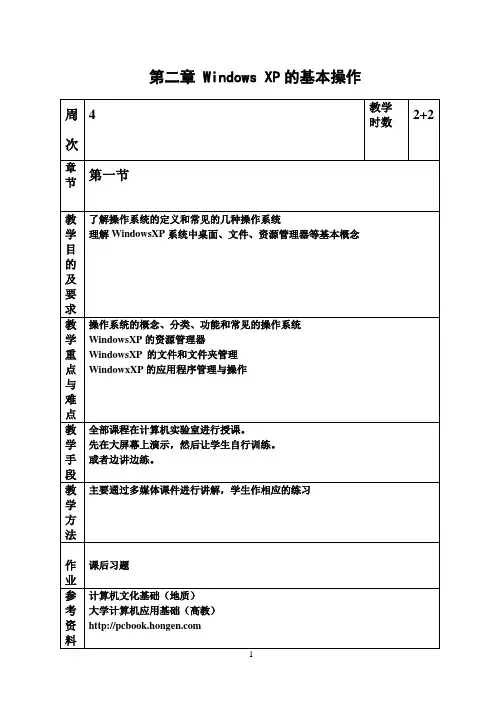
1 第二章 Windows XP的基本操作
周次 4 教学
时数 2+2
章
节 第一节
教
学
目
的
及
要
求 了解操作系统的定义和常见的几种操作系统
理解WindowsXP系统中桌面、文件、资源管理器等基本概念
教
学
重
点
与
难
点 操作系统的概念、分类、功能和常见的操作系统
WindowsXP的资源管理器
WindowsXP 的文件和文件夹管理
WindowxXP的应用程序管理与操作
教
学
手
段 全部课程在计算机实验室进行授课。
先在大屏幕上演示,然后让学生自行训练。
或者边讲边练。
教
学
方
法 主要通过多媒体课件进行讲解,学生作相应的练习
作
业
课后习题
参
考
资
料 计算机文化基础(地质)
大学计算机应用基础(高教)
2
本章要点:
1. 操作系统简介
2. Windows基本知识简介
3. Windows XP的基本操作
4. Windows XP的资源管理器
5. Windows XP的控制面板与附件
授课方式:采用多媒体教学方式
第一节 操作系统概述
一、操作系统的概念
操作系统是直接控制和管理计算机硬件、软件资源的基本系统软件,它使用户可以方便、充分、有效地利用计算机资源,同时增强了计算机的处理能力。
(1)处理器(CPU)管理
(2)文件系统(File System)管理
(3)存储器(Storage)管理
(4)设备系统(Device)管理
(5)作业(Job)管理
操作系统的分类
(1)单用户操作系统(Single User OS)
(2)多道批处理操作系统(Multi-Batch Processing OS)
(3)分时操作系统(Time Shared OS)

38 (1) 在"考生文件夹\83\win2\"中新建文件夹"笔记备份";
(2) 将"考生文件夹\83\win2\今天的工作\参考文章\"中的"任务驱模式.doc"更名为"任务驱动模式.doc";
(3) 删除"考生文件夹\83\win2\"中的文件"喜欢的学习网站.txt";
(4) 将"考生文件夹\83\win2\"中的"PPT课件"文件夹复制到"素材收集"中。
39 (1) 在"考生文件夹\76\考核\"文件夹中建立名称为"学科"的文件夹;
(2) 将文本文件"考生文件夹\76\考核\学科知识点.txt"移动到"学科"文件夹中;
(3) 删除文件"考生文件夹\76\考核\图片.jpg";
(4) 将"考生文件夹\76\考核\"文件夹中的"娱乐"文件夹改名为"我的音乐"文件夹。
41 分类整理文件和文件夹,完成以下操作。
(1) 在"考生文件夹\75\荷塘月色\"文件夹中新建"图片"文件夹;
(2) 将"考生文件夹\75\荷塘月色\"文件夹中的图片文件移动到"图片"文件夹中。
42 将文件"考生文件夹\246\Test\表格.rar"复制到"考生文件夹\246\资产管理\"中,并将"资产管理"文件夹中的文件"旧表格.xls"改名为"新表格.xls"。
44 (1) 在"考生文件夹\85\"文件夹中新建文件夹"bak";
(2) 将文件"考生文件夹\85\TypeEasy.tmp"复制到"bak"文件夹中;
(3) 将"考生文件夹\85\"文件夹中的"TypeEasy.txt"文件改名为"Easy.txt"。
46 (1) 将"考生文件夹\81\win1\"文件夹中的"00-01届"文件夹更名为"00-02届";
(2) 删除文件"考生文件夹\81\win1\80-89届\tmp.mdb";
(3) 将"考生文件夹\81\win1\"文件夹中的文件"校庆邀请函.doc"复制到"校庆准备"文件夹中。
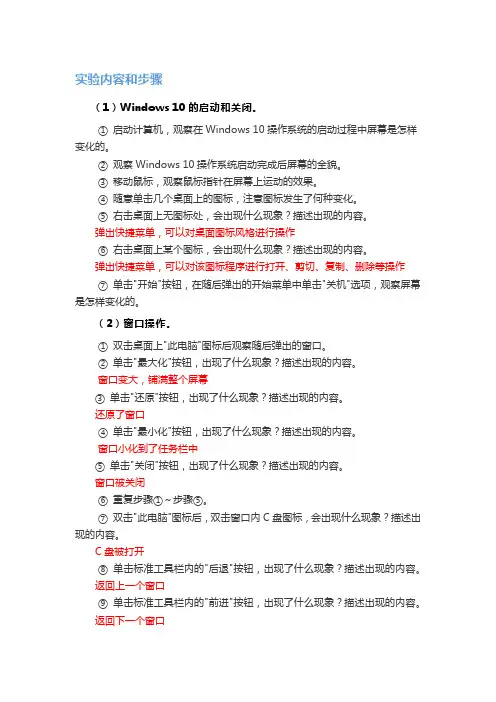
实验内容和步骤
(1)Windows 10的启动和关闭。
①
启动计算机,观察在Windows 10操作系统的启动过程中屏幕是怎样变化的。
② 观察Windows 10操作系统启动完成后屏幕的全貌。
③ 移动鼠标,观察鼠标指针在屏幕上运动的效果。
④ 随意单击几个桌面上的图标,注意图标发生了何种变化。
⑤ 右击桌面上无图标处,会出现什么现象?描述出现的内容。
弹出快捷菜单,可以对桌面图标风格进行操作
⑥ 右击桌面上某个图标,会出现什么现象?描述出现的内容。
弹出快捷菜单,可以对该图标程序进行打开、剪切、复制、删除等操作
⑦ 单击"开始"按钮,在随后弹出的开始菜单中单击"关机"选项,观察屏幕是怎样变化的。
(2)窗口操作。
① 双击桌面上"此电脑"图标后观察随后弹出的窗口。
② 单击"最大化"按钮,出现了什么现象?描述出现的内容。
窗口变大,铺满整个屏幕
③ 单击"还原"按钮,出现了什么现象?描述出现的内容。
还原了窗口
④ 单击"最小化"按钮,出现了什么现象?描述出现的内容。
窗口小化到了任务栏中
⑤ 单击"关闭"按钮,出现了什么现象?描述出现的内容。
窗口被关闭
⑥ 重复步骤①~步骤⑤。
⑦ 双击"此电脑"图标后,双击窗口内C盘图标,会出现什么现象?描述出现的内容。
C盘被打开
⑧ 单击标准工具栏内的"后退"按钮,出现了什么现象?描述出现的内容。
返回上一个窗口
⑨ 单击标准工具栏内的"前进"按钮,出现了什么现象?描述出现的内容。
返回下一个窗口
⑩
将鼠标指针移至窗口的右边或底边,出现了什么现象?此时拖拽鼠标会有什么结果?描述出现的内容。
鼠标指针变上、下或左、右双箭头,可移动窗口大小
(3)快捷方式操作方法。
① 双击桌面上"回收站"图标。
② 在窗口内无图标处右击,观察出现的快捷菜单的结构。
③ 选择"排序方式"项后看到了什么?描述出现的内容。