
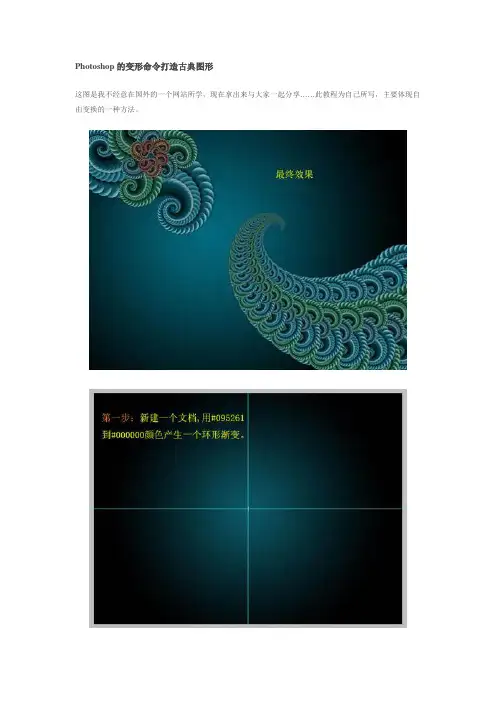
Photoshop的变形命令打造古典图形
- 格式:doc
- 大小:656.00 KB
- 文档页数:11

第1章1. 参考1.2.1节内容。
2. 参考1.2.3节内容。
第2章1. 选择【文件】|【置入】命令,在打开的【置入】对话框中选择一幅EPS格式文件,然后单击【置入】按钮。
2. 参考2.2.3节内容。
第3章1. 参考3.4.2节内容。
使用【编辑】|【选择性粘贴】|【贴入】命令,将一幅图像贴入到另一幅图像的选区内,并生成新图层。
2. 参考3.3.3节内容。
将一幅图像复制到另一幅图像中,并应用【编辑】|【变换】|【变形】命令调整复制图像的形状。
第4章1. 选择【魔棒】工具,在工具选项栏中设置【容差】为40,然后在白色背景区域单击。
选择【选择】|【反向】命令,再选择【选择】|【修改】|【扩展】命令。
2. 打开图像文件,选择【矩形选框】工具,在选项栏中单击【添加到选区】按钮,在图像中创建选区。
选择【选择】|【修改】|【平滑】命令,设置【取样半径】数值为30像素。
按Ctrl+J键复制选区内图像生成新图层,并设置图层【混合模式】为【线性加深】。
第5章1. 参考5.1.2节内容。
2. 参考5.3.1节内容。
第6章1. 参考6.5节内容,打开一幅图像,分别使用【图像】|【调整】|【去色】、【黑白】、【渐变映射】命令调整图像效果。
2. 打开一幅图像,选择【图像】|【调整】|【亮度/对比度】命令调整图像后,再选择【图像】|【调整】|【照片滤镜】命令。
在【照片滤镜】对话框中选择加温滤镜调整图像效果。
第7章1. 打开一幅图像文件,选择【滤镜】|【滤镜库】命令,打开【滤镜库】对话框,然后先后使用【纹理化】、【绘画涂抹】和【喷溅】滤镜制作绘画效果。
2. 参考7.10节上机练习内容。
第8章1. 打开图像文件,创建选区,并使用【编辑】|【填充】命令【生锈金属】图案,然后使用图层样式中的【斜面与浮雕】和【投影】样式制作图像效果。
2. 参考8.3节内容,将两幅图像文件合并到一个文档中,并调整图层混合模式。
第9章1. 使用【横排文字】工具输入文字,并在文字图层上右击,在弹出的菜单中选择【转换为形状】命令。

变形与扭曲种Photoshop的变形与扭曲工具应用Photoshop的变形与扭曲工具应用在现代数字图像处理中,Photoshop是最受欢迎和广泛使用的软件之一。
它以其强大的功能和灵活性而闻名于世,其中包括了许多种种工具,其中之一就是变形与扭曲工具。
变形与扭曲工具可以让用户在图像处理过程中对物体的形状和形态进行调整,从而达到各种不同的效果。
本文将探讨Photoshop中变形与扭曲工具的应用。
一、变形工具1. 自由变形工具自由变形工具是Photoshop中最基本的变形工具之一,通过它,用户可以自由地扭曲和变形图像中特定区域的形状。
使用自由变形工具,用户可以轻松地改变图像元素的大小、形状和方向,实现对图像中特定对象的移动、放大和旋转等操作。
此工具非常适用于修正或改变图像中的某些元素。
2. 网格变形工具网格变形工具是一种更高级的变形工具,它允许用户在图像中创建一个网格,然后通过调整网格上的控制点来对图像进行更加精确的变形。
使用网格变形工具,用户可以创建出更加细腻和精确的形状变化效果。
这个工具适用于处理一些特殊的图像细节,并可以通过少量的变形点来控制整个图像的变化。
3. 液化工具液化工具是一个功能强大且非常受欢迎的Photoshop工具,它可以用于对图像中特定区域进行扭曲和变形。
使用液化工具,用户可以调整图像中的像素,使其呈现出不同的形状和效果。
此工具广泛应用于人像照片的美化、修正和特效加工等方面,通过对人物的面部和身体进行微调,从而实现更好的审美效果。
二、扭曲工具1. 弯曲工具弯曲工具是Photoshop中一个常用的扭曲工具,它可以通过点击和拖动的方式对图像中特定区域进行弯曲操作。
弯曲工具可以根据用户的需要增加或减少图像的弯曲程度,实现对图像中线条、形状和曲线的调整。
该工具常被用于美术设计中的文字效果、创意图案和抽象背景等领域。
2. 扭曲工具扭曲工具是一种更加高级的扭曲工具,在使用该工具时用户可以通过点击和拖动鼠标来对图像中特定区域进行扭曲。

人体美学修饰:用PhotoShop打造完美身材每个人都希望拥有一个完美的身材,而现代科技的发展让这一愿望变得更加容易实现。
在数码摄影的时代,PhotoShop软件成为了修饰照片的利器,不仅可以修复照片中的瑕疵,还能改变照片中的人体外貌。
本篇文章将重点介绍如何使用PhotoShop软件来修饰人体美学,展示最佳状态的身材。
1. 色彩与对比度调整在开始对人体进行修饰之前,首先要对照片的色彩和对比度进行调整。
打开PhotoShop软件,选择图像菜单中的调整选项,可以调整曝光、对比度和色调饱和度等参数。
通过适当调整这些参数,可以让照片的色彩更加鲜艳,增强人体轮廓的清晰度。
2. 修饰身形比例一个完美的身材需要拥有正常的身形比例。
在PhotoShop软件中,可以使用变形工具来调整身体的比例。
选择变形工具后,点击需要变形的身体部位,然后通过拖拽的方式,微调身体的形状。
例如,可以拉伸腿部使其看起来更加修长,或者收缩腰部来塑造曲线美。
3. 润滑皮肤细节在照片中,皮肤的细节是非常重要的。
使用PhotoShop软件的磨皮工具,可以去除瑕疵和皮肤上的不平滑现象,使人物的皮肤看起来更加光滑。
磨皮工具可以通过调整参数的方式,选择适合的磨皮程度,以保持照片的真实感。
4. 调整身体线条人体的线条决定了整体的美感。
在PhotoShop软件中,可以使用钢笔工具来调整身体的线条。
选择钢笔工具后,在照片中点击需要调整线条的位置,然后通过绘画的方式,使得线条更加平滑流畅。
调整线条时要注意不要过度拉伸,以免让人物看起来不自然。
5. 塑造身体曲线身体的曲线是塑造完美身材的关键。
在PhotoShop软件中,可以使用液化工具来调整曲线。
打开液化工具后,选择需要调整的身体部位,然后通过拖拽的方式,使得曲线更加优美。
例如,可以突出腰部曲线,凸显胸部的丰满度。
6. 瘦身与增高对于身材修饰而言,瘦身和增高是最常见的需求。
在PhotoShop软件中,可以使用裁剪工具来进行瘦身和增高的操作。

第十三章平面设计典型实例平面设计典型实例在商业设计和个性化设计领域中,Photoshop起着不可替代的作用,它将图形、图像的设计与处理推向了一个更高的艺术水准。
本章以多个实例的形式,来展示Photoshop的强大功能,介绍了综合使用Photoshop的各种工具和命令进行平面设计制作的基本方法。
通过本章的学习,读者可以极大地提高图像编辑处理能力。
本章导读第13章重点讲解图层样式画笔工具合成图像饮料广告设计应用实例本节案例讲述了对饮料广告的制作,在制作过程中主要使用了渐变工具、外发光、内阴影及羽化等。
具体操作步骤如下所示。
制作背景新建文件设置渐变颜色拉出渐变颜色选择菜单”文件“→”新建“命令,新建一个空白文档。
指定的广告都有特定的大小,在这里广告的大小是自定义的。
选择工具”渐变工具“,单击属性栏中”渐变色编辑器“打开”渐变编辑器“对话框。
选择属性栏的”线形渐变“拖动鼠标拉出渐变。
单击图层面板中的”添加图层样式“按钮,设置外发光,效果如下图所示。
打开素材打开素材色彩范围外发光效果将素材置入图像中添加样式羽化选区打开准备好的素材。
选择工具”移动工具“将素材置入图像中。
使用”Ctrl+O“打开素材。
选择菜单”选择“→”色彩范围“命令,打开”色彩范围“对话框,吸取素材的白色部分,建立选区。
清除选区清除选区平滑边缘添加选区选择工具”移动工具“把素材移动到”饮料广告“中,按”Ctrl+T“快捷键变换位置大小,调整好之后按”Alt“键复制。
直到将水瓶包围。
制作广告宣传口号绘制矩形选框单击鼠标右键,选择”羽化“命令,打开”羽化“对话框,将选区羽化5像素。
按”Del“键清除选区。
单击图层面板中的”创建新图层“按钮,选择工具”矩形选框工具“绘制选区。
选择菜单”选择“→”修改“→”平滑“命令,打开”平滑选区“对话框,设置为”12“。
选择工具”椭圆选区工具“选择属性栏上的”添加选区“按钮,添加一个椭圆选区。
填充颜色绘制图形复制图层合并图层描边这时刚才所绘制的矩形框效果不够明显突出,给该图形描边为白色。