
PPT模板ppt图标.ppt
- 格式:ppt
- 大小:2.78 MB
- 文档页数:176
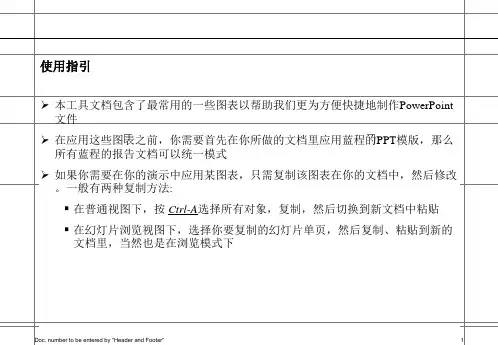
ppt小学语文课件模板
篇一:小学语文课件制作中ppt使用基本操作
office2003中ppt语文课件制作基本操作
一、新建文档:
打开ppt软件,点击“文件”菜单——“另存为”,在弹出的对话框内选择路径并输入文件名进行保存。(此操作完成后在幻灯片制作过程中ppt每过一段时间就会自动保存,哪怕自己存储忘记了死机或什么情况非正常关机,文件重新打开后也不会因为没有保存而消失。)
二、插入图片:
在ppt中插入图片,可以作为封面或者文字内容背景,也可以作为幻灯片中的插图使用。
1.点击“插入”菜单——“图片”——“来自文件”,在弹出的对话框里选择路径和文件选择插入即可。
2.调整图片大小,作为背景图片时我们一般调整图片大小需覆盖演示区,而作为插图时我们则根据需要适当调整大小。
方法:鼠标点击插入的需要调整的图片,此时我们看到图
1
片边缘四角和中间都出现空心小点,我们把鼠标移动到需要拉大或缩小的一边的空心小点上,此时鼠标变成相反方向的双箭头图标,我们按住鼠标不放拖动图片的边缘则可以改变图片大小。有时我们单击图片看不到空心圆点是因为图片太大,图片边缘在显示框外,这时我们可以拉动显示狂下侧或右侧的滑动条寻找,也可以在图片中随意出按住鼠标左键不放把图片边缘拖到显示区域,从而找到放大缩小圆点来改变图片大小。 3.利用图片工具栏调整图片。
一般情况当插入图片时图片工具栏就会自动显示,如果不显示的情况可以在插入的图片上单击鼠标右键,点击“显示图片工具栏”从而显示图片工具栏。通过图片工具栏可以对图片的亮度、对比度、色彩度进行调整,还可以对图片进行裁剪、着色、描边、设置透明度,操作简单,也只用分别点击相应按钮即可。
裁剪图片:点击图片工具栏“裁剪”按钮,此时图片四角显示为黑色“L”形状符号,在图片边缘中间也显示有黑色“一”字形状符号,我们只用把鼠标移到要裁剪的一边的裁剪符号处(此时鼠标会随着鼠标与图片裁剪符号的重合也变成相应的裁剪图标),按住鼠标左键向要裁剪的方向拖就能对图片进行裁剪。

PPT设计素材网站:
1. PPT模板
➢ iSlide(有好用插件,免费模板)
➢ 优品PPT(很多免费模板)
➢ 51PPT(各种模板、素材、教程)
➢ Officeplus(微软服务平台)
2. 图片素材
➢ Pixabay(高质量图片)
➢ Pexels(常用图片)
➢ Unsplash
3. 图标素材
➢ iconfont
➢ Iconpark
➢ cleanpng
4. 矢量素材
➢ 花瓣
5. 字体素材
➢ 识字体网
➢ 猫啃网
➢ 100font
免费背景素材图网站
➢ 渐变风背景生成器:noiseandgradient
➢ 花纹图案背景生成器:pattern.monster
➢ 纹理图案背景生成器: texturelabs
➢ 透明纹理背景生成器: ransparenttextures

如何制作PPT模板(总7页)
-CAL-FENGHAI.-(YICAI)-Company One1
-CAL-本页仅作为文档封面,使用请直接删除 如何制作PPT模板
很多朋友都问我如何制作PPT模板,其实制作PPT模板是非常简单的,重要的是如何制作出有美感的PPT模板,但这又是需要时间积累的,所以下面我们先说一下如何制作PPT模板的问题,因为我接触的朋友大多都是使用2003版本的软件,所以下面就用2003版本来说明一下如何制作自己的PPT模板吧,可能2007版本的会有所出入,但基本的操作步骤都是差不多的,特此说明。
制作PPT模板步骤:
一、在制作PPT模板前要准备放置在第1张PPT的图片,PPT内页中的图片,LOGO等图片。
二、新建一个PPT文件,此时应显示的是一张空白PPT文件,如下图所示
三、PPT模板结构的制作:
1、然后我们进入PPT母版视图来操作,方法是依次从菜单栏中选择“视图”–“母版”–“幻灯片母版”。选中后如下图所示: 3
请注意啦,这一张PPT是在你的模板做好后,你每新增加一张PPT出现的内容就是这一张PPT,即是写文字内容的页面,因此叫做“PPT母版”。
2、把开PPT母版视图后是否看到左侧有一张缩略图呢 现在选中他,点击鼠标右键选择“新标题母版”,出现结果如下图所示:
四、PPT模板内容框架的制作
接下来我们就个性化我们要制作的PPT模板吧,首先我们先制作PPT模板首页,先把准备好的图片素材插入PPT模板页面里,然后稍加剪切编排,就如下面效果。 4
然后再对PPT模板首页加入一些文字修饰,使画面更有感觉。
到这里有很多朋友就犯愁啦,我没有美术基础,我不会设计图片,怎么样才可以制作出有美感的PPT模板呢?这个也是很简单的问题,我们可以在网上搜索一些PSD格式的图片,一般这样的图片就是一些设计者设计好了的,我们只要把这些图片在PS软件里分层另存为图片就行了。
小提示:
ppt在哪里找模板
PTT 在哪里找模板
PPT 是企业展示、教育教学、宣传推广、会议汇报等各种场合广泛使用的工具之一。而模板是 PPT 制作必不可少的组成部分,它可以帮助我们快速制作出美观、规范、高效的 PPT,从而更好地传达信息。那么,我们在哪里可以找到适合自己的 PPT 模板呢?本文将从不同的角度为你详细介绍。
一、官方网站
1.微软官方 PPT 模板库
微软 Office 套件自带了大量 PPT 模板,我们只需在 PPT 软件中打开“新建”窗口,选择“从模板创建”,就可以找到 Microsoft 模板库。这里的模板覆盖了各行各业、各类场合,无论是工作报告、教学课件、节日祝福,都可以找到合适的模板。
2.Google Slides
Google 的在线幻灯片制作工具 Google Slides 也提供了大量的模板,我们可以直接在 Google Slides 中选择“模板库”进入选择。这里的模板数量较少,但是由于 Google Slides 是在线制作,我们可以直接在浏览器中进行编辑和分享,非常方便。
二、PPT 模板网站
1.模板之家
模板之家是一个在线提供模板下载服务的网站,我们可以在模板之家的 PPT 模板栏目中找到适合自己的模板。模板之家提供了丰富的分类,包括工作汇报、商务 PPT、课件教案、节日祝福等,还提供了搜索功能,可以根据关键词搜索到合适的模板。
2.淘宝PPT模板店
如果想要购买自定义的 PPT 模板,可以考虑淘宝 PPT 模板店,这里的设计师会为你量身定制专属于你的 PPT 模板,你只需提供制作需求和喜欢的风格,他们就会根据你的要求设计出独一无二的 PPT 模板。淘宝 PPT 模板店的价格也比较实惠,适合个人和小微企业使用。
三、社交网络
1.微信公众号
现在很多公众号都会提供有关 PPT 制作的教程和模板分享,我们只需关注对应的公众号,在对应的栏目中就能找到适合自己的模板,或者在公众号中跟随教程学习如何制作 PPT。