
creo工程图教程专题培训课件
- 格式:ppt
- 大小:1.93 MB
- 文档页数:51


CREO2.0培训教程
一、引言
CREO是一款功能强大的3D设计软件,广泛应用于产品设计和制造领域。本文档旨在为您提供CREO2.0的基础培训教程,帮助您快速上手并掌握软件的基本操作。
二、软件安装与启动
1.软件安装:请从官方网站或其他可信渠道CREO2.0安装包,并按照提示完成安装过程。
2.软件启动:安装完成后,在桌面或开始菜单中找到CREO2.0的图标,双击即可启动软件。
三、界面与基本操作
1.界面布局:CREO2.0的界面主要由菜单栏、工具栏、浏览器、绘图区、状态栏等组成。
2.基本操作:在绘图区,您可以使用鼠标进行旋转、平移、缩放等操作,以便更好地观察和编辑模型。
四、草图绘制 1.绘制直线:在工具栏中找到“直线”工具,并在绘图区绘制所需的直线。
2.绘制圆:在工具栏中找到“圆”工具,并在绘图区绘制所需的圆。
3.绘制矩形:在工具栏中找到“矩形”工具,并在绘图区绘制所需的矩形。
4.尺寸标注:在工具栏中找到“尺寸”工具,并在绘图区标注所需的尺寸。
五、特征建模
1.拉伸:在工具栏中找到“拉伸”工具,选择草图并设置拉伸参数,即可创建拉伸特征。
2.旋转:在工具栏中找到“旋转”工具,选择草图并设置旋转参数,即可创建旋转特征。
3.扫描:在工具栏中找到“扫描”工具,选择轨迹和草图,并设置相关参数,即可创建扫描特征。
4.倒角:在工具栏中找到“倒角”工具,选择边线并设置倒角参数,即可创建倒角特征。
六、装配设计 1.新建装配文件:在菜单栏中选择“文件”-“新建”-“装配”,即可创建一个新的装配文件。
2.导入零件:在菜单栏中选择“插入”-“共享”-“组件”,选择所需的零件文件,即可将零件导入装配文件。
3.装配约束:在工具栏中找到“装配约束”工具,选择相应的约束类型,并设置约束参数,即可将零件装配在一起。
七、工程图绘制
1.新建工程图:在菜单栏中选择“文件”-“新建”-“绘图”,即可创建一个新的工程图文件。

proe初级培训资料课件(一)
ProE (PTC Creo) 是大型的三维 CAD/CAM/CAE 软件,广泛应用于机械、汽车、航天等行业。针对初学者,我们准备了一份ProE初级培训资料课件,以帮助学员快速学会基本操作,掌握ProE的使用技巧,为未来的职业发展奠定良好的基础。
一、课件简介
本课件包含以下内容:
1. ProE基本操作:介绍如何打开、关闭、新建文件,并展示主界面的各个部分。
2. 绘图工具:介绍如何使用直线、圆弧、曲线等基本图形绘制工具,并演示如何使用数组工具、旋转工具、圆角工具等。
3. 零件建模:介绍如何创建零件,包括如何合理使用坐标系、留空间、添加特征等。
4. 装配设计:介绍如何使用ProE进行装配设计,包括装配部件的选择、位置调整、约束设置等。
5. 2D绘图:介绍如何生成工程图纸,包括如何添加视图、尺寸、注释等,并展示如何使用图纸库,生成标准图纸。
二、课件特点
1. 全面性。本课件涵盖ProE的各个方面,从基本操作开始,一步步引导新手,逐渐掌握全面的技能。
2. 实用性。本课件注重实践,有大量的操作演示和案例讲解,帮助学员真正理解并掌握ProE的使用方法。
3. 视频教学。本课件配备了丰富的视频教学资源,学员可根据需要反复观看、模仿操作,并亲身体验操作的每一步。
4. 互动性。本课件提供多种互动方式,包括案例讨论、实验演示、题目练习等,兼顾了学员的理论学习和实践训练。
三、学会什么
通过学习本课件,学员将掌握以下能力:
1. 掌握ProE基本操作:如何打开、关闭、新建文件,并理解主界面的各个部分。
2. 学会绘图工具:掌握如何使用直线、圆弧、曲线等基本图形绘制工具,并理解如何使用高级绘图工具。
3. 实现零件建模:学会如何创建零件,包括如何合理使用坐标系、留空间、添加特征等。
4. 进行装配设计:学会如何使用ProE进行装配设计,包括装配部件的选择、位置调整、约束设置等。
![一般视图_Creo 4.0中文版基础教程_[共3页]](https://imgs-1438308264.cos.ap-hongkong.myqcloud.com/224afcc9a76e58fafbb0038c.webp)
插入绘图视图
319
图11-15 最后得到的工程图效果
11.3.2 一般视图
一般视图(也被称为“常规视图”或“普通视图”)通常为放置到页面上的第一个视
图,它属于最易于变动的视图。一般视图可以是前视图、后视图、俯视图、仰视图、左视
图、右视图,还可以是等轴测、斜轴测视图或是用户自定义的视图等。一般视图可以作为投
影视图和其他导出视图的父项视图,可以作为其他标准三视图的主视图。
一般视图的视图方向是通过“绘图视图”对话框的“视图类型”类别页来定义的,如图
11-16所示。视图定向的方法有“查看来自模型的名称”“几何参考”和“角度”3种。
图11-16 使用“绘图视图”对话框定义一般视图的视图方向
• 查看来自模型的名称:使用来自模型的已保存视图来定向视图。
• 几何参考:使用来自绘图中预览模型的几何参考对视图进行定向。
• 角度:使用选定参考的角度或自定义角度对视图进行定向。
下面以“\DATA\CH11\creo2_13_3_2.prt”文件中的实体模型(见图11-17)为例,介绍
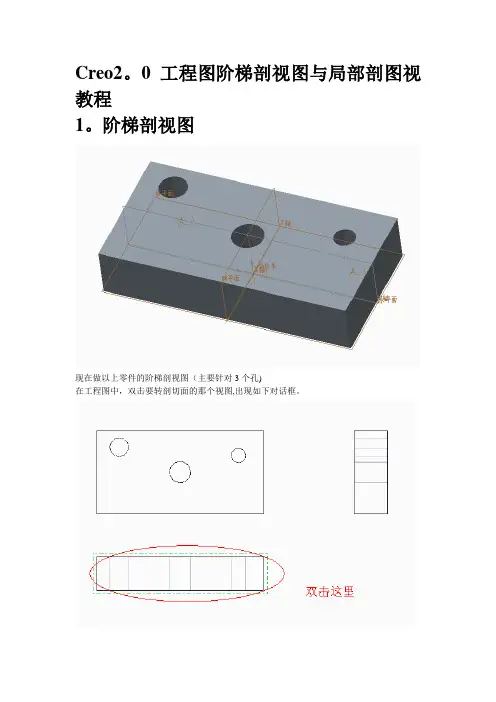
Creo2。0工程图阶梯剖视图与局部剖图视教程
1。阶梯剖视图
现在做以上零件的阶梯剖视图(主要针对3个孔)
在工程图中,双击要转剖切面的那个视图,出现如下对话框。
出现上图的对话框,选择截面.
选择2D横截面,点绿色的“+”号出现下图的菜单管理器
偏移—双侧-单一—完成,输入截面名称
输入完成出现下图对话框
选择“使用先前的”,确定
出现如图所示的草绘窗口,绘完点“草绘"中的“完成”,再点下图的确定,这样阶梯剖视就出来了。
然后再截面视图上右键,添加箭头,选取主视图。
完成箭头添加
2。局部剖视
双击要局部剖视的视图
选择“截面”
选择刚才的A,局部,选择局部截面的点。
然后应用
就有了局部剖视。
绘图简介
模块概述:
利用绘图,您可以对 Creo Parametric 零件和装配的设计进行存档。为此,您可以将模型视图放置在绘图页面上,然后将详图项目 (如尺寸、注解和表) 添加到绘图上。 在使用 Creo Parametric 创建绘图之前,了解绘图开发流程至关重要。了解完成后的绘图的元素也非常重要。
在本模块中,您将学习如何使用绘图格式和绘图模板在 Creo Parametric 中创建简单的绘图.还将为您介绍绘图的不同元素,包括绘图视图、尺寸和表。还将学到如何使用绘图功能区用户界面,通过它可以快速方便地完成细节任务.
目标:
成功完成此模块后,您将能够:
• 说明 Creo Parametric 绘图开发过程。
• 描述完成后的绘图的元素.
• 通过手动添加绘图视图和详图项目来创建绘图.
• 使用绘图模板来创建绘图。
• 介绍绘图功能区用户界面.
• 绘图功能区用户界面用于完成细节任务。
创建新绘图
模块概述:
要创建绘图,您必须指定格式或页面大小并选择默认的绘图模型。此外,您可以使用绘图模板在绘图上自动创建视图和放置其它详图项目.
在本模块中,您将学习如何通过指定格式或页面大小并选择绘图模型来创建绘图。将学习如何通过配置预定义绘图视图和其它详图项目的位置来创建绘图模板。还将学习如何在创建绘图时使用绘图模板。这些方法是绘图创建流程的第一步。