
鼠标操作及快捷键的使用
- 格式:pdf
- 大小:88.84 KB
- 文档页数:2

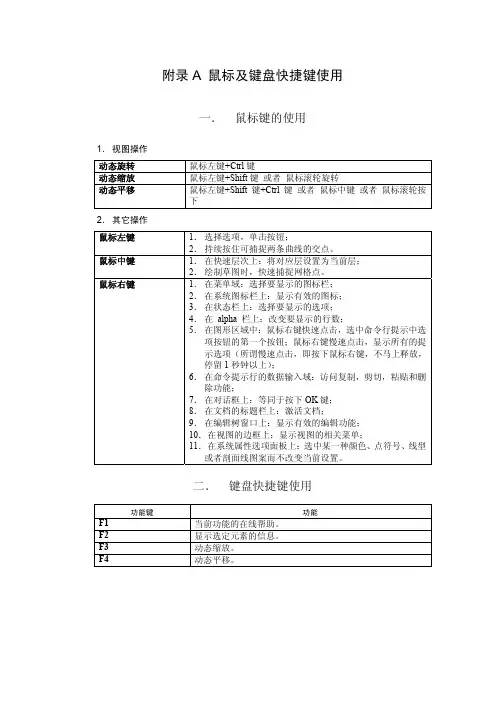
附录A 鼠标及键盘快捷键使用
一. 鼠标键的使用
1. 视图操作 动态旋转 鼠标左键+Ctrl键 动态缩放 鼠标左键+Shift键 或者 鼠标滚轮旋转 动态平移 鼠标左键+Shift键+Ctrl键 或者 鼠标中键 或者 鼠标滚轮按下
2. 其它操作 鼠标左键 1. 选择选项,单击按钮; 2. 持续按住可捕捉两条曲线的交点。 鼠标中键 1. 在快速层次上:将对应层设置为当前层; 2. 绘制草图时,快速捕捉网格点。 鼠标右键 1. 在菜单域:选择要显示的图标栏; 2. 在系统图标栏上:显示有效的图标; 3. 在状态栏上:选择要显示的选项; 4. 在 alpha 栏上:改变要显示的行数; 5. 在图形区域中:鼠标右键快速点击,选中命令行提示中选项按钮的第一个按钮;鼠标右键慢速点击,显示所有的提示选项(所谓慢速点击,即按下鼠标右键,不马上释放,停留1秒钟以上); 6. 在命令提示行的数据输入域:访问复制,剪切,粘贴和删除功能; 7. 在对话框上:等同于按下OK键; 8. 在文档的标题栏上:激活文档; 9. 在编辑树窗口上:显示有效的编辑功能; 10. 在视图的边框上:显示视图的相关菜单; 11. 在系统属性选项面板上:选中某一种颜色、点符号、线型或者剖面线图案而不改变当前设置。
二. 键盘快捷键使用
功能键 功能 F1 当前功能的在线帮助。 F2 显示选定元素的信息。 F3 动态缩放。 F4 动态平移。 基础篇 鼠标及键盘快捷键使用 2F5 绕 X 轴动态旋转。 F6 绕 Y 轴动态旋转。 F7 绕 Z 轴动态旋转。 F8 图形截面。 F9 任意动态旋转。 F11 重新组织浮动图标栏。 F12 显示/隐藏浮动图标栏。 F12+Shift 删除所有浮动图标栏。 ESC 退出当前功能。 TAB 移动光标到下一个输入区域。 TAB+Shift 移动光标到上一个输入区域。 BackSpace 删除光标左侧的一个字符。 Del 删除光标右侧的一个字符。 Home 移动光标到第一个字符前。 End 移动光标到行的末尾。 向上箭头 显示上一个输入的内容。 向下箭头 显示下一个输入的内容。 向左箭头 向左移动光标。 向右箭头 向右移动光标。 Enter 确认数据,在需要输入点时自动捕捉当前坐标系原点。

选定全部文件或文件夹是我们在日常工作中经常需要使用的功能之一。在Windows系统中,我们可以通过以下几种方法来选定全部文件或文件夹。
一、使用鼠标进行选定
在Windows资源管理器中,我们可以使用鼠标进行选定。我们可以单击一个文件或文件夹,然后按住“Shift”键,再单击另一个文件或文件夹,这样就可以选定这两个文件(或文件夹)之间的所有文件(或文件夹)了。同样地,我们也可以点击一个文件或文件夹,然后按住“Ctrl”键,再点击其他文件(或文件夹),这样就可以逐个选定需要的文件(或文件夹)了。
二、使用快捷键进行选定
除了使用鼠标进行选定之外,我们还可以使用快捷键来选定全部文件或文件夹。在Windows资源管理器中,我们可以按下“Ctrl + A”快捷键,这样就可以选定当前文件夹中的所有文件或文件夹。如果我们只想选定当前窗口中的文件或文件夹,可以按下“Ctrl + Shift + *”快捷键,这样就可以选定当前窗口中的所有文件或文件夹了。
三、使用命令行进行选定
除了使用鼠标和快捷键进行选定之外,我们还可以通过命令行来选定全部文件或文件夹。在命令行中,我们可以使用“dir”命令来列出当前目录下的所有文件和文件夹,然后使用“copy”命令来选定需要的文件或文件夹。我们可以使用“dir /b > list.txt”命令生成一个文件列表,然后使用“copy /b *.txt newFolder”命令将所有的txt文件拷贝到新的文件夹中。
四、使用第三方工具进行选定
除了Windows系统自带的方法之外,我们还可以使用一些第三方工具来进行选定。我们可以使用Total Commander、FreeCommander等文件管理工具,它们提供了更加丰富的选定功能,让我们可以更加方便地选定全部文件或文件夹。
选定全部文件或文件夹是我们在日常工作中经常需要使用的功能之一,我们可以通过鼠标、快捷键、命令行或者第三方工具来进行选定。每种方法都有其特点和适用场景,我们可以根据具体的需求来选择合适的方法。希望以上内容对大家有所帮助,谢谢!选定全部文件或文件夹是我们在使用电脑进行文件管理时经常需要用到的功能之一。它的出现为我们的工作提供了很大的便利,能够快速准确地选取需要的文件或文件夹,提高了我们的工作效率。在Windows系统中,有多种方法可以实现选定全部文件或文件夹的操作,下面我们将继续介绍更多的方法。

CtrlAlt左箭头返回到上一页
Ctrl+Alt+左箭头是计算机快捷键中的一个组合键,它可以将光标移动到上一页或者返回上一页面。使用这个快捷键可以提高我们在计算机操作过程中的效率和便捷性。本文将就Ctrl+Alt+左箭头的作用、应用场景以及使用技巧进行介绍,帮助读者更好地掌握和运用这一功能。
一、Ctrl+Alt+左箭头的作用
Ctrl+Alt+左箭头是用于将光标返回到上一页或者返回上一页面的快捷键。无论是在浏览网页、查看文档还是浏览图片等操作过程中,通过Ctrl+Alt+左箭头可以快速回到之前的页面,方便查找或者比较内容。
二、应用场景
1. 浏览网页:在浏览网页时,有时候我们需要快速返回到上一个页面查找或者比较内容。这时,可以使用Ctrl+Alt+左箭头快捷键,便可轻松实现返回上一页的操作,节省时间和操作步骤。
2. 查看文档:在编辑或者阅读文档时,我们可能需要反复查找或者比较不同部分的内容。如果每次都使用鼠标点击返回按钮,效率会较低。而使用Ctrl+Alt+左箭头快捷键,则可以快速返回到之前的页面,提高工作效率。
3. 浏览图片:在浏览图片时,有时候我们想要比较两张或多张图片的内容。使用Ctrl+Alt+左箭头可以快速返回到之前的图片,方便进行对比和分析。 三、使用技巧
1. 熟悉快捷键组合:Ctrl+Alt+左箭头是将光标返回到上一页的组合键,需要熟悉和记住。较为熟练地掌握快捷键可以提高我们使用的效率。
2. 在有需要时使用:并非所有场景下都适合使用Ctrl+Alt+左箭头快捷键。只在确有需要的时候使用,可以避免频繁切换页面带来的操作混乱和不便。
3. 兼容性考虑:Ctrl+Alt+左箭头快捷键在大多数操作系统和软件上都适用,但少数情况下可能存在无效或者与其他快捷键冲突的问题。在使用时,建议先测试确认可行性。
综上所述,Ctrl+Alt+左箭头是一种非常有用的快捷键,可以帮助我们快速将光标返回到上一页或者返回上一页面,提高操作效率和便捷性。在合适的应用场景下灵活运用这一功能,相信能够带来更好的工作和学习体验。

鼠标操作:
鼠标左键:控制基本行动,例如:行走,攻击,移动物品,拾取物品;
单击:在地面上某地点击,人物就会自动跑(走)向该点;在可选择目标(怪物、功能NPC、其他玩家等)上点击则为选中目标;点击拾取范围内的地面物品可以获取此物品;
双击:双击包裹里的物品,就可使用或装备此物品;
鼠标右键:主要控制游戏视角,拖弋为人物转身,视角720度全角转动。
鼠标滚轴:滚动鼠标滚轴可以拉近或推远人物视角,当视角拉近到一定程度时将自动进入第一人称视角。
游戏中除了使用鼠标左键点击可以移动以外,还可以使用键盘按键移动人物:
前进W
左移(左转)A
右移(右转)S
后退D
空格键:跳跃
键盘操作:
Q:任务信息
E:表情动作
R:技能状态
T:组队设置
M:世界地图
C:人物信息
B:装备包裹
L:帮助信息
G:帮会界面
F:好友界面 J:天帝宝库界面
(与Alt键组合功能相同,可在聊天时操作)
Alt+H:隐藏所有界面
Tab:自动选怪
PrintScreen:游戏截图。
截取的图片将位于:
\element\screenshot目录下
Ctrl+Enter及Enter:发送消息
按F9可以在照相机模式和普通模式中切换。
进入照相机模式,有以下快捷键可使用:
镜头前进Home
左移Delete
右移Pagedown
后退End Insert镜头上升
Pageup镜头下降
Ctrl+Home镜头放大
Ctrl+End镜头缩小
照相机模式下人物移动或再次按F9即取消照相机模式。