
靶纸A4打印
- 格式:docx
- 大小:3.04 MB
- 文档页数:13
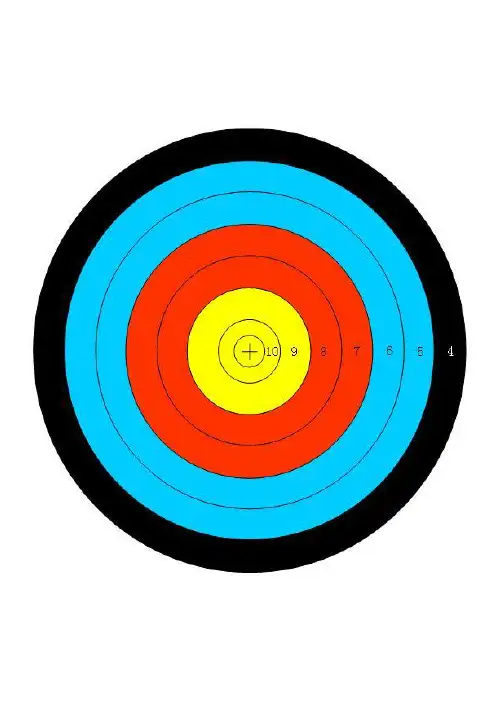

A4报告打印模板
简介
A4报告打印模板是用于在A4纸张上打印报告的格式模板。这份文档将介绍如何使用A4报告打印模板,以及其中的样式和排版要求。
使用说明
2. 打开PDF文件,使用Adobe Acrobat等PDF查看器进行编辑。
3. 根据实际需要,对报告内容进行编辑和排版。
4. 可以根据需要调整字体、字号、行距等样式设置。
5. 在打印设置中选择A4纸张,并确保打印机正常连接。
6. 打印报告。
样式和排版要求
1. 字体:建议使用宋体或微软雅黑。标题部分可以使用粗体和大字号突出显示。
2. 标题:报告标题应居中显示,并使用较大的字号。
3. 段落:段落之间应有适当的行间距,以增加可读性。
4. 列表:如果有需要,可以使用有序或无序列表来呈现信息。 5. 表格:表格应具有清晰的边框,可以使用适当的颜色或阴影来增加可视效果。
6. 图表:图表应具有足够的清晰度,并在报告中适当位置显示。
7. 页眉和页脚:可以在报告中添加页眉和页脚,包括报告标题、页码等信息。
注意事项
1. 在编辑和排版报告内容时,需注意文字的合理分布和对齐,以保证整体美观。
2. 尽量避免在A4纸张上过度放置文字和图表,以免影响阅读和打印效果。
3. 确保打印机连接正常,并进行打印测试,以避免浪费纸张和墨水。
4. 报告内容应准确、清晰、简洁,便于读者理解和参考。
示例
以下是A4报告打印模板的示例,供参考:
报告标题
A4报告打印模板
段落
这是一个示例段落。段落之间有适当的行距,以增加可读性。
列表
- 列表项1
- 列表项2
- 列表项3
表格
姓名 年龄 性别
张三 25 男
李四 30 女
图表
以下是示例图表:
总结
A4报告打印模板是一种方便快捷的打印工具,可以帮助用户快速制作专业报告。在使用过程中,请遵循样式和排版要求,并注意一些注意事项,以获得最佳的打印效果。希望本文档能对您有所帮助!

小型家用A4打印机双面打印如何设置
小型家用A4打印机的双面打印设置
Word版设置:
勾选手动双面打印;“选项”→→勾选“纸张背面A”→→正常先会打印奇数页→→(操作:先纸张翻面,下面为正序向内,白面向上,然后在word上确定)→→自动打出偶数页。
PDF版设置:
勾选双面打印→→“下拉框”勾选沿短边翻转→→(操作:先纸张翻面,下面为正序向内,白面向上,再在机子上文档按键,然后在PDF上确定)→→自动打出偶数页。
注:奇数页打印时,最后一张单独打;偶数页,按上面正常操作打。若不重要文件或多文件时或无需清晰打印时,属性→→图形→→省墨→→开→→确定。(每次新开机都要检查确认)来节省粉末。
通用双面打印:
先点击“文件”选择“打印”,出现打印对话框,在“页面范围”中保留默认值为“全部”,在“打印”中选择“奇数页”,同时在“选项”中勾选“逆页序打印”,点击“确定”即可。奇数页打印好之后,然后把它们放入进纸盒中,然后在“打印”中选择“偶数页”,同时在“选项”中勾选“顺页序打印”,点击“确定”后就可以开始打印了。这样无论你的文件页数是奇数还是偶数都不用问了。

笔记A4完美打印
在打印A4尺寸的笔记时,我们希望能够呈现出完美的打印效果。下面是一些简单的策略,帮助您在打印过程中获得最佳的结果。
选择合适的打印机和纸张
选择一台高品质的打印机非常重要。确保打印机具有良好的打印分辨率和颜色保真度。此外,选择适合A4尺寸的纸张,最好是专业打印用纸,以获得更清晰、更细腻的打印效果。
调整打印设置
在打印前,务必调整打印设置以适应A4尺寸。确保纸张大小设置为A4,而不是其他尺寸。另外,选择合适的打印质量选项,以确保细节清晰可见。调整色彩设置,使打印出的颜色鲜艳且准确。
确保文件格式正确
在打印前,检查您的文件格式是否正确。确保文件格式与您选择的打印机和软件兼容。最常用的文件格式是PDF,因为它可以保持文档的原始格式和字体,确保打印效果一致。
避免使用双面打印
如果您追求更完美的打印效果,建议避免使用双面打印。双面打印可能导致纸张对齐不准确,影响整体的打印质量。选择单面打印,可以确保每一页的文字和图像都清晰可见。
定期清洁和维护打印机
定期清洁和维护打印机非常重要,可以确保它的正常运行,并减少打印质量受损的可能性。请按照打印机制造商的建议进行定期的清洁和维护,包括清理打印头和更换墨盒等。
通过遵循上述简单策略,您可以在打印A4尺寸的笔记时获得更好的效果。选择合适的打印机和纸张,调整打印设置,确保文件格式正确,避免双面打印,并定期清洁和维护打印机,这些都将有助于实现完美的打印效果。
Happy printing!

方格稿纸A4直接打印 → 胶卷稿纸A4直接打印
简介
本文档介绍了将方格稿纸A4直接打印转换为胶卷稿纸A4直接打印的步骤和方法。
背景
方格稿纸通常用于绘制图表、图形和手写笔记。然而,有些人更喜欢使用胶卷稿纸,因为它提供了更好的书写和绘图体验。本文档将向您展示如何将方格稿纸A4直接打印转换为胶卷稿纸A4直接打印。
步骤
以下是将方格稿纸A4直接打印转换为胶卷稿纸A4直接打印的步骤:
1. 打开计算机上的打印机设置。
2. 选择您的打印机,并进入打印机属性设置。
3. 确保纸张尺寸设置为A4。
4. 在打印机属性设置中,找到“纸张类型”选项,并选择“胶卷稿纸”或与之类似的选项。如果找不到胶卷稿纸选项,请参考您的打印机说明书或联系制造商获得支持。
5. 调整打印机属性设置中的其他选项,以满足您的打印要求。例如,您可以选择一边或两边打印,选择颜色或黑白打印等。
6. 准备您需要打印的内容,并在计算机上打开该文件。
7. 在打印选项中,选择使用方格稿纸A4直接打印的文件。
8. 确认打印设置无误后,点击“打印”按钮。
注意事项
- 在执行上述步骤前,请确保您的打印机支持胶卷稿纸的打印功能。
- 如果您无法找到胶卷稿纸的选项,建议您查阅打印机说明书或咨询制造商获得支持。
- 在打印之前,建议您进行打印机测试,以确保输出的胶卷稿纸符合预期。
结论
本文档介绍了如何将方格稿纸A4直接打印转换为胶卷稿纸A4直接打印的步骤和注意事项。通过按照上述步骤操作,您可以在打印方格稿纸时获得更好的书写和绘图体验。