
photoshop cs6 基础与案例教程第一章
- 格式:ppt
- 大小:24.22 MB
- 文档页数:49

Photoshop CS6
图像调整工具详解
(视频学习:/study.asp?vip=5986615)
目 录
1、Photoshop CS6中文版调整亮度/对比度命令使用实例详解教程 ..................... 1
2、Photoshop CS6中文版调整色阶使用实例详解教程 ................................ 4
3、Photoshop CS6中文版调整曲线命令使用实例详解教程 ........................... 10
4、Photoshop CS6中文版调整曝光度命令使用实例详解教程 ......................... 14
5、Photoshop CS6中文版调整自然饱和度命令使用实例详解教程 ..................... 17
6、Photoshop CS6中文版调整色相/饱和度命令使用实例详解教程 .................... 20
7、Photoshop CS6中文版色彩平衡命令调整使用实例详解教程 ....................... 26
8、Photoshop CS6中文版黑白命令使用实例详解教程 ............................... 30
9、Photoshop教程:照片滤镜介绍 ................................................ 35
10、Photoshop CS6中文版调整照片滤镜使用实例详解教程 .......................... 38
11、Photoshop CS6中文版调整通道混合器命令使用实例详解教程 .................... 41
12、Photoshop CS6中文版新增功能颜色查找命令使用实例详解教程 .................. 45
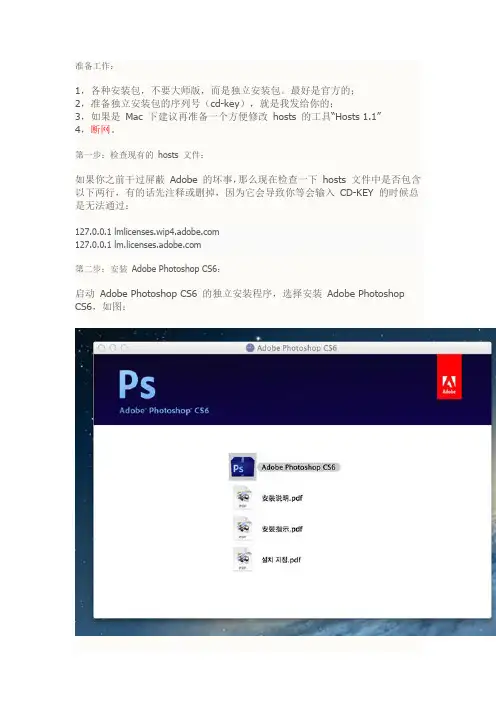
准备工作:
1,各种安装包,不要大师版,而是独立安装包。最好是官方的;
2,准备独立安装包的序列号(cd-key),就是我发给你的;
3,如果是 Mac 下建议再准备一个方便修改 hosts 的工具“Hosts 1.1”
4,断网。
第一步:检查现有的 hosts 文件:
如果你之前干过屏蔽 Adobe 的坏事,那么现在检查一下 hosts 文件中是否包含以下两行,有的话先注释或删掉,因为它会导致你等会输入 CD-KEY 的时候总是无法通过:
127.0.0.1
127.0.0.1
第二步:安装 Adobe Photoshop CS6:
启动 Adobe Photoshop CS6 的独立安装程序,选择安装 Adobe Photoshop
CS6,如图: 安装过程中选择“安装(我有序列号)”,然后输入序列号,如图:
点击下一步,然后会提示[请连接到 Internet,然后重试],这时要先点击“稍后连接”。然后下一步,直到安装完成;
第三步:激活 Adobe Photoshop CS6:
打开已经安装完成的 Adobe Photoshop CS6,切记保持断网。会提示[序列号验证]的时候点击“连接 Internet 时是否出现问题?”,如图:
然后根据提示选择“脱机激活”,接着选择“生成请求代码”,再来到下一步,会给出一段请求代码,如图: 把请求代码复制起来,不要关掉。把请求代码发给我,稍等我会发响应代码给你粘贴到[响应代码]后点击“激活”,接着就会提示“脱机激活完成”并告知你已成功激活!至此,我们已经成功激活 Photoshop CS6 了!
第四步:修改 hosts 文件:
(打开C:\Windows\System32\Drivers\etc\hosts 文件)
为了避免 Adobe 过后会检查,我们还要再修改 hosts 文件,加入下面四条纪录:
127.0.0.1
127.0.0.1

PsCS6基础入门图文详解教程★常用文件保存格式
PsCS6基础入门图文详解教程★常用文件保存格式
吉祥如意988/编辑 摘自/搜学吧 文件格式决定了图像数据的存储方式(作为像素还是矢量)、压缩方法、支持什么样的Photoshop功能,以及是否与一些应用程序兼容。
在菜单栏选择“文件”-“存储”或“存储为”命令保存图像时,可以在打开的“存储为”对话框中选择保存格式,如图所示。
一、文件存储格式:
1.PSD格式:
PSD格式是Photoshop默认的文件格式,它可以保留文档中的所有图层、蒙版、通道、路径、未栅格化的文字、图层样式等。通常情况下,我们都是将文件保存为PSD格式,方便以后可以随时修改。
(注:PSD的神奇之处:假如我们的生活是一个大大的PSD,如果房间乱了,可以隐藏图层,让房间变得整洁;面包烤焦了,可以用修饰工具抹掉;衣服不喜欢,可以用调色工具换个颜色等等;如此这般,那我们的生活就会多么的美好)。
2.PSB格式: PSB格式是Photoshop的大型文档格式,可支持高达到3000000像素的超大图像文件。它支持Photoshop所有的功能,可以保持图像中的通道、图层样式和滤镜效果不变,但只能在Photoshop中打开。如果创建一个2GB以上的PSD文件,可以使用该格式。
3.BMP格式:
BMP是一种用于Windows操作系统的图像格式,主要用于保存文图文件。该格式可以处理24位颜色的通道,支持RGB、位图、灰度和索引模式,但不支持Alpha通道。
4.GIF格式:
GIF是基于在网络上传输图像而创建的文件格式,它支持透明背景的动画,被广泛的应用在网络文档中。GIF格式采用LZW无损压缩方式,压缩效果较好。
5.Dicom格式:
Dicom(医学数字成像和通信)格式通常用于传输和存储医学图像,如超声波和扫描图像。Dicom文件包含图像数据和标头,其中存储了有关病人和医学图像的信息。

《中文版Photoshop CS6应用技法教程》
配套教学教案
第1讲
课时内容 Photoshop 图像处理基础. 授课时间 45分钟 课时 1
教学目标 熟悉Photoshop 的应用领域
认识Photoshop CS6 的工作界面
掌握色彩模式与文件格式
掌握图像输出的相关知识
教学重点 Photoshop 的应用领域
认识Photoshop CS6 的工作界面
色彩模式与文件格式
教学难点 掌握Photoshop 的应用领域
熟悉Photoshop CS6 的工作界面
教学设计 1、 教学思路:(1)首先讲解Photoshop在平面视觉设计、网页设计、界面设计、数码插画与3D、摄影后期处理等领域的应用;(2)讲解Photoshop的工作界面,熟悉其组成部分和各部分的作用;(3)掌握色彩模式与文件格式;(4)熟悉图像输出;(5)安排提高练习。
2、 教学手段:(1)通过讲解基础知识,讲解结束后进行高手秘籍提升;(2)对于重点知识可通过列举经典案例来进行讲解。
3、 教学资料及要求:可对制作优美的图形图像进行赏析,让学员了解Photoshop的相关知识。
教学内容
讨论问题:1、Photoshop在后期中有哪些应用?
2、分辨率与像素有什么关系?
内容大纲:具体可结合本章的PPT课件进行配合讲解。
1.1 Photoshop 的应用领域.
1.1.1 平面视觉设计
1.1.2 网页设计
1.1.3 界面设计
1.1.4 数码插画与3D
1.1.5 摄影后期处理 1.2 认识Photoshop CS6 的工作界面
1.3 色彩模式与文件格式
1.3.1 图像色彩模式
1.3.2 点阵图像与矢量图像
1.3.3 文件的存储格式
1.4 图像输出
1.4.1 分辨率与像素的作用
1.4.2 图像的位深度
1.4.3 印刷和打印的区别