
电脑重装系统后怎么备份?
- 格式:pptx
- 大小:78.92 KB
- 文档页数:25


系统备份和还原方法
系统备份和还原是计算机管理中重要的一环。备份是指将计算机系统中的数据和信息存储到另外一个设备中,以防止数据丢失或系统崩溃。还原则是指将备份的数据和信息还原到原系统中,使得系统恢复到之前的状态。在计算机领域,备份和还原是必不可少的,可以帮助用户保护数据安全,减少数据损失,提高系统稳定性。本文将介绍系统备份和还原的方法。
一、系统备份
1.全盘备份
全盘备份是备份计算机系统中的所有数据和信息,包括操作系统、软件,文件和文件夹等等。这种备份方式可以将整个系统恢复到之前的状态。全盘备份的优点是备份全面,完整性高,但缺点是备份时间非常长,需要大量的存储空间。
全盘备份可以使用系统自带的备份和还原工具或第三方软件进行操作。比如,Windows系统自带的备份工具可以备份到外部硬盘、U盘或光盘中。第三方软件也有很多,如Acronis
True Image、Norton Ghost等。
2.增量备份
增量备份是备份计算机系统中发生了变化的数据和信息,这种备份方式只备份文件的增量部分。增量备份的优点是备份速度较快,占用存储空间较少,但缺点是恢复时需要多次操作,而且备份文件的完整性有可能受到影响。
增量备份可以使用第三方软件进行操作,如Cobian Backup、SyncBack等。这些软件可以监控文件变化,只备份变化的文件。
3.差异备份
差异备份是备份计算机系统发生了变化的数据和信息,但备份时只备份自上次备份以来发生了变化的部分。这种备份方式比增量备份占用存储空间更少,备份文件的完整性也相对较好。但差异备份恢复的时间可能比增量备份更长,因为需要多次操作。
差异备份可以使用第三方软件进行操作,如Carbon Copy
Cloner、EaseUS Todo Backup等。
二、系统还原
1.恢复点还原
在Windows系统中,可以创建一个恢复点,用于在系统出现问题时恢复到之前的状态。在创建恢复点时,系统会自动备份系统的一些关键文件,包括系统设置、注册表等。当系统需要还原时,可以选择之前的一个恢复点进行还原。

固态硬盘怎么备份系统?
固态硬盘备份系统和传统机械硬盘备份系统完全⼀样,没有区别。
那么应该如何备份系统呢,备份系统可以使⽤第三⽅软件,例如⼀键ghost,⼀键还原精灵,易
数还原,也可以⽤系统⾃带的备份还原功能进⾏备份还原。可能绝⼤多数⼈⽤的都是⼀键
ghost,系统⾃带的备份还原功能可能好多⼈都不知道,下⾯⼩编简单介绍⼀下这两种备份还原
⽅式
⼀、系统⾃带备份还原功能,以Win10专业版为例
1、右键单击 此电脑-->属性-->系统保护。可以看到本地磁盘C是处于关闭状态还是启⽤状态,如果是关闭状态,点击配置-->开启即可。
2、启⽤系统保护后,点击“创建“按钮,输⼊还原点名称。注意,该还原点会占⽤C盘空间,但是⼀般还原点不是很⼤,如果开启了⾃动创建还原点功能,请定期清理还原点,否则会⽆限制
撑爆C盘
3、当想要系统还原时,点击系统还原
4、可以看到我们刚备份的系统还原点,点击下⼀步,即可进⾏还原操作
5、
还原过程中请⼀定不要中断还原操作,待还原结束后会⾃动进⼊系统6、
6、还原中,请⼀定不要关闭电脑
7、系统⾃带的备份还原功能使⽤⽅便,处理⼀些⼩故障还是⽐较有效的,但是如果电脑不能开
机了或磁盘出现问题,那么系统还原功能基本就⽆效了。虽然Win8,Win10可以进⼊⾼级启动
菜单进⼊还原页⾯,但是还原成功的可能性不是很⼤。
⼆、第三⽅软件备份还原
第三⽅备份还原软件有很多,⼀键ghost,⼀键还原精灵,易数还原等软件,但是原理都是ghost
备份还原,在此以易数还原为例给⼤家介绍⼀下
1、在电脑上安装易数还原软件。注意安装过程中会要求输⼊⼀个卸载密码,如果你有设置,请
记住该密码,以后如果想要卸载易数还原会⽤的到,当然不设置也可以
2、易数还原主页⾯,如果是第⼀次安装,点击备份
3、备份设置,备份可以进⾏⾃定义设置,在这⾥⼩编建议⼤家使⽤默认设置就好
4、易数还原须重启才能完成备份
5
、备份过程中6、电脑开机时,按提⽰按下F3热键即可进⼊还原程序
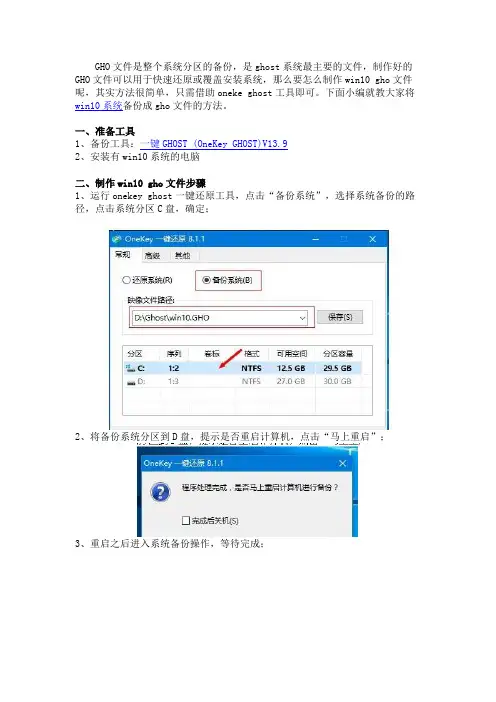
GHO文件是整个系统分区的备份,是ghost系统最主要的文件,制作好的GHO文件可以用于快速还原或覆盖安装系统,那么要怎么制作win10 gho文件呢,其实方法很简单,只需借助oneke ghost工具即可。下面小编就教大家将win10系统备份成gho文件的方法。
一、准备工具
1、备份工具:一键GHOST (OneKey GHOST)V13.9
2、安装有win10系统的电脑
二、制作win10 gho文件步骤
1、运行onekey ghost一键还原工具,点击“备份系统”,选择系统备份的路径,点击系统分区C盘,确定;
2、将备份系统分区到D盘,提示是否重启计算机,点击“马上重启”;
3、重启之后进入系统备份操作,等待完成;
4、备份完成,进入系统备份所在的路径,win10.gho文件成功制作,即win10系统的备份。

重装系统后用来记账号的文本文档
电脑使用久了就会出现如运行迟缓、卡慢,甚至是黑屏问题,这时我们一般都是选择重装系统来解决问题,但在重装系统前,我们还要进行一些系统重要文件的备份工作,或者其他操作。
备份桌面文件:
我们都知道,一般重装系统只是格式化C盘,其他盘并不受影响。通常桌面的文件都是默认存放在C盘中,如果我们重装系统,格式化C盘后桌面的文件就会不见,这时我们就要对桌面这些文件进行备份,具体操作如下:
将桌面上的重要文件移动到非系统盘中,安装完成后,再将其放回桌面即可。
或使用云骑士装机大师的一键备份功能,勾选需要备份的目录,如“我的文档”、“收藏夹”、“桌面”等,点击备份数据按钮进行备份,安装完成后,再点击还原数据按钮即可。
备份网卡驱动:
重装系统后,可能你会发现连接不到网络,没有网卡驱动就无法上网,也就不能百度下了。也许你安装的Ghost版系统中自带了网卡驱动,但也会出现驱动安装不上的情况,也就没法上网了。 所以在重装系统前,我们要将网卡驱动备份好,可以使用驱动精灵或其他工具备份下网卡驱动,重装完成后,再进行还原操作即可。也可以前往官网下载你电脑所对应的网卡驱动,这样就不用担心驱动不兼容问题。
备份账号密码:
很多用户朋友们会申请注册一些网站,平时我们只要设置让网站记住账号和密码,之后就可以点击自动登录了。重装系统后,再次进入这些网站就要重新输入账号密码,可是不记得密码了怎么办?
所以,在重装系统前后记得将这些账号密码以文本文档形式保存到电脑中,这样就不应担心忘记账号密码了。