
抓包工具fiddlerHost管理四接口测试工具postman-51Testing
- 格式:ppt
- 大小:4.99 MB
- 文档页数:20


fiddlereverywhere抓包的基本操作Fiddler是一款常用的网络抓包工具,可以用来分析、监控和修改HTTP/HTTPS流量。
下面详细介绍Fiddler的基本操作,帮助你熟悉该工具并了解如何使用。
一、安装和配置:1.下载Fiddler:首先需要从官方网站或其他可靠来源下载Fiddler的安装包。
安装包通常为可执行文件,下载完成后直接执行安装即可。
2.安装Fiddler:双击运行下载的安装包,按照安装向导的指引完成安装过程。
在安装过程中可以自定义一些选项,一般保持默认即可。
3.配置Fiddler:安装完成后,打开Fiddler并进入“Tools”菜单,选择“Options”。
在弹出的对话框中,可以进行一些基本的配置,例如设置Fiddler监听的端口、启用HTTPS解密等。
根据需要进行相关配置后,点击“OK”保存并关闭对话框。
二、监控流量:1.启动Fiddler:双击Fiddler的桌面快捷方式或者查找Fiddler的安装路径运行Fiddler.exe,启动Fiddler。
2.监听流量:启动Fiddler后,会自动开始监听网络流量。
Fiddler会拦截HTTP/HTTPS请求和响应,并在主窗口中显示。
在浏览器中访问网页或进行其他网络操作时,相关的请求和响应信息都会在Fiddler中显示出来。
3.过滤流量:当流量比较多的时候,可以使用过滤功能来只显示感兴趣的流量。
在Fiddler的主窗口的右上角有一个“Find”框,可以输入关键词来过滤显示。
只有包含关键词的请求和响应会被显示,其它的流量都被过滤掉。
三、分析流量:1.查看请求和响应:在Fiddler主窗口的“Web Sessions”选项卡中,会显示所有的请求和响应。
可以通过点击选中某个请求或响应,然后在下面的“Inspector”选项卡中查看详细信息。
默认情况下,请求和响应信息分别显示在两个选项卡中。
2.查看详细信息:在“Inspector”选项卡中,可以查看请求和响应的详细信息,包括HTTP头部、Cookie、查询参数、请求体、响应状态码、响应内容等。

fiddler高级用法摘要:1.Fiddler 简介2.Fiddler 高级功能3.Fiddler 的高级用法示例4.总结正文:一、Fiddler 简介Fiddler 是一款强大的网络调试代理工具,它能够捕获和分析HTTP(S) 网络请求,帮助开发者查找和解决问题。
Fiddler 不仅支持常见的抓包、监听、调试等功能,还具有许多高级特性,使得开发者可以更深入地了解网络通信过程。
二、Fiddler 高级功能1.远程调试:Fiddler 可以作为一个远程调试代理,允许开发者从远程计算机上捕获和分析网络请求。
2.脚本调试:Fiddler 支持多种脚本语言,如JavaScript、C#、Python 等,开发者可以在Fiddler 中编写脚本来处理请求和响应。
3.性能测试:Fiddler 可以模拟不同网络状况,帮助开发者测试应用程序在不同网络环境下的性能表现。
4.自定义Rules:Fiddler 支持自定义Rules,开发者可以根据需求编写自定义的规则来处理请求和响应。
5.客户端证书管理:Fiddler 可以管理客户端证书,方便开发者在进行HTTPS 请求时进行证书相关的调试。
三、Fiddler 的高级用法示例1.远程调试假设开发者需要从远程计算机上捕获和分析网络请求,可以使用Fiddler 的远程调试功能。
首先,在远程计算机上安装Fiddler,并设置允许远程连接。
然后,在开发者计算机上打开Fiddler,设置远程计算机的IP 地址和端口。
最后,在开发者计算机上的浏览器中设置代理,使用Fiddler 的远程计算机IP 地址和端口作为代理。
2.脚本调试Fiddler 支持多种脚本语言,开发者可以根据需求编写脚本来处理请求和响应。
例如,开发者可以使用JavaScript 脚本在请求到达Fiddler 之前或响应发送给客户端之后对请求和响应进行修改。
3.性能测试Fiddler 可以模拟不同网络状况,帮助开发者测试应用程序在不同网络环境下的性能表现。
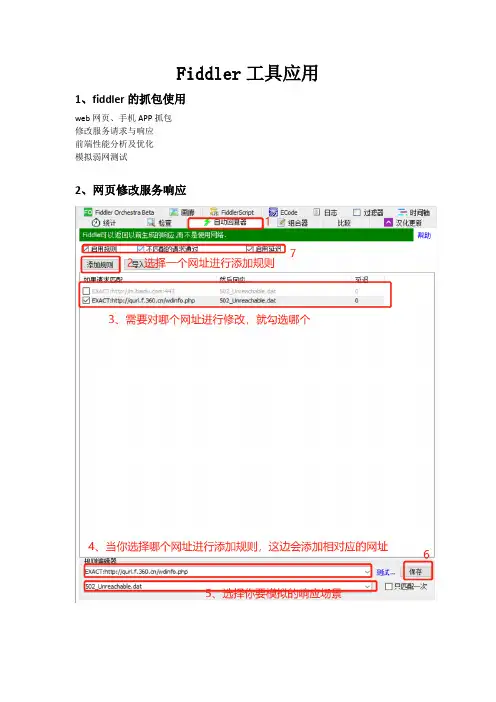
Fiddler工具应用1、fiddler的抓包使用
web网页、手机APP抓包
修改服务请求与响应
前端性能分析及优化
模拟弱网测试
2、网页修改服务响应
3、修改网页的图片以及数据
最后就能看见你想要修改的数据
4、网页弱网测试
在这个页面使用Ctrl+F搜索键,搜300出现的那段代码修改下面两个值(根据弱网对应的数值,可以上网搜索你要模拟那个网络对应的值是多少),修改后,进行保存,这样就能模拟弱网环境。
设置弱网环境指标(要记得保存,保存之后,返回来要查看一下性能的模拟调解速度有没有勾选,有勾选才能生效)
5、修改网页中的数据
就可以发现数据被修改了
6、保存文档
隐藏一下没有用的网址
7、用fiddler对网页http,https协议进行抓包设置
①抓取http协议网页设置
重启Fiddler,一定要重启!!!
②抓取HTTPS协议的网页设置
有一个选项是将证书导出桌面。
然后打开网页浏览器的设置-安全设置-管理证书-如图所示
这样在fiddler就能抓取HTTPS的文件了
删除没有用的证书,用win+r,搜索certmgr.msc,然后查找证书,输fiddler就能出来所有在fiddler那边下载的证书,进行删除
8、手机APP的抓包(此处用的是夜神模拟器来模拟APP)
⒈然后打开手机模拟器进行设置
⒉设置-无线与网络-点击一个已连接的网络-鼠标左长按去修改网络
然后保存,点回模拟器的主页,点击模拟器中的浏览器
重启Fiddler,一定要重启!!!
然后下载证书,命名证书,安装成功,最后可以让fiddler抓模拟器
的包。

fiddlereverywhere抓包的基本操作摘要:一、抓包的概念与作用二、Fiddler简介三、Fiddler抓包基本操作1.安装与配置Fiddler2.捕捉网络流量3.分析网络数据包4.设置过滤规则5.使用Fiddler进行调试与优化四、Fiddler高级功能与应用场景五、注意事项与技巧正文:一、抓包的概念与作用抓包,指的是通过某种工具捕捉计算机之间传输的数据包,以便分析网络通信过程和协议。
抓包工具可以帮助我们了解网络传输的细节,定位问题,进行网络调试和优化。
其中,Fiddler是一款非常流行的抓包工具,支持多种操作系统和网络协议。
二、Fiddler简介Fiddler是一款由Telerik公司开发的网络调试代理工具,具有以下特点:1.支持HTTP、HTTPS和WebSockets等多种网络协议;2.能够捕捉本机与外部服务器之间的所有网络请求;3.以图形化界面展示网络数据包,方便查看和分析;4.支持设置过滤规则,仅捕捉特定请求;5.具备实时调试功能,可进行请求拦截和修改;6.支持跨平台使用,适用于各种操作系统。
三、Fiddler抓包基本操作1.安装与配置Fiddler(1)下载并安装Fiddler:访问Telerik官网下载对应操作系统的Fiddler 版本,安装完成后启动软件;(2)配置Fiddler:在Fiddler界面点击“Rules” -> “Automatic Breakpoints”,勾选所需拦截的协议,如HTTP、HTTPS等;2.捕捉网络流量(1)启动Fiddler,确保抓包规则已设置好;(2)在需要捕捉的网络应用中进行正常操作,Fiddler会自动捕捉并显示相关数据包;3.分析网络数据包(1)双击数据包,查看详细信息;(2)使用Fiddler的“Comparison”功能,对比两个数据包的差异;(3)使用“Follow TCP Stream”功能,查看TCP数据流内容;4.设置过滤规则(1)在Fiddler界面点击“Rules” -> “Customize Rules”;(2)编辑过滤规则,如设置仅捕捉特定URL或请求头的数据包;5.使用Fiddler进行调试与优化(1)设置断点:在Fiddler界面点击“Rules” -> “Automatic Breakpoints”,开启断点调试;(2)调试代码:在开发环境中设置断点,使用Fiddler捕捉相关请求,查看调试信息;(3)优化网络性能:通过分析数据包,找出网络瓶颈,进行相应的优化。