
win10关闭自动更新
- 格式:doc
- 大小:252.50 KB
- 文档页数:2


停止Windows系统自动下载更新的方法Windows操作系统默认情况下会自动下载并安装更新,以确保系统的安全性和性能。
然而,有时候我们可能不希望系统自动下载更新,可能是因为网络条件不佳,或者希望避免更新中断我们正在进行的作业。
本文将介绍一些方法来停止Windows系统自动下载更新。
方法一:使用设置应用1. 打开“设置”应用。
可以通过在任务栏搜索框中输入“设置”或是按下Win + I快捷键来打开。
2. 点击“更新和安全”选项。
3. 在左侧面板中选择“Windows Update”。
4. 在右侧面板中,点击“更改活动小时”。
5. 在弹出的窗口中,将“活动小时”选项打开,并选择一个时间段,这个时间段应该是你通常使用计算机的时间,这样系统就会在这个时间段内延迟更新。
6. 勾选“此设备是否在活动期间延迟更新”的选项,确保系统在活动期间不会下载更新。
7. 关闭“设置”应用。
方法二:禁用Windows更新服务1. 打开运行对话框,可以通过按下Win + R快捷键打开。
2. 在运行对话框中输入“services.msc”,并点击“确定”按钮。
3. 在“服务”窗口中,找到“Windows Update”服务。
4. 右键点击“Windows Update”服务,并选择“属性”。
5. 在“属性”窗口中,将“启动类型”选项设置为“禁用”,并点击“确定”按钮。
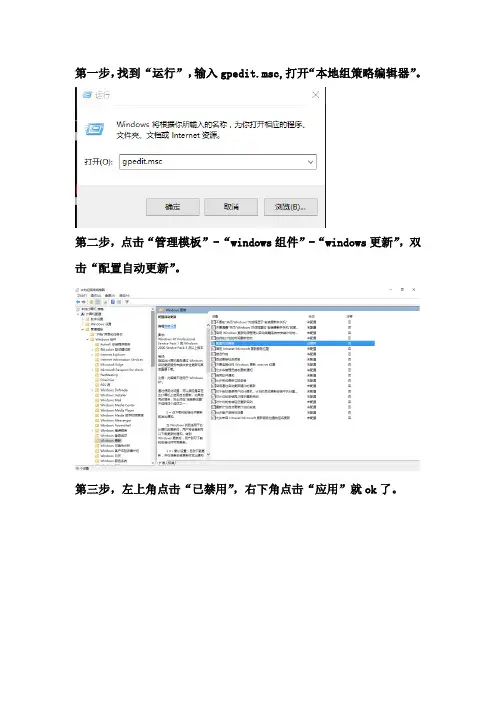
方法三:使用组策略编辑器1. 打开运行对话框,输入“gpedit.msc”并点击“确定”按钮。
2. 在组策略编辑器中,依次展开“计算机配置” > “管理模板” > “Windows组件” > “Windows Update”。
3. 在右侧面板中,找到“配置Windows更新”选项,并双击打开。
4. 在弹出的窗口中,将“已启用”选项设置为“禁用”,然后点击“确定”按钮。
方法四:使用注册表编辑器1. 打开运行对话框,输入“regedit”并点击“确定”按钮。
怎样永久关闭Win10自动更新
无论是控制面板还是设置项目,都没有能关闭的自动更新的选项,但这难不倒注册表爱好者,今天咱们就彻底关闭Windows Update。
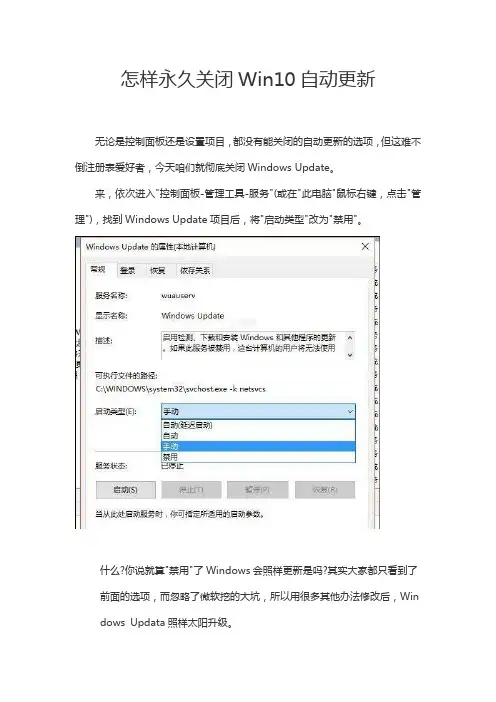
来,依次进入"控制面板-管理工具-服务"(或在"此电脑"鼠标右键,点击"管理"),找到Windows Update项目后,将"启动类型"改为"禁用"。
什么?你说就算"禁用"了Windows会照样更新是吗?其实大家都只看到了前面的选项,而忽略了微软挖的大坑,所以用很多其他办法修改后,Win dows Updata照样太阳升级。
刚才的窗口别急着关闭,仔细看看上面选项卡,还有个"恢复"项目呢,问题就出在这儿了。
系统默认当第一次失败后"重新启动服务"。
我们只要将它更改成"无操作",那Windows Updata才能彻底歇了。

win10家庭版自动更新怎么关闭
win10家庭版自动更新怎么永久关闭?使用win10家庭版的用户都知道,我们关闭系统的自动更新之后,发现无法彻底关闭,每次都会重新启动,那win10家庭版自动更新怎么永久关闭呢,一起来看看吧!
1、找到C盘下“Windows10Upgrade”文件夹,先删除文件夹内所有文件;
2、右键该文件夹,打开属性窗口;
3、选择“安全”选项卡,选择“高级”;
4、在“权限”内,类型都改成“拒绝”(目的是取消系统对这个文件夹的写入权限),确定退出;
5、再次双击该文件夹,则弹出无权访问提示;
6、系统下次更新时,会因为没有权限而弹出提示,直接确定即可。
以上就是win10家庭版自动更新怎么永久关闭的全部内容了,希望以上内容对您有所帮助!。