
PiCCO快速入门
- 格式:ppt
- 大小:809.00 KB
- 文档页数:13
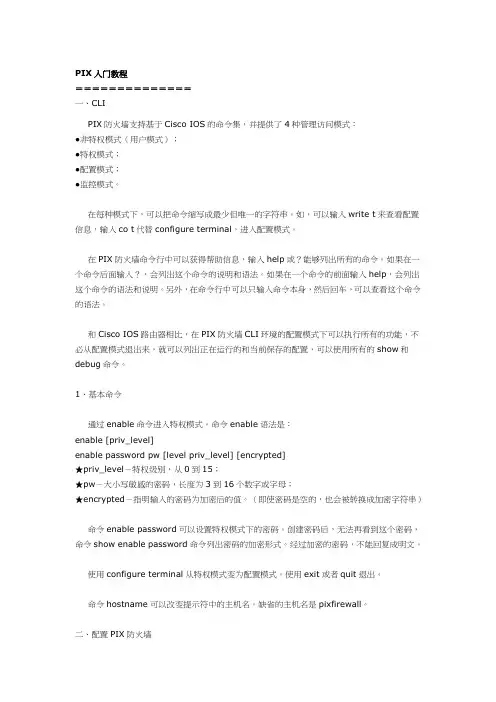
PIX入门教程==============一、CLIPIX防火墙支持基于Cisco IOS的命令集,并提供了4种管理访问模式:●非特权模式(用户模式);●特权模式;●配置模式;●监控模式。
在每种模式下,可以把命令缩写成最少但唯一的字符串。
如,可以输入write t来查看配置信息,输入co t代替configure terminal,进入配置模式。
在PIX防火墙命令行中可以获得帮助信息,输入help或?能够列出所有的命令。
如果在一个命令后面输入?,会列出这个命令的说明和语法。
如果在一个命令的前面输入help,会列出这个命令的语法和说明。
另外,在命令行中可以只输入命令本身,然后回车,可以查看这个命令的语法。
和Cisco IOS路由器相比,在PIX防火墙CLI环境的配置模式下可以执行所有的功能,不必从配置模式退出来,就可以列出正在运行的和当前保存的配置,可以使用所有的show和debug命令。
1、基本命令通过enable命令进入特权模式。
命令enable语法是:enable [priv_level]enable password pw [level priv_level] [encrypted]★priv_level-特权级别,从0到15;★pw-大小写敏感的密码,长度为3到16个数字或字母;★encrypted-指明输入的密码为加密后的值。
(即使密码是空的,也会被转换成加密字符串)命令enable password可以设置特权模式下的密码。
创建密码后,无法再看到这个密码,命令show enable password命令列出密码的加密形式。
经过加密的密码,不能回复成明文。
使用configure terminal从特权模式变为配置模式。
使用exit或者quit退出。
命令hostname可以改变提示符中的主机名。
缺省的主机名是pixfirewall。
二、配置PIX防火墙在配置模式下输入setup,进入配置对话框模式。

PICS指南范文PICS(Platforms for Internet Content Selection)是一个用于对互联网内容进行自动标记和分类的框架。
它为用户提供了一种将互联网内容分为不同类别的方式,并可以根据用户的需求进行过滤和选择。
PICS框架主要包含两个关键组件:标记和分类。
标记是用于描述和标识互联网内容的元数据,而分类则是将互联网内容划分为不同类别和性质的过程。
PICS框架的一个重要特征是其灵活性和可定制性。
它可以根据不同的需求和标准进行定制,以满足不同用户和组织的需求。
例如,一个家庭可以使用PICS来对互联网内容进行过滤和筛选,以保护孩子免受不适当的内容的影响。
而一个学校或企业则可以使用PICS来控制和管理员工或学生的互联网访问。
PICS框架的实现主要包括以下几个步骤:1.定义标记:用户首先需要定义一组标记来描述和标识互联网内容的属性和性质。
这些标记可以包括内容的主题、年龄适宜程度、语言等等。
用户可以根据自己的需求和标准来定义这些标记。
2.标记互联网内容:一旦标记被定义,用户就可以开始对互联网内容进行标记。
这可以通过各种手段实现,包括使用特定的标记软件或将标记信息与网页或其他形式的内容相关联。
3.分类互联网内容:标记完成后,用户可以使用PICS框架将互联网内容划分为不同的类别和性质。
这些类别可以根据标记的不同属性和用户的需求来定义。
用户可以创建自己的分类体系,也可以使用已有的分类系统。
4.过滤和选择:一旦互联网内容被标记和分类,用户就可以使用PICS框架对其进行过滤和选择。
用户可以根据自己的需求和标准设置过滤器和选择器,以获取符合自己要求的内容。
PICS框架的优点在于其灵活性和可定制性。
它可以根据用户和组织的需求进行定制,以实现更精确和个性化的内容过滤和选择。
通过使用PICS,用户可以更好地控制自己的互联网体验,并保护自己免受不适当内容的干扰。
然而,PICS框架也存在一些挑战和限制。

picpick使用技巧PicPick是一款功能强大且易于使用的屏幕捕捉和图像编辑软件,具有丰富的功能和工具,能够帮助用户轻松地进行屏幕截图和图像编辑。
以下是一些关于PicPick使用技巧的内容:1. **屏幕捕捉功能**:PicPick提供了多种屏幕捕捉模式,包括全屏、窗口、矩形、自由形状、固定区域等模式。
用户可以根据需要选择不同的捕捉模式,轻松捕捉屏幕上的任何内容。
2. **快捷键设置**:PicPick支持用户自定义快捷键,用户可以根据自己的习惯设置捕捉、编辑、保存等操作的快捷键,提高工作效率。
3. **图像编辑工具**:PicPick内置了丰富的图像编辑工具,包括画笔、橡皮擦、填充、文本、形状、裁剪、旋转、调整颜色、滤镜等工具,用户可以使用这些工具对捕捉的图像进行编辑和处理。
4. **颜色拾取器**:PicPick还具有颜色拾取器功能,用户可以通过拾取器获取屏幕上任意区域的颜色数值,方便进行配色和设计工作。
5. **取色板**:PicPick提供了取色板工具,用户可以将常用的颜色保存到取色板中,方便随时使用,提高工作效率。
6. **图像格式转换**:PicPick支持将捕捉的图像保存为多种常见的图像格式,如PNG、JPEG、GIF等,用户可以根据需要选择合适的格式保存图像。
7. **图片批量处理**:PicPick还具有批量处理功能,用户可以一次性对多张图片进行批量处理,如批量调整大小、添加水印、转换格式等操作。
8. **云存储支持**:PicPick还支持将捕捉的图像直接上传到云存储服务,如Google Drive、Dropbox等,方便用户进行图像的分享和存储。
通过掌握以上PicPick使用技巧,用户可以更加高效地进行屏幕捕捉和图像编辑工作,提高工作效率和质量。
PicPick作为一款免费的屏幕捕捉和图像编辑软件,是用户进行图像处理和设计工作的不错选择。
希望以上内容对您有所帮助,如有任何问题,欢迎随时向我咨询。

PICO示波器使用培训教程一、引言PICO示波器是一款高性能、便携式的数字存储示波器,广泛应用于电子测试、维修、研发等领域。
本教程旨在帮助用户了解PICO 示波器的基本原理、功能特点、操作方法和应用技巧,以便更好地使用PICO示波器进行测试和测量。
二、PICO示波器基本原理PICO示波器采用数字存储技术,将模拟信号转换为数字信号进行存储和处理。
其基本原理包括采样、量化、编码和存储等步骤。
1.采样:PICO示波器通过内置的模拟前端电路对输入信号进行采样,将模拟信号转换为离散的采样点。
2.量化:将采样点的模拟电压值转换为数字值,通常使用12位或14位ADC进行量化。
3.编码:将量化后的数字值编码为二进制数,以便存储和处理。
4.存储:将编码后的数字值存储在内部存储器中,以便进行后续处理和分析。
三、PICO示波器功能特点1.高分辨率:PICO示波器通常具有12位或14位ADC,能够提供高精度的信号测量。
2.高采样率:PICO示波器具有高达5GS/s的采样率,能够捕捉到高频信号和瞬态信号。
3.大存储深度:PICO示波器具有较大的存储深度,能够存储大量的采样点,以便进行长时间的数据记录和分析。
4.丰富的触发功能:PICO示波器具有多种触发方式,如边沿触发、脉冲宽度触发等,能够满足不同测试需求。
5.多种分析方法:PICO示波器提供了多种信号分析方法,如频率分析、功率谱分析等,能够帮助用户深入了解信号特性。
6.便携式设计:PICO示波器采用便携式设计,方便用户在不同场合进行测试和测量。
四、PICO示波器操作方法PICO示波器的操作方法如下:1.连接探头:将探头连接到PICO示波器的输入端口,确保探头与被测信号正确连接。
2.打开PICO示波器:按下电源按钮,打开PICO示波器。
3.选择通道:通过旋转通道选择旋钮,选择需要测量的通道。
4.设置触发:通过旋转触发选择旋钮,选择合适的触发方式,如边沿触发、脉冲宽度触发等。