
技嘉G41MT-SP2前置面板麦设置方法
- 格式:doc
- 大小:223.00 KB
- 文档页数:3
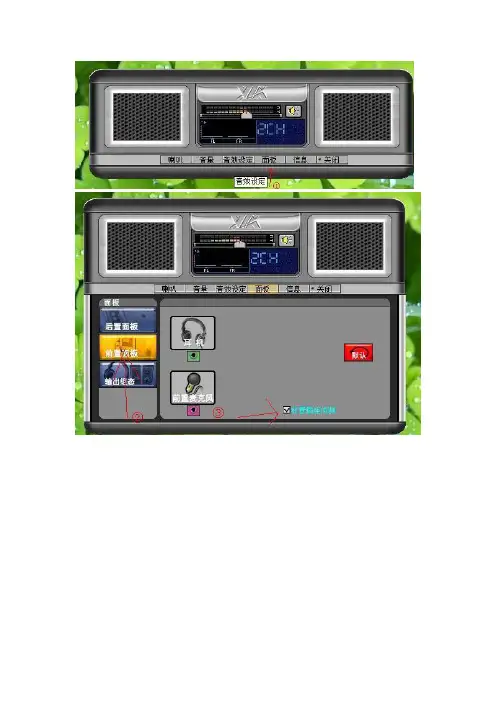

Realtek HD Audio 前置面板和麦克风设置/12597009_d.htmlRealtek HD Audio 前置面板和麦克风设置QQ,UCTALK等聊天工具,无法对话,麦克风没有声音,按以下方法设置。
01.点击屏幕右下角红色小喇叭此主题相关图片如下:02.在弹出的设置面板里选择混频器此主题相关图片如下:03.点击如图所示按钮向前移动此主题相关图片如下:04.直到看见 Front Pink in 和 Rear Pink in或者是麦克风05.把红色的叉叉取消掉,然后把音量调大06.大家可以发现上图(ALC880)的录制里的“线路音量、麦克风音量、立体声音量”都可以单独调节,因为ALC880在Recording 的部分,是Selector ,也就是同时间只有一路可以录,所以我们可以个別定义每一路的音量,但现在ALC 861/883等芯片属于Sumation架构,也就是说可以同时间unmute 好几路(例如同时间录Line-In /Mic-In ...)让信号进来ADC, 也就是因为这样,我们只能透过ADC这边的单一Gain Control来录信号。
ALC 861/883录制调节如下图:首先把你要使用的如“线路音量、麦克风音量、立体声音量”的叉叉取消掉07.然后通过旁边的录制旋钮来调节音量大小08.设置后效果如图此主题相关图片如下:如果觉得麦克风音量小可以进行09-11步骤,或者直接跳到12步09.点击混频器麦克风设置里面如图的小按钮10.钩选麦克风增强11.这时麦克风音量会明显增大,但伴随有噪声,调节如图重放,可减少噪声12.点击音频IO13.点击设置按钮14.在弹出的对话框如下设置(中英文一样)此主题相关图片如下:19步16.点击面板的输出设置17.在弹出的设备类型设置里把音源输入改为音源输出18.确定后面板里应该如图显示此主题相关图片如下:如果觉得前置耳机音量小可以进行19-11步骤19.点击如图面板的输出设置20.设置类型为耳机21.设置后应该如下图显示,这时,耳机的音量明显增大了/zoler/?userid=bjmy5月19日AB9前置麦克风录音无声问题解决方案设置流程整理了些前辈的经验,合编了一下,或许对被AB9前置麦克风无声所困扰的筒子们有所帮助……升技AB9前置麦设置方法设置方法如下(前提:前面板是采用AC97的接头和主板插口相连,非HD的接头与主板相连):1. 在Realtek音效管理员界面中,选取“音频I/O”项目;2. 点击接口显示右上角的“扳手”图标,进入接头设置对话框后,选取禁用前面板插孔检测后关闭对话框;3. 选取“混频器”项目;4. 将“Realtek HD Audio input”的设备从“麦克风音量”选为“”FrontMIC”保存;5. 由于禁用了前面板插孔检测,所以前置输出可能无法正常使用,只要先插拔一次后置,然后插回前置即可。

对于一般的VIA声卡无声音故障较多,更新驱动即可,如不能解决请在声卡控制面板上关闭前面板检测,最新版驱动已经默认开启前面板了。
VIA的还是顺便说一下设置吧:1.下载本文附带的声卡驱动程序(VIA芯片均可以用)2.安装完驱动后重启,进入“控制面板”------“硬件和声音”,打开声卡控制面版3.点左下角的设置按钮,去掉前面板检测(对于VIA新版驱动此设置意义不大)realtek声卡出现前面板无声音故障较多,原因在于没有成功安装声卡驱动和声卡控制面板。
解决方法如下1.新手请安装驱动精灵或者驱动人生,更新最新的声卡驱动,老手可以去官网下载对应的声卡驱动。
2.安装完驱动后重启,进入“控制面板”------“硬件和声音”,打开声卡控制面板,如下图3.点击声卡控制面板的右上角的黄色文件夹,会出现如图所示的对话框,选中“禁用前面板检测”确定即可。
4.一般华硕的主板要前面板有声音需要事先在主板bios里面将声卡运行模式改为:“AC97”,设置方法为:开机按DEL进入bios设置界面-----Advanced----Onboard Devices Congiguration-----Front Panel Type——【AC97】,然后保存,这样,一般来说,前面板无声音的现象就能解决了。
VIA声卡驱动较少,给大家提供最新的版本:/file/f7dfe06e75关于使用HDAudio声卡麦克风的相关设置关于使用HD Audio 声卡麦克风的相关设置1.点击屏幕右下角红色小喇叭2.在弹出的设置面板里选择混频器3.点击如图所示按钮向前移动4.直到看见Front Pink in 和Rear Pink in或者是麦克风5.把红色的叉叉取消掉,然后把音量调大6.大家可以发现上图(ALC880)的录制里的“线路音量、麦克风音量、立体声音量”都可以单独调节,因为ALC880在Recording 的部分,是Selector ,也就是同时间只有一路可以录,所以我们可以个別定义每一路的音量,但现在ALC 861/883等芯片属于Sumation架构,也就是说可以同时间unmute 好几路(例如同时间录Line-In /Mic-In ...)让信号进来ADC, 也就是因为这样,我们只能透过ADC这边的单一Gain Control来录信号。
主板前置声卡跳线安装和系统设置方法
首先解释一下所谓的板载声卡,实际上无论AC97还是HD芯片,都不能叫作声卡,其实这颗芯片是用做解码,真正在工作的还是CPU来处理的。
由于主板生产制程的要求,很多主板主芯片不再支持与AC97芯片搭配,必须用HD芯片来搭配,这是硬性规定。
仔细看一楼的网友会知道真正的接法AC97和HD还是有区别的。
那麽AC97和HD声卡前置真正的区别在那里呢?实际就在插入音频线、麦克风线有侦测提示而已。
如果机箱提供了HD专用的插座,一插就可以了,而且有提示,但实际上目前市面上的还是AC97声卡的接线,下面教如何用机箱自带AC97线接到HD声卡的前置座上。
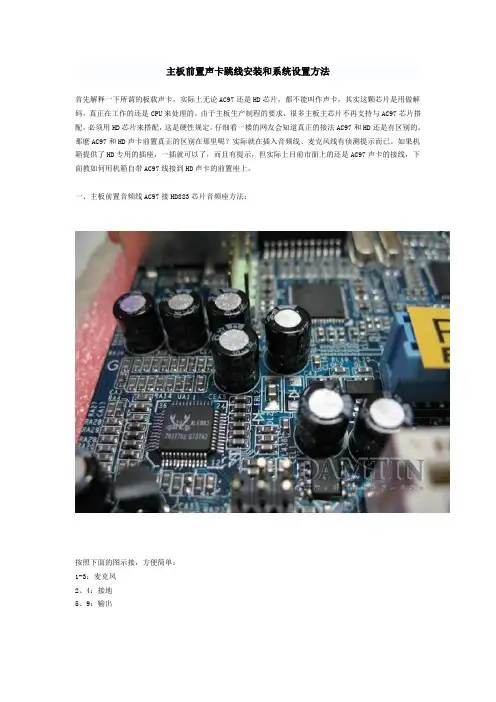
一、主板前置音频线AC97接HD883芯片音频座方法:
按照下面的图示接,方便简单:
1-3:麦克风
2、4:接地
5、9:输出
AC97线的接法,只接缺口对面的一排线分别是:L音频输出、空、R音频输出、MIC1、MIC2;地线接缺口一行的最右:
二、系统里面的设置:
点击"音频 I/O",点击下图画圈位置:
如下图照勾:
这时前置音频输出就有声音了!。

前面板无声音解决办法、HDAudio声卡麦克风的相关设置、RealtekHD声卡前置前面板无声音解决办法、HDAudio声卡麦克风的相关设置、Realtek HD声卡前置...鉴于最近有很多人问我新系统安装完没有声音是怎么回事,我在此给大家做个简单的说明,方便大家完美解决win7无声音之故障。
对于一般的VIA声卡无声音故障较多,更新驱动即可,如不能解决请在声卡控制面板上关闭前面板检测,最新版驱动已经默认开启前面板了。
VIA的还是顺便说一下设置吧:1.下载本文附带的声卡驱动程序(VIA芯片均可以用)2.安装完驱动后重启,进入“控制面板”------“硬件和声音”,打开声卡控制面版3.点左下角的设置按钮,去掉前面板检测(对于VIA新版驱动此设置意义不大)realtek声卡出现前面板无声音故障较多,原因在于没有成功安装声卡驱动和声卡控制面板。
解决方法如下1.新手请安装驱动精灵或者驱动人生,更新最新的声卡驱动,老手可以去官网下载对应的声卡驱动。
2.安装完驱动后重启,进入“控制面板”------“硬件和声音”,打开声卡控制面板,如下图3.点击声卡控制面板的右上角的黄色文件夹,会出现如图所示的对话框,选中“禁用前面板检测”确定即可。
4.一般华硕的主板要前面板有声音需要事先在主板bios里面将声卡运行模式改为:“AC97”,设置方法为:开机按DEL进入bios设置界面-----Advanced----Onboard Devices Congiguration-----Front Panel Type——【AC97】,然后保存,这样,一般来说,前面板无声音的现象就能解决了。
VIA声卡驱动较少,给大家提供最新的版本:关于使用HDAudio声卡麦克风的相关设置关于使用 HD Audio 声卡麦克风的相关设置1.点击屏幕右下角红色小喇叭2.在弹出的设置面板里选择混频器3.点击如图所示按钮向前移动4.直到看见 Front Pink in 和 Rear Pink in或者是麦克风5.把红色的叉叉取消掉,然后把音量调大6.大家可以发现上图(ALC880)的录制里的“线路音量、麦克风音量、立体声音量”都可以单独调节,因为ALC880在Recording 的部分,是Selector ,也就是同时间只有一路可以录,所以我们可以个別定义每一路的音量,但现在ALC 861/883等芯片属于Sumation 架构,也就是说可以同时间unmute 好几路(例如同时间录Line-In /Mic-In ...)让信号进来ADC, 也就是因为这样,我们只能透过ADC 这边的单一Gain Control来录信号。