
会声会影 X3视频编辑案例教程 (5)
- 格式:ppt
- 大小:3.05 MB
- 文档页数:40


会声会影案例在当今社交媒体时代,视频已经成为人们获取信息、表达情感、分享生活的主要方式之一。
而对于普通用户来说,制作精美的视频并不是一件容易的事情,需要掌握一定的视频编辑技巧和工具。
而“会声会影”作为一款知名的视频编辑软件,为用户提供了丰富的功能和操作界面,使得视频编辑变得简单而又有趣。
下面我们就来看看一些使用“会声会影”软件制作的案例,希望能够给大家带来一些灵感和启发。
第一个案例是一个旅行视频。
一位旅行爱好者利用“会声会影”软件,将自己在旅行中拍摄的各种风景和趣事制作成了一个精彩的旅行视频。
在视频中,他巧妙地运用了软件提供的各种特效和转场效果,让整个视频看起来非常生动和有趣。
通过添加音乐和配音,他成功地将自己的旅行经历展现给观众,让人仿佛置身于他的旅行故事之中。
第二个案例是一个宣传视频。
一家小型企业利用“会声会影”软件,制作了一支宣传产品的视频。
他们通过精心的剪辑和添加文字说明,将产品的功能和优势清晰地展现给观众。
同时,他们还运用了软件提供的颜色调整和滤镜效果,让整个视频看起来更加专业和吸引人。
最终,这支视频成功地吸引了大量潜在客户,为企业带来了不少的商机。
第三个案例是一个个人创作视频。
一位独立音乐人利用“会声会影”软件,制作了一支音乐MV。
他通过巧妙地剪辑和添加视觉效果,将自己的音乐与视频完美地结合在一起。
通过这支视频,他成功地吸引了大量粉丝,为自己的音乐事业打开了一扇新的大门。
通过以上这些案例,我们可以看到,“会声会影”软件在视频制作方面的强大功能和简单操作为用户带来了极大的便利。
不论是个人创作还是商业宣传,都可以通过这款软件制作出精美而又有趣的视频作品。
因此,如果你也想要制作精美的视频,不妨尝试一下“会声会影”,相信它会给你带来意想不到的惊喜!。


下面我们进行详细说明1会声会影启动器在运行“会声会影”时,将出现一个启动画面,允许您在以下视频编辑模式中选择:会声会影编辑器提供“会声会影”的全部编辑功能。
它提供对影片制作过程(从添加素材、标题、效果、覆叠和音乐,到在光盘其它介质上制作最终影片)的完全控制。
影片向导是视频编辑初学者的理想工具。
它引导您通过三个快速、简单的步骤完成影片制作过程。
DV 转 DVD 向导用于捕获视频、向视频添加主题模板,然后将视频刻录到光盘上。
提示:选择 16:9,可以在项目中使用宽银幕格式。
DV 转DVD 向导使用 DV 转 DVD 向导可以方便地从 DV 磁带的内容创建影片,然后将影片刻录到光盘上。
步骤1:扫描场景扫描 DV 磁带,选择要添加到影片的场景。
1 将摄像机连接到计算机,并打开设备。
将设备设置为播放(或VTR/VCR)模式。
2 在设备下选择一个刻录设备。
3 单击捕获格式箭头,选择捕获的视频所用的文件格式。
4 指定是刻录磁带的所有视频(刻录整个磁带)还是扫描 DV 磁带(场景检测)。
使用场景检测:1 选择场景检测之后,选择是从开始还是当前位置扫描磁带。
•开始:从磁带开始位置扫描场景。
如果磁带位置不在开始处,“会声会影”将自动后退磁带。
•当前位置:从当前磁带位置扫描磁带上的场景。
2 指定扫描速度,然后单击开始扫描开始扫描 DV 设备上的场景。
场景是由拍摄日期和时间区分的视频片段。
故事板3 在“故事板”中,选择要包括在影片中的场景。
为此,请选择一个场景,然后单击标记场景。
4 单击下一步进入下一步。
提示:单击并选择“保存 DV 快速扫描摘要”,以保存扫描的文件,从而在导入时不必再次扫描。
或者,选择“以 HTML 格式保存 DV 快速扫描摘要”,通过打印此 HTML文件并将其附加到磁带,从而管理大量磁带。
步骤2:应用主题模板并刻录到DVD1 为影片指定卷标名称和刻录格式。
注意:如果计算机上安装有多个刻录机或默认驱动器不是刻录机,请在高级设置对话框中指定要使用的刻录机。
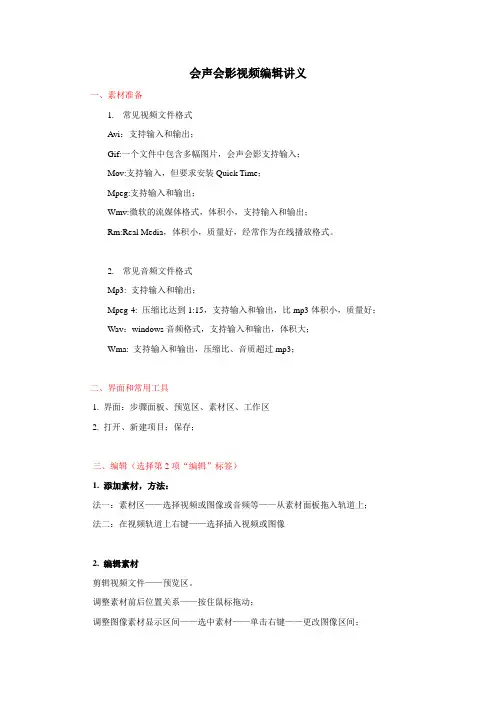
会声会影视频编辑讲义一、素材准备1.常见视频文件格式Avi:支持输入和输出;Gif:一个文件中包含多幅图片,会声会影支持输入;Mov:支持输入,但要求安装Quick Time;Mpeg:支持输入和输出;Wmv:微软的流媒体格式,体积小,支持输入和输出;Rm:Real Media,体积小,质量好,经常作为在线播放格式。
2.常见音频文件格式Mp3: 支持输入和输出;Mpeg-4: 压缩比达到1:15,支持输入和输出,比mp3体积小,质量好;Wav:windows音频格式,支持输入和输出,体积大;Wma: 支持输入和输出,压缩比、音质超过mp3;二、界面和常用工具1. 界面:步骤面板、预览区、素材区、工作区2. 打开、新建项目;保存;三、编辑(选择第2项“编辑”标签)1. 添加素材,方法:法一:素材区——选择视频或图像或音频等——从素材面板拖入轨道上;法二:在视频轨道上右键——选择插入视频或图像2. 编辑素材剪辑视频文件——预览区。
调整素材前后位置关系——按住鼠标拖动;调整图像素材显示区间——选中素材——单击右键——更改图像区间;3. 转场和滤镜设置(选择“效果”标签)(1)转场效果:在素材区内——选择转场类别——拖动到视频轨道(也可点按钮“将转场效果应用于所有素材”,产生随机效果)(2)滤镜效果:在素材区内——选择“视频滤镜”——拖动到素材上(可在“属性”标签下更改播放效果)或者:在素材上右键——选择“自动摇动和缩放”——属性区“自定义”修改。
4. 画中画效果(1)装饰效果:如边框。
在素材区内——选择装饰(2)flash效果:在素材区内——选择flash动画(改变时间要按住shift拖动鼠标)5. 添加字幕(选择“标题”标签)在素材区内——选择文字效果——拖动到标题轨(双击选中,修改文字属性)(改变时间要按住shift拖动鼠标)6. 添加声音(选择“音频”标签)音乐轨:添加已有的音频素材;声音轨:可录制声音。