
技巧:将word表格压缩进行到底(多图)
- 格式:pdf
- 大小:498.03 KB
- 文档页数:2


文件内图片压缩技术处理
如作者投稿时,将大容量图片直接插入文档(超过),不仅会影响作者上传稿件;而且,过大的稿件容量也会给编辑部之后的审稿带来不便。
因此,为了保证系统正常运行,作者上传的文字配图稿最好不超过。
为了您的稿件能够及时审稿,尽早刊用,在上传稿件前,请先将图片做一些技术处理以降低稿件大小。
现介绍一种降低文档大小的方法,操作比较简便,希望投稿文件较大的作者按此操作后再上传稿件。
(版本必须在以上)
第一步:将文件打开。
第二步:右键点击文章中的图片,选择“设置图片格式…”,
第三步:点击“图片”栏左下“压缩…”按钮,选择“应用于文档中的所有图片”,更改分辨率选择“打印”。
操作完成后,文件会小于1M。
快速压缩Word中的图片
经常用Word的人应该知道,在文档中插入图片是常有的事情。
有时候会插入一些小插图,有时却要插入一些数码相机拍的照片。
然而我们在Word中对图片所做的调整大小、裁剪等操作实际上并没有改变这些图片存储大小,从而导致整个文档的占据很大的存储空间,不但拷贝不方便,还会影响对文档操作的响应速度。
我今天给大家介绍快速压缩Word文档中的图片的方法。
此方法有两种:
PS:文中主要是针对word 2007 ,而Word 2003与文中所述难免会有细微出入,希望各位读者自行研究
一)、在保存时压缩图片
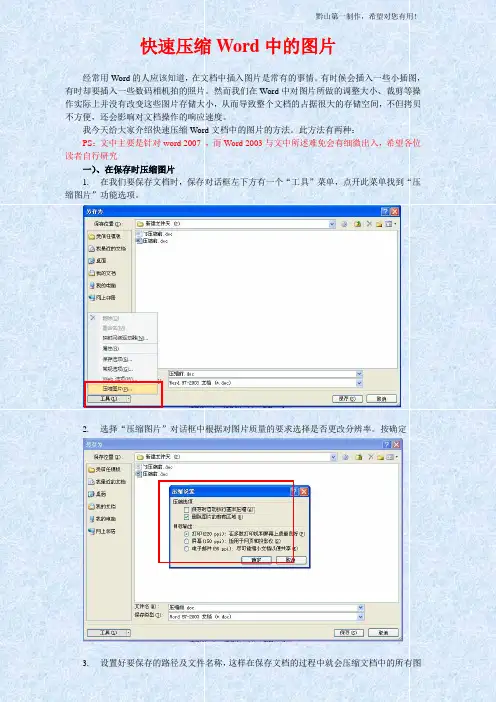
1.在我们要保存文档时,保存对话框左下方有一个“工具”菜单,点开此菜单找到“压缩图片”功能选项。
2.选择“压缩图片”对话框中根据对图片质量的要求选择是否更改分辨率。
按确定
3.设置好要保存的路径及文件名称,这样在保存文档的过程中就会压缩文档中的所有图
片
二)、编辑图片时压缩
1.在文档中任选一张图片,右击选择“设置图片格式”。
如图点击左下方的“压缩”按钮。
2.在“压缩图片”对话框中的勾选应用于“文档中的所有图片”选项。
并按实际情况设置其他选项
3.点击“确定”按钮即可一次性压缩文档中的所有图片,简单快捷!。
word怎么压缩图片的两种方法
大家在平时使用word办公时,经常要插入图片,有时插入的图片过多导致文件特别大,电脑会反映很慢,那么下面就给大家分享下word压缩图片的技巧,希望能帮助到您。
word压缩图片方法一:
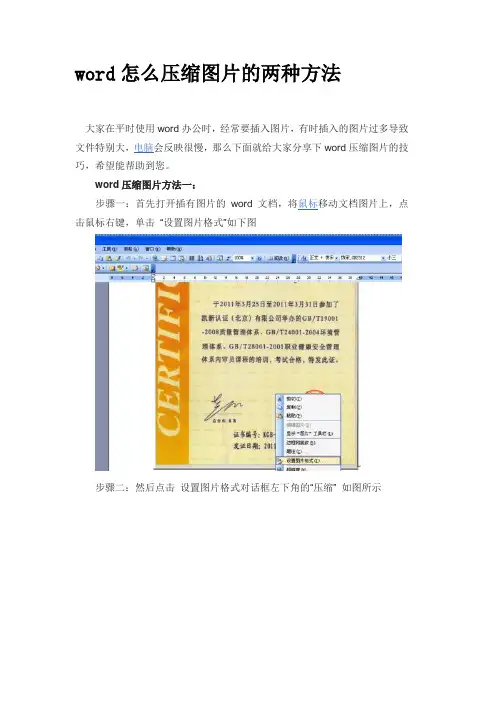
步骤一:首先打开插有图片的word 文档,将鼠标移动文档图片上,点击鼠标右键,单击“设置图片格式”如下图
步骤二:然后点击设置图片格式对话框左下角的“压缩” 如图所示
步骤三:然后选择压缩图片对话框中的“文档中所有图片”和“web/屏幕”为选中状态,然后点击“确定”按钮如下图
步骤四:后在压缩图片对话框中点击应用,如图所示,在后点击保存即可。
word压缩图片方法二:
步骤一:首先打开Word文档,左键双击文档中的图片,然后在菜单栏中选择压缩图片。
步骤二:在压缩图片中选择压缩选中的图片还是压缩文档中的所有图片,然后在更改分辨率中根据需要选择一种确定。
步骤三:此时会出现提示,点击应用就行了。
步骤四:小编保存给大家看一下压缩前和压缩后的Word文档大小。

Word中如何调整图片和图表的大小和位置在使用Microsoft Word进行文档编辑和排版时,我们经常需要插入图片和图表来丰富内容和表达观点。
调整图片和图表的大小和位置是一个重要的技巧,它可以使我们的文档更加专业、清晰和有吸引力。
本文将介绍在Word中如何进行这些调整操作。
一、调整图片的大小在Word中,调整图片大小的方法有多种,我们可以通过以下几种方法来实现。
1.1 利用鼠标手动调整大小将鼠标悬停在图片的边缘,会出现光标变为双箭头的形状。
按住鼠标左键不放,拖动鼠标可以调整图片的大小。
可以根据需要将图片放大或缩小到合适的尺寸。
1.2 利用菜单栏的“格式”选项在Word的菜单栏中,选择“格式”选项,然后在弹出的下拉菜单中选择“大小和位置”。
在弹出的对话框中,可以设置图片的精确尺寸。
可以根据需要输入具体数值或者选择百分比来调整大小。
1.3 利用快捷键进行调整在Word中,还可以使用快捷键来进行图片大小的调整。
选中图片后按住Ctrl键,同时利用键盘上的“+”和“-”键,可以分别放大或缩小图片。
二、调整图片和图表的位置Word中,图片和图表的位置可以通过以下几种方式进行调整。
2.1 文本环绕方式的调整在Word中,图片和图表可以设定与周围的文字之间的关系,即文本环绕方式。
选中图片或图表后,点击菜单栏上的“格式”,然后选择“图片布局”或“图表布局”。
在弹出的对话框中,可以选择合适的文本环绕方式,如“嵌入型”、“四周型”、“上下型”等,从而改变图片或图表的位置。
2.2 利用排列方式进行调整Word还提供了排列方式来调整图片和图表的位置。
选中图片或图表后,点击菜单栏上的“格式”,然后选择“排列”。
在弹出的对话框中,可以选择水平和垂直方向上的对齐方式,并且精确设置与页面或文本之间的距离。
通过调整这些参数,可以在文档中任意定位图片和图表。
2.3 利用拖拽调整位置在Word中,还可以通过直接拖拽的方式来调整图片和图表的位置。