
Office使用技巧
- 格式:pptx
- 大小:665.14 KB
- 文档页数:96
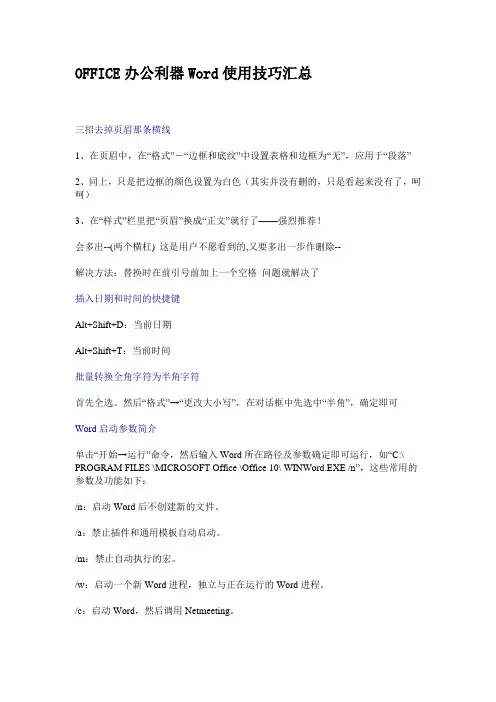
OFFICE办公利器Word使用技巧汇总三招去掉页眉那条横线1、在页眉中,在“格式”-“边框和底纹”中设置表格和边框为“无”,应用于“段落”2、同上,只是把边框的颜色设置为白色(其实并没有删的,只是看起来没有了,呵呵)3、在“样式”栏里把“页眉”换成“正文”就行了——强烈推荐!会多出--(两个横杠) 这是用户不愿看到的,又要多出一步作删除--解决方法:替换时在前引号前加上一个空格问题就解决了插入日期和时间的快捷键Alt+Shift+D:当前日期Alt+Shift+T:当前时间批量转换全角字符为半角字符首先全选。
然后“格式”→“更改大小写”,在对话框中先选中“半角”,确定即可Word启动参数简介单击“开始→运行”命令,然后输入Word所在路径及参数确定即可运行,如“C:\ PROGRAM FILES \MICROSOFT Office \Office 10\ WINWord.EXE /n”,这些常用的参数及功能如下:/n:启动Word后不创建新的文件。
/a:禁止插件和通用模板自动启动。
/m:禁止自动执行的宏。
/w:启动一个新Word进程,独立与正在运行的Word进程。
/c:启动Word,然后调用Netmeeting。
/q:不显示启动画面。
另外对于常需用到的参数,我们可以在Word的快捷图标上单击鼠标右键,然后在“目标”项的路径后加上该参数即可。
快速打开最后编辑的文档如果你希望Word在启动时能自动打开你上次编辑的文档,可以用简单的宏命令来完成:(1)选择“工具”菜单中的“宏”菜单项,单击“录制新宏”命令打开“录制宏”对话框;(2)在“录制宏”对话框中,在“宏名”输入框中输入“autoexec”,点击“确定”;(3)从菜单中选择“文件”,点击最近打开文件列表中显示的第一个文件名;并“停止录制”。
保存退出。
下次再启动Word时,它会自动加载你工作的最后一个文档。
格式刷的使用1、设定好文本1的格式。
2、将光标放在文本1处。
![[精文优选]office办公软件使用技巧大全.doc](https://imgs-1438308264.cos.ap-hongkong.myqcloud.com/d83af559011ca300a6c3903f.webp)
办公软件使用技巧1.同时保存所有打开的Word文档有时在同时编辑多个Word文档时,每个文件要逐一保存,既费时又费力,有没有简单的方法呢?在按下Shift键的同时,单击“文件”菜单,大家看,已经多出了“同时保存”和“同时关闭”命令,这可就方便多了2.巧妙设置文档保护在用Word20XX/GP打印一份文件时,忽然头儿有要事吩咐,要暂时离开一下,关闭文件吧,既费事又没必要,但又不想辛辛苦苦写的文件被别人破坏了。
怎么办呢?执行“工具”菜单中的“保护文档”命令,在弹出的窗口中选择“保护窗体”,然后设上密码。
怎么样,光标跑到了文件头,任你怎么移动鼠标、敲击键盘就是无法编辑了,不错吧。
等回来时,执行“工具”菜单中的“解除文档保护”命令,一切又正常了。
3.编辑长文件更轻松相信大家都有这样的经历:在使用EGcel、Word编辑长文档时,有时需要将文章开始的多处内容复制到文章末尾。
但通过拖动滚动条来回移动非常麻烦,还会出错。
其实只要将鼠标移动到滚动条上面的适当位置,发现鼠标指针变成双箭头,此时按住鼠标左键向下拖动,文档编辑区会被一分为二。
你只需在上面编辑区找到文章开头的内容,在下面编辑区找到需要粘贴的位置,这样你就可以复制内容了,而不必来回切换。
这种方法特别适合复制相距很远且处数较多的内容。
4.给WPS文档添加水印先用作图软件(画笔工具等)制作一张色彩非常淡的图片(直接将Word的水印效果图“抓”下来也行),然后打开需要添加水印的WPS文档,执行“格式→页面背景→设置”命令,打开“设置背景”对话框,切换到“图片”标签下,按“选择图片”按钮,选中刚才制作的图片,并进行适当设置后确定,就可以为文档设置上水印了。
5.在金山文字中快速打开“页面设置”在用金山文字20XX处理文档时,一个最常用的操作就是设置页面。
先执行“视图→标尺→水平(垂直)标尺”命令,展开“水平(垂直)标尺”打开,然后用鼠标在水平(垂直)标尺上双击,即可快速打开“页面设置”对话框,对页面进行设置了。

office使用技巧知识大全1.快速导航:通过点击Ctrl+G来进入英文单词的搜索框或编号的搜索框,在框中输入搜索对象,可对文档进行快速导航。
2.阅读模式:通过点击文档中的视图标签,选择阅读模式,可以提高查看文档的便利性。
3.快速插入符号:通过点击符号按钮,在菜单中选择对应的符号快速插入文档中。
4.移动光标:通过点击Ctrl+方向键,可轻松的移动光标。
5.快速改变字体:通过使用Ctrl+D快速改变文本字体。
6.快速选中文本:通过使用Shift+方向键来快速选中文本。
7.更好的处理剪贴板:Ctrl+V可以粘贴之前复制过的文本选项,它们可以以文本、HTML格式、Word文档、绘图、Excel工作表等格式存在。
8.自动保存文档:通过点击文件选项卡下的“选项”,再找到“保存”,在选项卡中启用自动保存功能。
9.单词拼写错误标红:在Word中默认会标红拼写错误的单词,它为您节省了很多时间和精力。
10.设置表格样式:通过选择表格,然后点击“表格工具”选项卡中的“设计”选项更改表格样式。
11.数字排序:进行数字排序时,通过点击“开始”选项卡中的“排序”按钮,选择“升序”或“降序”进行排序。
12.编辑图片:通过右键单击图片,在菜单中选择“编辑图像”或“格式形状”选项卡中的“编辑形状”来编辑图片。
13.快速插入日期和时间:在Word文档中,使用快捷键Ctrl+Shift+D,可以插入当前日期,并使用Ctrl+Shift+T插入时间。
14.插入超链接:在Word中,将鼠标指针移至您想要添加超链接的位置,然后使用Ctrl+K打开超链接对话框,在对话框中输入链接地址,然后点击“确定”。
15.调整文本行间距:通过选择文本,然后点击“开始”选项卡中的“段落”按钮,进入段落属性对话框,在对话框中调整行间距。
16.粘贴选项:在Word文档中,当您需要粘贴来自其他人的文本时,可以在弹出的“粘贴选项”中选择要使粘贴内容符合文档原格式的选项。

不求人,使用Office的办公小技巧
(一)excel自动添加边框
每次在做表格的时候,都要手动加边框,感觉好麻烦,那幺如何设置单元格有数值的时候就自动加边框呢?
下面我们通过步骤逐一进行分解:
(1)打开表格,选择将要增添数据的单元格区域,在“开始”选项卡的“样式”组中单击“条件格式”按钮,在打开的下拉菜单中选择“新建规则”命令;
(2)弹出对话框,在“选择规则类型”列表中选择“使用公式确定要设置格式的单元格”选项,在“为符合此公式的值设置格式”文本框中输入公式=$A1”“,单击“格式”按钮,打开“设置单元格格式”对话框,在“边框”选项卡中对外边框进行设置,确定后,输入任何数据,按回车键,Excel会自动为新增数据所在的行添加边框线。
(二)excel如何调用网页中的图片
工作中,我们有时需要一些图片素材,可以直接从网上调用。