
使用软碟通刷镜像的步骤
- 格式:doc
- 大小:1.16 MB
- 文档页数:6
使用软碟通刷映像的步骤
一、双击“软碟通”快捷键:
二、点击“继续试用”:
三、打开软碟通界面:
四、点击“文件”—>“打开”,找出映像所在:
五、单击“所需镜像”—>点击“打开”:
六、打开镜像后:
七、单击“启动”—>“写入硬盘镜像”:
八、弹出“写入硬盘映像”窗口,单击“写入”:
九、单击“是”:
十、开始“写入”,直至“写入完成”:
使用软碟通刷映像的步骤
一、双击“软碟通”快捷键:
二、点击“继续试用”:
三、打开软碟通界面:
四、点击“文件”—>“打开”,找出映像所在:
五、单击“所需镜像”—>点击“打开”:
六、打开镜像后:
七、单击“启动”—>“写入硬盘镜像”:
八、弹出“写入硬盘映像”窗口,单击“写入”:
九、单击“是”:
十、开始“写入”,直至“写入完成”:
![[精华]软碟通用法](https://imgs-1438308264.cos.ap-hongkong.myqcloud.com/adffae58ff4733687e21af45b307e87101f6f8a6.webp)
随着大硬盘以及刻录机的普及,在日常办公和生活中,我们会越来越多地接触到光盘映像,
甚至需要亲自制作光盘映像。常见的光盘映像格式是ISO,这种格式很好地保留了光盘的全部信息,并可以被刻录软件直接使用刻录到光盘或者在虚拟光驱中使用。在这里,我们
给大家推荐一款强大的光盘映像文件制作、编辑、格式转换工具UltraISO,它能直接编辑
光盘映像或者从光盘映像文件里面提取文件;可以从CD-ROM里面制作光盘映像;也可
以把硬盘上的文件制作成ISO文件;可以把ISO中启动信息保存下来,也可以为ISO添
加启动功能,非常实用。 1、创建ISO文件
单击“文件→新建”按钮,建立一个ISO文件。在左下的“本地目录”中切换路径,再将右侧
的文件(夹)直接拖动到“光盘文件”或“光盘目录”中。或者右击文件(夹),再选择“添加”。
安排好光盘文件后,单击“保存”按钮,将其保存为ISO文件。
2、提取、编辑ISO文件 单击“文件→打开”,在“打开”窗口中,选择要修改的ISO(除了ISO格式,UltraISO还支
持IMG、VCD等格式的映像格式)。在“光盘文件”中选择需要提取的文件或文件夹,直接
拖动到“本地文件”中。如果要往光盘文件里面添加文件,参照前面介绍的方法即可。修改
完成后,可以保存为ISO文件。
3、制作光盘映像文件 将光盘放入驱动器内,单击“工具→制作光盘映像文件”菜单(或按下F5),选择光盘驱动
器,并选择操作为“制作光盘映像”,指定输出的ISO文件名,单击“制作”按钮,就能够制
作光盘映像文件。
小提示:如果要提取光盘引导文件,选择为“提取引导文件”即可。
4、光盘映像格式转换 选择“工具→格式转换按钮”(或按下F6键),选择要转换的映像文件,再指定输出映像文
件文件的路径和输出格式,最后单击“转换”。通过它,可以把很多光盘文件转换为ISO格
式保存。
5、刻录光盘映像
选择“工具→刻录光盘映像”菜单,在弹出窗口中选择刻录机和映像文件,再按“刻录”按钮,即可开始刻录转换过程。需要注意的是,除了要有刻录机,还要安装Nero等刻录软件。
软碟通刻录系统光盘教程步骤
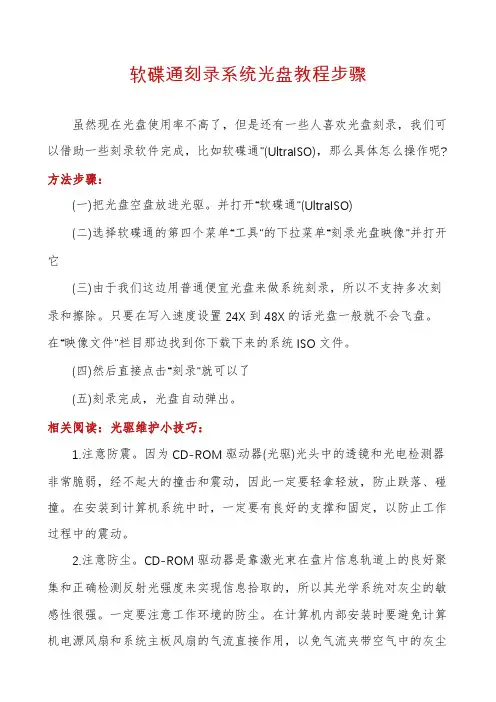
虽然现在光盘使用率不高了,但是还有一些人喜欢光盘刻录,我们可以借助一些刻录软件完成,比如软碟通”(UltraISO),那么具体怎么操作呢?
方法步骤:
(一)把光盘空盘放进光驱。并打开“软碟通”(UltraISO)
(二)选择软碟通的第四个菜单“工具”的下拉菜单“刻录光盘映像”并打开它
(三)由于我们这边用普通便宜光盘来做系统刻录,所以不支持多次刻录和擦除。只要在写入速度设置24X到48X的话光盘一般就不会飞盘。在“映像文件”栏目那边找到你下载下来的系统ISO文件。
(四)然后直接点击“刻录”就可以了
(五)刻录完成,光盘自动弹出。
相关阅读:光驱维护小技巧:
1.注意防震。因为CD-ROM驱动器(光驱)光头中的透镜和光电检测器非常脆弱,经不起大的撞击和震动,因此一定要轻拿轻放,防止跌落、碰撞。在安装到计算机系统中时,一定要有良好的支撑和固定,以防止工作过程中的震动。
2.注意防尘。CD-ROM驱动器是靠激光束在盘片信息轨道上的良好聚集和正确检测反射光强度来实现信息拾取的,所以其光学系统对灰尘的敏感性很强。一定要注意工作环境的防尘。在计算机内部安装时要避免计算机电源风扇和系统主板风扇的气流直接作用,以免气流夹带空气中的灰尘
通过驱动器时,将污物沉积在透镜和棱镜上,影响驱动器的寿命。
3.不要随意拆洗驱动器。因为CD-ROM驱动器内光学透镜和棱镜非常精密,各组件的机械安装精度也很高,而且驱动器内部的电子部件和电缆也都非常敏感和脆弱,随意地拆洗驱动器会影响其内部光、机、电组件的位置精度,使驱动器不能正常工作,甚至会导致驱动器损坏。
4.操作时要轻。CD-ROM驱动器的托盘托架机构非常单薄,因此在托盘上存取盘片时要小心,不能用力向下压托盘,也不能有异物碰撞弹出的托架,否则托架会变形或断裂。放置或取出盘片后应及时按下EJECT按键将托盘缩进驱动器内,防止托架的意外损坏。在将托架缩回驱动器内部时,一定要通过按EJECT按键由控制电路自动将托架收回,而不应用手强行将托架推回驱动器内,以防托架机械损坏和内部装盘机构电气失灵。

1111
1. 打开软碟通软件,点击“文件”菜单,选择“打开”选项,找到需要刻录的光盘映像文件并打开。
2. 插入空白光盘到电脑的光驱中。
3. 在软碟通软件中,点击“工具”菜单,选择“刻录光盘映像”选项。
4. 在弹出的“刻录光盘映像”对话框中,选择需要刻录的光盘映像文件,选择需要的刻录速度,一般情况下选择默认速度即可。
5. 点击“刻录”按钮,开始刻录光盘。在刻录过程中,软碟通会显示刻录进度和剩余时间。
6. 等待刻录完成后,软碟通会弹出提示框,提示刻录完成。
7. 取出刻录好的光盘,即可使用。
需要注意的是,在刻录光盘时,需要确保电脑的光驱支持光盘刻录功能,并且需要使用空白的光盘。此外,为了保证刻录质量,建议在刻录过程中不要进行其他操作,以免影响刻录效果。

使用UltraISO将Windows Server 2008 R2
ISO镜像文件烧录到U盘 准备材料: 1 一个8-16G的U盘,并将U盘格式化成NTFS格式. (注意,不能用FAT格式化U盘,因为后续使用时install.wim文件会超过2G,导致无法注入对应USB 3.0的驱动) U盘用USB 2.0的U盘。注意最好不要用USB 3.0的U盘,可能造成无法正常识别或者加载驱动不正常。在服务器上也要接USB 2.0的接口,不要用USB 3.0的接口。(2.0的接口是白色或者黑色的或者标注通用USB接口图案,3.0的接口是蓝色的或者有标注下面这个SS图案)
2 Windows Server 2008 R2的ISO镜像文件 3 UltraISO(软碟通)软件(参考百度:链接) 方法: 1 打开UltraISO,加载ISO镜像文件。
2 烧录到U盘。注意,请使用USB-HDD的方式写入。操作后大概等10-15分钟即可写入完成。注意,此方法将清空所有数据,请备份好原U盘数据。
刻录成功。