
arcgis10基本数据处理
- 格式:pdf
- 大小:3.08 MB
- 文档页数:23

arcgis空间数据的编辑处理及坐标变换
实验3-1、空间数据库管理及属性编辑
⼀、实验⽬的1. 利⽤ArcCatalog 管理地理空间数据库,理解Personal Geodatabse 空间数据库模型的有关概念。
2. 掌握在ArcMap中编辑属性数据的基本操作。
3. 掌握根据GPS数据⽂件⽣成⽮量图层的⽅法和过程。
4. 理解图层属性表间的连接(Join)或关联(Link)关系。
⼆、实验准备
预备知识:ArcCatalog ⽤于组织和管理所有GIS 数据。它包含⼀组⼯具⽤于浏览和查找地理数据、记录和浏览元数据、快速显⽰数据集及为地理数据定义数据结构。
基本概念:要素数据集、要素类
数据⽂件:National.mdb ,GPS.txt (GPS野外采集数据)。
软件准备:ArcGIS Desktop 9.x ---ArcCatalog
三、实验内容与主要过程
第1步启动ArcCatalog 打开⼀个地理数据库
当ArcCatalog打开后,点击按钮(连接到⽂件夹). 建⽴到包含练习数据的连接
在ArcCatalog窗⼝左边的⽬录树中, 点击上⾯创建的⽂件夹的连接图标旁的(+)号,双击个⼈空间数据库-National.mdb。打开它。
在National.mdb 中包含有2 个要素数据集、1个关系类和1 个属性表。
第2步预览地理数据库中的要素类
在ArcCatalog窗⼝右边的数据显⽰区内,点击“预览”选项页切换到“预览”视图界⾯。在⽬录树中,双击数据集要素集-“WorldContainer”,点击要素类-“Countries94”激活它。
在此窗⼝的下⽅,“预览”下拉列表中,选择“表格”。现在,你可以看到Countries94的属性表。查看它的属性字段信息。
第3步创建缩图,并查看元数据导出元数据信息
第4步创建个⼈地理数据库(Personal Geodatabase-PGD)
在ArcCatalog 的⽬录树中,定位到E盘,右键点击这E盘,在出现的菜单中,选择[新建]>>[⽂件夹],⽂件夹名称改为myGeoDB 。右键选中这个⽂件夹,在出现的菜单中,点击[新建]>>[个⼈Geodatabase],这时会创建⼀个名称为“新建个⼈Geodatabase.mdb”的数据库⽂件,将之改名为:“Yunnan”。
ArcGIS 软件应用实验2
一、 实验目的
掌握arcgis编辑功能中的两个主要模块:创建和编辑要素和使用空间校正
二、 实验内容
(1)练习创建和编辑要素这一模块下的四个实验,主要包括:定义要创建的新要素类、根据现有要素创建要素、编辑面要素和编辑折点和线段;
(2)使用空间校正这一工具完成变换数据、对数据进行橡皮页变换、对数据进行边匹配和在要素间传递属性这四个练习。
三、 实验步骤
(一)创建和编辑要素
练习1:定义要创建的新要素类型
1、任务要求
在现有的图层中某种类型的要素,定义一个新的要素类别,用来表示公园内仅供研究使用的区域周围的缓冲区域;
2、准备工作
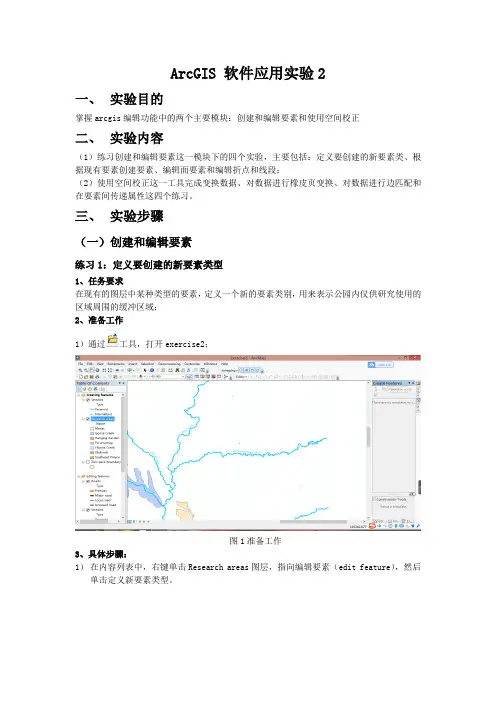
1)通过工具,打开exercise2;
图1准备工作
3、具体步骤:
1) 在内容列表中,右键单击Research areas图层,指向编辑要素(edit feature),然后单击定义新要素类型。
图2
2) 在弹出的数据框中对将建立的要素进行编辑,其中包括填充颜色、名称、描述和标签
其中标注用于显示内容列表和图例中的符号类别。
图3定义新的类别符号
3) 最后结果显示
图4创建完成
练习2:根据现有要素创建要素
1、 任务要求
存在一个显示公园中某个仅供研究位置的面要素,并且要使用该面要素创建另一个用来表示其周围缓冲区的要素; 2、 准备工作
1) 继续使用上一个实验的exercise2; 2) 使用书签这一工具,定位到该实验所用研究区域(research only area);
图5
3、 具体步骤
1) 禁用内容列表中河流图层,此时河流图层是灰色的;
图6
2)单击编辑器菜单,然后单击缓冲 ;
图7功能选择
2) 在缓冲距离文本框中输入300。这表示将在距离所选面的边界 300 米(地图单位)的范围内创建缓冲区;
图8距离设置
3)创建成功。
图9
练习3:编辑面要素
1、 任务要求
(1)因为上一个练习中通过“缓冲命令”创建的要素包含了原始要素的范围和缓冲距离,(2)通过本实验将其内部原始要素的形状从当前缓冲要素中移除;

arcgis栅格数据面积
【1.ArcGIS栅格数据简介】
ArcGIS是一款强大的地理信息系统软件,它可以帮助用户处理和分析各种地理空间数据。其中,栅格数据是一种重要的空间数据类型,它由一系列离散的像素组成,通常用于表示地表特征、植被、地形等。在ArcGIS中,栅格数据的处理和分析功能十分丰富,包括面积计算等。
【2.栅格数据面积计算方法】
在ArcGIS中计算栅格数据面积有多种方法,这里我们主要介绍两种:
1.栅格转矢量:将栅格数据转换为矢量数据,然后计算面积。这种方法适用于具有一定规律的栅格数据,如矩形、正方形等。
2.像素计算:在ArcGIS中,可以通过像素尺寸和像元值来计算栅格数据的面积。这种方法适用于任意形状的栅格数据。
【3.具体操作步骤】
以下以ArcGIS Desktop 10.x版本为例,详细介绍计算栅格数据面积的操作步骤:
1.打开ArcGIS软件,导入栅格数据。
2.创建一个新图层,将导入的栅格数据添加到新图层中。
3.在图层属性面板中,找到“像素尺寸”字段,查看栅格数据的像素尺寸。
4.选择栅格数据所在的图层,点击工具栏中的“地理处理”按钮,选择“以像素为单位计算面积”工具。 5.在“以像素为单位计算面积”对话框中,设置需要计算的面积字段,并勾选“计算每个像元的面积”选项。
6.点击“执行”按钮,等待计算完成。
【4.实例演示】
以一张500x500像素的栅格数据为例,每个像素值为1,我们可以通过以上方法计算出这张栅格数据的总面积。首先,计算像素尺寸:500x500像素 =
250,000像素。然后,以像素为单位计算面积:250,000像素 * 1像素 =
250,000平方像素。最后,将平方像素转换为实际面积单位,如平方米、亩等。
【5.总结与建议】
计算栅格数据面积是ArcGIS中常见的应用之一。在实际操作中,需要注意的是选择合适的计算方法和参数,以确保结果的准确性。此外,根据实际需求,还可以进一步对栅格数据进行其他处理和分析,如重分类、统计分析等。

1 ArcGIS10制图技巧 1 引言 1.1 制图的目的 随着GIS在各行各业的深入应用,各信息化部门和生产单位都逐渐建立起自己的GIS的应用,同时积累了大量的地理数据。随着应用深度和广度的推进,针对数据建立专题应用越来越迫切,对行业专题制图的需求也进一步扩大。因此,如何围绕数据制作精美的地图以符合应用需求将是一个重要的课题。 1.2 制图的特点 制图最大的特点是基于已有地理数据进行制图,跟传统的制图方式有着极大的区别。传统的制图方式没有任何的数据支撑,使用制图工具可以对地图图元进行随意的绘制和修改,能够灵活的修改地图的每个细节,但地图生产过程非常缓慢,也不适宜做多个专题的地图生产。使用GIS平台进行制图,地图制图是建立在已有数据的基础上,制图者只需要关注数据规范和符号化规则就能够快速的完成地图的制作,但由于是使用规则进行符号化,故此,对于无规则的地图符号的表达需要耗费一定的时间。 1.3 制图的难点 尽管已经拥有地理数据,然而对于地图制图来说,这只是最基本的一个环节。地理数据只是经过数字化后的一系列的带坐标的几何图形,本身不存在任何的符合,要把这些数字化图形转化为我们所能识别的地图,还需要进行所谓的“符号化”过程,也就是我们常说的配图。如果要进一步制图专题地图,也许还需要对数据进行一系列的处理(如坐标转换、数据分割、要素聚合和简化、几何逻辑验证、字段处理等)以及制作基于行业标准的地图符号库。这就对地图的生产者来说,在对数据、行业符号标准以及所使用工具的熟悉程度都提出更高的要求。 2 ArcGIS的制图技术与技巧 ESRI公司专注GIS行业几十年,ArcGIS产品在行业中应用非常广泛,在地图制图方面也有着出色的表现(制图可视化、空间数据管理、空间分析 是ArcGIS的三大基石)。ArcGIS的制图技术主要包括符号库技术、符号系统、标注、制图表达等。巧妙的搭配使用这些制图技术,可以满足专业的制图生产。