PLC300MPI
- 格式:xlsx
- 大小:267.09 KB
- 文档页数:4
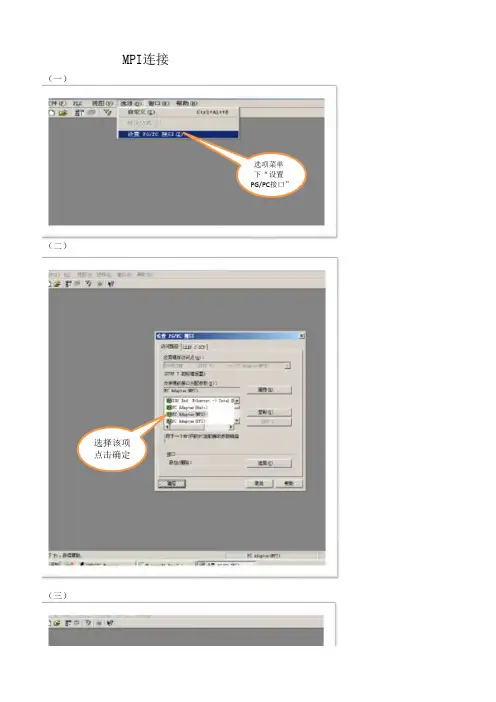
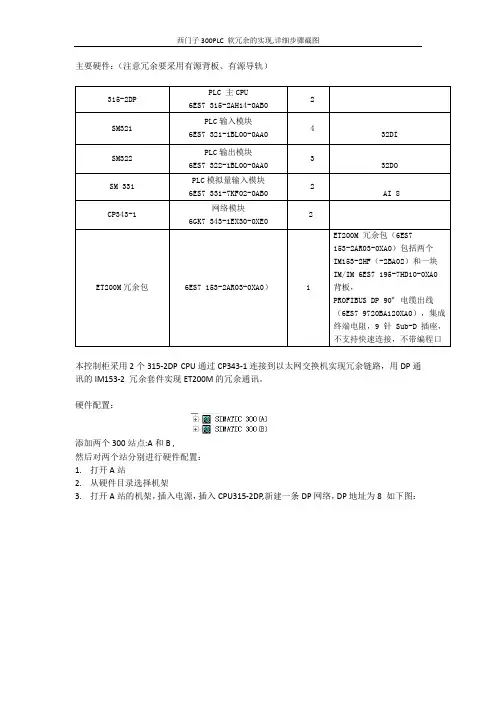
主要硬件:(注意冗余要采用有源背板、有源导轨)讯的IM153-2 冗余套件实现ET200M的冗余通讯。
硬件配置:添加两个300站点:A和B ,然后对两个站分别进行硬件配置:1.打开A站2.从硬件目录选择机架3.打开A站的机架,插入电源,插入CPU315-2DP,新建一条DP网络,DP地址为8 如下图:4.插入ET200从站,DP 地址为35.插入CP343-1,新建 Ethernet(1) 网络6 ET200从站中添加I/O模块,硬件组态完成冗余的输出地址为0-11 ,后面设置FC100要用到。
7 两个站的硬件组态要一致。
8.添加网络连接右击A站CPU(B站也行)会出现菜单,选择“添加新连接”(insert new connection),“连接类型”(connection type),我用以太网ISO-TCP协议实现冗余的,点确定。
就出现下面这个画面,这里边的ID:7 和LADDR十六进制100,也就是十进制256,后边设置FC100要用到。
注意ID(hex)0007 A050 这里是可以选择的,原来是0001 A050,改为0007 A050,这时的ID 就成了7。
因为资料上说以太网实现冗余一般Local ID 不能小于2(其他方式实现没说),所以要改一下,两个CPU的都要改一致,这个在后边设置FC100参数要用到。
A站配置完成以后,进行B站的配置,注意两个站的配置要一致。
软件的设置1.打开冗余程序库,复制里面所需的数据块到程序块里,采用以太网冗余需要复制SWR_XSEND_3002.调用FC5, FC6 在库Libraries-->SIMATIC_NET_CP-->CP 300里边可以找到。
随便一个位置调用他们,然后删除。
项目的块里就会出现这两个块了。
3.调用IEC定时器块,冗余块里的SFB3 TP是定时器块,IEC定时器分别有SFB3 TP,SFB4TON,SFB5 TOF等,把SFB4复制到项目里。
Siemens MPI协议解析nono95599nono@摘要:在使用上位机和西门子s7300系列PLC实现自动化过程控制当中,选择MPI协议进行通信时,PLC可以不用编程,而且可读写所有数据区,快捷方便。
但是西门子公司没有公布MPI协议的格式,用户如果想使用MPI协议监控,就必须购买其监控产品或第三方厂家的组态软件。
这样给用户自主开发带来一定困难,特别是自行开发的现场设备就不能通过MPI协议接入PLC。
而采用其它通讯方式也存在编程复杂,需要购买软件和授权等局限性。
本文通过数据监视、采集、分析的方法,解析出了MPI协议的关键报文格式,可用于实现上位机、现场设备与支持MPI协议的CPU之间通讯,从而提供了一种高效率低成本的通信方式。
关键字:MPI协议前言工业的现代化,很大程度体现在工业生产过程的自动化,其中信息的传输,数据的交换也成为评价工业自动化水平高低的标准。
网络通迅方式的多样化和通迅速率的高速化,使信息交换领域从设备控制层延伸到企业管理层。
信息技术的飞速发展,促进了自动化系统结构的变革,以网络为主干的分布式控制系统已成为当今自动化系统的主流趋势。
因此,网络通迅的实时性和可靠性,以及网络故障的诊断和排除都成为工业网络通信关注的焦点。
MPI网络是西门子工业控制系统中经常用到的一种通迅方式,使用RS485物理接口进行数据传输。
下面主要阐述西门子MPI协议的解析方法以及关键报文格式。
MPI协议概述MPI协议,其英文全名为Multi-point-Interface。
在PLC之间可组态为主/主协议或主/从协议.如何操作依赖于设备类型:如果控制站都是s7—300/400系列PLC,那么就建立主/主连接关系,因为MPI协议支持多主站通讯,所有的s7—300 CPU都可配置为网络主站,通过主/主协议可以实现PLC之间的数据交换。
如果某些控制站是s7—200系列PLC,则可以建立主/从连接关系,因为s7—200 CPU是从站,用户可以通过网络指令实现s7—300 CPU对s7200 CPU的数据读写操作。

1.运行SIMATIC Manager;
2.新建一个项目,如下图所示,例如存储在E:\plc\山西运城PLC程序\大连优力特\春沐苑,项目名称:S7_Pro1
3.建好项目后,删除MPI(1);
4.上传程序;
5.程序上传完成后,双击Ethernet,显示NetPro窗口;
6.单击CPU,如下图中蓝色的位置;
7.双击下方表格区本地ID空白处,插入新连接;
8.单击确定按钮,显示TCP连接属性对话框;9.设置Frech端口号;
10.设置取等待,单击确定;
11.双击下方表格区本地ID空白处,插入新连接;
12.单击确定按钮,显示TCP连接属性对话框;13.设置Write端口号;
14.设置写等待,单击确定;
15.单击Ethernet(1)后,双击下方IP地址,修改为你想设定的IP地址;
16.关闭NetPro并保存;17.编译程序;
18.选择仅编译和选择全部,单击启动;
19.编译完成后,选择下载;。