计算机二级access操作题
- 格式:docx
- 大小:19.98 KB
- 文档页数:3
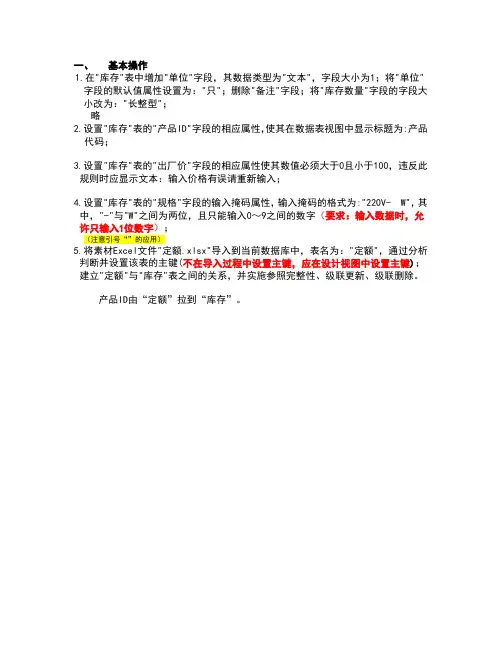
一、基本操作题
题型一:数据的导入、链接、导出。
①将考生文件夹下的Excel文件"Stab.xlsx"导入到"student"表中。
单击菜单栏"外部数据"选项卡下的"导入并链接"组的Excel按钮,在"考生文件夹"内找到
Stab.xlsx文件并选中,单击"打开"按钮。选择"向表中追加一份记录的副本"单选项,在后边
的下拉列表中选择表"student",然后单击"确定"按钮。
步骤2:连续单击"下一步"按钮,导入到表"student"中,单击"完成"按钮,最后单击"关闭"
按钮。
②将"exam.mdb"数据库文件中的表对象"tLine"导入到"samp1.mdb"数据库文件内,表名不变。
单击"外部数据"选项卡"导入并链接"组中的"Access"按钮,在考生文件夹中找到"exam.accdb"
文件,选中"exam.accdb"文件,单击"确定"按钮;选中"tLine",单击"确定"按钮。
③)将考生文件夹下Excel文件Test.xlsx中的数据链接到当前数据库中,要求数据中的第一行
作为字段名,链接表对象命名为"tTest"。
步骤1:单击"外部数据"选项卡"导入并链接"组中的"Excel"按钮,在"考生文件夹"找到要导入
的文件,选择"通过创建链接表来链接到数据源"选项,然后单击"确定"按钮。
步骤2:单击"下一步"按钮,选中"第一行包含列标题"复选框,单击"下一步"按钮,
步骤3:最后在"链接表名称"中输入"tTest",单击"完成"按钮。
④)将已有的"水费.xlsx"文件导入到samp1.accdb数据库中,并导入的表命名为"水费记录"。
步骤1:单击"外部数据"选项卡下"导入并链接"组中的Excel按钮,弹出"获取外部数据-Excel
电子表格对话框"。单击对话框中的"浏览"按钮,在"打开"对话框中选择"水费.xls"文件,并
且选中"将元数据导入当前数据库的新表中"单选按钮,单击"确定"按钮。
步骤2:在"导入数据表向导"对话框中连续单击4次"下一步"按钮,在"导入到表"中输入"水
费记录",单击"完成"按钮,在"保存导入步骤" 中点击"关闭"按钮。
题型二:建立表结构
步骤1:单击"创建"选项卡的"表格"组中的"表设计"按钮,打开表设计视图。
步骤2:按照题目表建立新字段。
步骤3:单击快速访问工具栏中的"保存"按钮,另存为"tBook"
题型三:设置字段属性。要求考生按题目要求设置字段大小、格式、默认值、掩码、有效性
规则、有效性文本、索引等内容。
题型四:建立表间关系,实施参照完整性。
建立"线路"和"团队"两表之间的关系并实施参照完整。
步骤1:单击"数据库工具"选项卡"关系"组中的"关系"按钮,如不出现"显示表"对话框,则单
击关系工具"设计"选项卡"关系"组中的"显示表"按钮,添加表"线路"和"团队",关闭"显示表"
对话框。
步骤2:选中表"线路"中的"线路ID"字段,拖动鼠标到表"团队"的"线路ID"字段,放开鼠标。
选择"实施参照完整性"选项,然后单击"创建"按钮。
步骤3:按Ctrl+S保存修改,关闭"关系"界面。
题型五:向表中输入数据。
题型六:修改表结构
题型七:编辑表内容、调整表外观。建立表结构、设置字段属性、建立表间关系、向表中输
入数据、维护表、操作表
①冻结表"tStud"中的"姓名"字段列。
步骤1:右键单击"tStud"表,在弹出的快捷菜单中选择"打开"或双击打开"tStud"表。
步骤2:选中"姓名"字段列,右键单击"姓名"列,从弹出的快捷菜单中选择"冻结字段"命令。
步骤3:单击快速访问工具栏中"保存"按钮,关闭数据表。
②设置"tStudent"表的显示格式,使表背景颜色为主题颜色的"橄榄色,强调文字颜色3,深
色50%",文字颜色为标准色中的"黄色"、字号为10号。
步骤1:双击表"tStudent",打开数据表视图。
步骤2:单击"开始"选项卡"文本格式"组中"背景色"按钮右侧的下拉箭头,在下拉列表中选
中主题颜色为"橄榄色,强调文字颜色3,深色50%"。
步骤3:单击"文本格式"组中"字体颜色"按钮右侧的下拉箭头,在下拉列表中选中"黄色"。
步骤4:单击"文本格式"组中"字号"按钮右侧的下拉箭头,在下拉列表中选中"10"。
步骤4:按Ctrl+S保存修改,关闭数据表视图。
③将隐藏的"党员否"字段重新显示出来。
在数据表中单击开始选项卡中的"记录"组中的"其他"按钮,在弹出的快捷菜单中选择"取消隐
藏字段",勾选"党员否"复选框,然后单击"关闭"按钮。
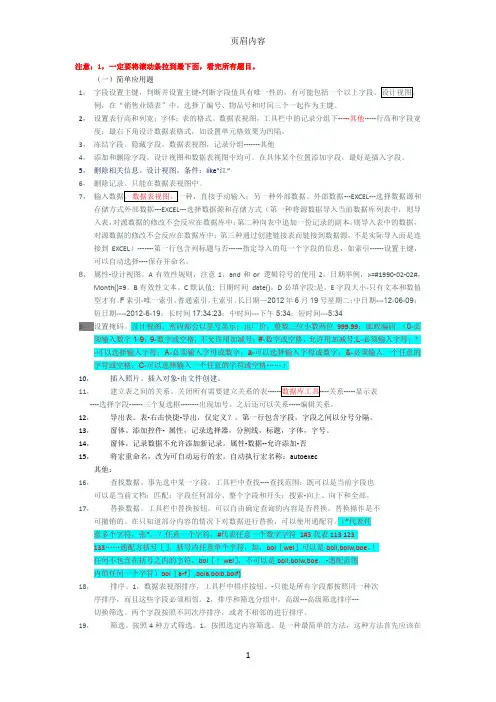
注意几点:1、选中字段,才能看到属性设置;2、表达式,文本””、日期##、数字直接写、
字段名[],其它全英文格式; 3、必填字段=必需; 4、字段改名或显示(标题)5、有效性规则,
只输入引号内的内容
简单应用(查询)
题型一:创建选择查询。
①创建一个选择查询,查找没有绘画爱好学生的"学号"、"姓名"、"性别"和"年龄"4个字段内
容,所建查询命名为"qT1"。
步骤1:单击"创建"选项卡"查询"组中的"查询设计"按钮,在"显示表"对话框双击表"tStud",
关闭"显示表"对话框。
步骤2:分别双击"学号"、"姓名"、"性别"、"年龄"和"简历"字段。
步骤3:在"简历"字段的"条件"行输入"not like"*绘画*"",单击"显示"行取消该字段显示。
步骤4:按Ctrl+S保存修改,另存为"qT1",关闭设计视图。
②创建一个查询,查找产品最高储备与最低储备相差最小的数量并输出,标题显示为
"m_data",所建查询命名为"qT1"。
步骤1:单击"创建"选项卡的"查询"组中"查询设计"按钮。
步骤2:在"显示表"对话框中,双击表"tNorm"添加到关系界面中,关闭"显示表"。
步骤3:在字段行的第一列输入"m_data: Min([最高储备]-[最低储备])",单击"查询工具"选项
卡中"显示/隐藏"组中的"汇总"按钮,在"总计"行下拉列表中选择"Expression"。
步骤4:单击快速访问工具栏中"保存"按钮,另存为"qT1",关闭设计视图。
题型二:创建交叉表查询。
创建一个交叉表查询,统计并显示每种产品不同规格的平均单价,显示时行标题为产品名称,
列标题为规格,计算字段为单价,所建查询名为"qT4"
步骤1:单击"创建"选项卡的"查询"组中"查询设计"按钮。
步骤2:在"显示表"对话框双击表"tStock",关闭"显示表"对话框。
步骤3:分别双击"产品名称"、"库存数量"和"单价"字段。
步骤4:单击"设计"选项卡"查询类型"组中的"交叉表"按钮。
步骤5:分别在"产品名称"、"库存数量"和"单价"字段的"交叉表"行中选择"行标题"、"列标
题"和"值"。在"单价"字段的"总计"行中选择"平均值"。
步骤6:单击快速访问工具栏中"保存"按钮,单击"完成"按钮。
题型三:创建参数查询。
创建一个参数查询,查找学生的"学号"、"姓名"、"年龄"和"性别"4个字段内容。其中设置"
年龄"字段为参数,参数值要求引用窗体fTemp上控件tAge的值,将查询命名为"qT3"。
步骤1:单击"创建"选项卡"查询"组中的"查询设计"按钮,在"显示表"对话框双击表"tStud",
关闭"显示表"对话框。
步骤2:分别双击"学号"、"姓名"、"年龄"和"性别"字段。
步骤3:在"年龄"字段的"条件"行输入"[Forms]![fTemp]![tAge]"。
步骤4:按Ctrl+S将查询保存为"qT3"。关闭设计视图。
题型四:创建操作查询。
创建追加查询,将前5条记录的学生信息追加到表"tTemp"的对应字段中,所建查询命名为
"qT4"。
步骤1:在"创建"选项卡下的"查询"组中单击"查询设计"按钮,在弹出的"显示表"窗口中选择
"tStud"表,单击"添加"按钮,关闭"显示表"窗口。
步骤2:单击"设计"选项卡下的"查询类型"组中的"追加"按钮,在弹出的"追加"对话框中选择
表名称为"tTemp",单击"确定"按钮。
步骤3:在"tStud"表中双击"学号"、"姓名"、"年龄"字段,再单击"设计"选项卡下的"视图"按
钮下的下拉菜单,选择"SQL视图",如图3.所示,将第二行的SQL语句修改为:SELECT TOP 5
tStud.学号, tStud.姓名, tStud.年龄。
步骤4:在"设计"中单击"运行"按钮,在弹出的对话框中选择"是",最后以"qT4"保存查询并
关闭。
一般更新,删除,追加都要运行
综合应用
题型一:设置窗体以及常用控件的属性。
将窗体中名称为"LRemark"的标签控件上的文字颜色改为红色(红色代码为255)、字体粗细改
为"加粗"。
步骤1:选择窗体对象,右键单击"fEdit"窗体,从弹出的快捷菜单中选择"设计视图"命令。
步骤2:右键单击"Lremark"标签,从弹出的快捷菜单中选择"属性"命令。
步骤3:单击"格式"选项卡,在"前景色"行输入"255"(软件自动显示为16进制数据#FF000000),
在"字体粗细"行的下拉列表中选中"加粗"。关闭属性界面。
题型二:报表的排序与分组。
类型三:添加计算控件。注意常用函数的配合使用。
类型四:通过事件触发宏。
类型五:VBA代码编写模块过程。