移动硬盘分区
- 格式:doc
- 大小:2.30 MB
- 文档页数:14
1.操作系统最好是WindowsXP,Win2000也可以(基本与XP一样),98、ME是没有这种分
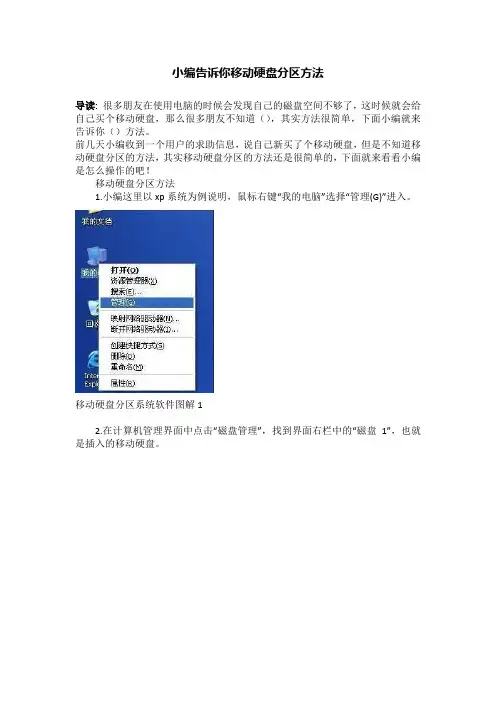
区方法的(我这里是XP为例的)。在桌面上“我的电脑”图标点右键,选“管理”。
2.在打开的“计算机管理”窗口中选择“磁盘管理”。
全新磁盘会跳出个“初始化磁盘”的窗口,在磁盘1前的小框上打勾确
认完成就行了。
3.这时我们能看到一个149.5G的“磁盘1”(LENOVO_USB_HDD),即联想
160G自带一个分区为例(这里以160G硬盘为例的)。
4.点击磁盘1右边的 LENOVO_USB_HDD 右键点击,选择删除磁盘分区
5.这一步请注意,我们这是全新硬盘为例,如果您硬盘有重要数据,请
先备份出来,在做此操作,现在选择 是。
6.这里先介绍一下磁盘分区的概念,磁盘分区包括主磁盘分区、扩展磁
盘分区、逻辑分区。他们之间的关系如下图
7.在未指派的磁盘示意图上点右键,选择“新建磁盘分区”。
8.跳出磁盘分区向导,下一步即可。
9.看第五步的图,我们第一步应分“主磁盘分区”。下一步。
10.主磁盘分区多大(也就是移动硬盘第一个分区多大),这个是可以
任意指定的,如果你只准备把160G硬盘分一个区,那就把全部容量指
定为主磁盘分区即可。我们这里准备分二个区,第一个区就分50000。
也就是50G 下一步
11.这步不需改动直接下一步就行了(碰到过有人在这选择第二项不指
派驱动器号,结果区是分好了,就是在我的电脑里看不到盘符,还差点
以为移动硬盘有问题)
12.格式化这步,你可以选择FAT32或NTFS格式分区,但如果选择了
NTFS,WIN98和WINME的电脑是不支持的,你就看不到移动硬盘;如果
你的一个区容量大于32G,你就只能选NTFS格式化。为尽快完成分区,
建议选择“执行快速格式化”,不然要等较长时间。下一步
13.确定完成。
14.正在格式化。如果你的电脑USB是USB2.0的且上一步选择了快速格
式化,格式化很快就完成了;如果你是不支持USB2.0的较老的电脑或
没选快速格式化,这里要等较长时间。
15.主磁盘分区的格式化完成后,现在来分剩下的。在余下的黑条上点
右键“新建磁盘分区”。
16.主磁盘分区刚才分过了,剩下的容量应该归扩展分区了。下一步
17.这里不需要改动容量,因为除了已分掉的主磁盘分区,剩下的应该
全归扩展分区(不管多少)。下一步直到完成(扩展分区没有格式化)。
18.我们看到扩展分区变成了绿条子,在扩展分区里我们来分逻辑分区。
在扩展分区上点右键选“新建逻辑驱动器”。
19.这里只能选逻辑驱动器了。你要把扩展分区的容量分几个逻辑分区,
就重复这步建几次逻辑驱动器就行了。下一步后跟前面介绍的基本磁盘
分区一样格式化就行了。
20.逻辑驱动器是蓝颜色条子的,这个40G移动硬盘分了两个区后的样
子。这使打开“我的电脑”就能看到盘符了,拷点东西进去试试吧。
以上就完成了移动硬盘的分区。还不清楚的就自己多试试,错了删掉重
来就行,不会损害硬盘。