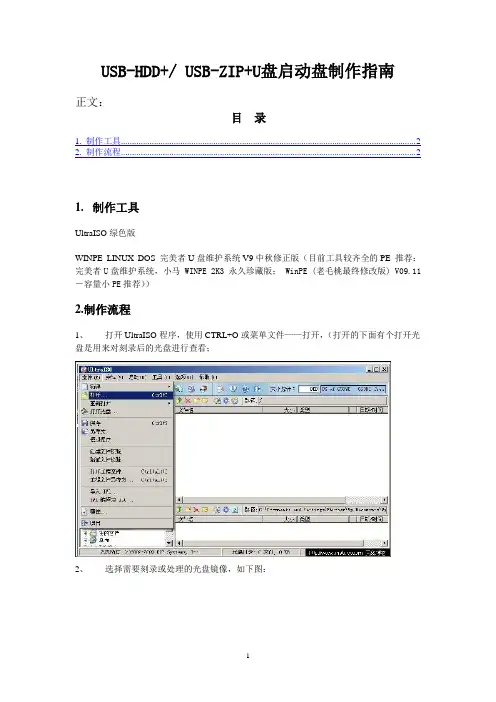
[教程] 制作启动U盘捷径——不格式化U盘,使用UltraISO将自启动ISO映像写入U盘(13P)
U盘, ISO, 镜像, 格式化, UltraISO
近几年出的电脑主板都可以支持U盘启动,把U盘做成启动盘,就可以把装机光盘扔在家里,带着U盘方便地为别人装机了。
(现在U盘容量都比较大,4G的U盘就可以带个WIN7的安装盘ISO映像,真是比光盘方便。)
新手往往不知道如何制作U盘启动盘,看网上的教程有不少是说要把U盘全格式化掉才能继续制作启动U盘,对于U盘上已经存放有数据的朋友来说非常麻烦,这里把一个比较快速的启动优盘制作方法向新手朋友介绍一下。
注意:根据三楼网友“身心疲惫”的经验,如果是主板比较老,写入MBR那里,不能选择USB-HDD+,只能用USB-Zip。
相关软件:
[下载] WinPE U盘版 中文版(纯净版)
[下载] 经典光盘制作编辑工具:UltraISO PE V9.3.2.2685 简体中文注册版
全程图解:
坛友“身心疲惫”的经验:
好办法,我试过,能行。但是对于3-4年前的主板与硬盘,写入MBR处不能选择USB-HDD+,只能用USB-Zip大家要注意
迅雷高速下载:1 载入ISO.gif (90.41 KB)
迅雷高速下载:2 写入硬盘映像.gif (53.26 KB)
迅雷高速下载:3 便捷启动.gif (40.95 KB)
迅雷高速下载:4 写入新MBR 1 选定.gif (55.55 KB)
迅雷高速下载:4 写入新MBR 2 确认.gif (15.2 KB)
迅雷高速下载:4 写入新MBR 3 成功!.gif (8.66 KB)
迅雷高速下载:5 写入引导扇区 1 选定.gif (39.14 KB)
迅雷高速下载:5 写入引导扇区 2 确认.gif (13.27 KB)
迅雷高速下载:5 写入引导扇区 3 成功!.gif (4.25 KB)