AI安装过程
- 格式:doc
- 大小:2.18 MB
- 文档页数:21
pSeries AIX安装注:本文档安装AIX主要依据:在gz office demo room的170上通过串口安装AIX5.3后完成初稿,以后在p561和p570上通过console安装AIX,对初稿各章节进行了补充,补充了做mirror,打补丁等步骤的细节。
一.在新机器上安装AIX1. 机器加电机器加电后,其内部的Service Processor就开始运作,此时只有电源模块和FSP卡加电,由于显卡还没有加电,所以在直连的console上看不到图像。
对于直接串口连接可以看到菜单如下:这个SP菜单功能类似于ASMI的管理界面标题是当前的微码版本,一定要确认微码版本支持AIX5.3(使用命令lsmcode,然后去fixcenter查看这个微码版本是否支持AIX5.3),否则安装操作系统之前一定要升级微码;当微码版本支持AIX5.3时也可能要升级到稳定版本,这个工作也可以留到装过操作系统后做。
●第二项是电源控制,可以控制power on和power off,和fast/slow power on选项●第三项显示系统信息,进入后如下在这个菜单中可以通过SP查看POST错误、机器cpu、mem的configuration情况等。
补充:给系统加电后,如果不使用串口的话:a. 如果连有HMC,则用HMC操作a.如果没有HMC,则可以用网线对于p5机器,用网线连FSP上的HMC口,对于两个HMC口,上面一个默认的ip为192.168.2.147,下面一个默认的ip为192.168.3.147。
连上后在浏览器中访问ASMI,地址为https://192.168.2.147,https://192.168.3.1472.机器power on对于直连串口连接,可以1通过SP管理菜单的Power选项进行power on,以前的机器可以直接按面板上的power on 按钮。
这里在Service Processor界面―― 4. System power control menu-- 4. Power-On System此时出现信息如下确定后机器启动,控制台和机器面板上出现代码E206E204E20AE213。
E172P1-I6E172P1E172P1-I1E172。
之后会出现界面这里会停顿几秒钟,如果不做任何操作就会按照bootlist的顺序用硬盘启动,进行相应过程。
所以我们要用光盘启动时就要在这个界面及时选择1 SMS Menu 选择启动介质。
补充:Power on机器有以下几种方式:a.可以直接按面板上的power on按钮b.如果用网线连HMC口管理,可以在ASMI中power onc.如果有HMC,可以通过HMC power ond.串口可以在SP管理界面中power onpower on机器后,其它的adapter才加电,此时显卡可以使用,就可以用直连的console 操作了。
3.SMS Menu选择1 = SMS Menu 后进入System Management Services Menu,在这里选择选项不用按enter确认,直接选择数字即可,按x退到上层菜单界面如下:进入2 Multiboot选择启动设备选择4 Select Boot Devices如需查看现在的启动介质就选择1 Display Current Settings如需修改第一个启动介质就选择3 Configure 1st Boot Device此时Position显示了当前的启动介质顺序,现在选择2 SCSI CD-Rom就可以将CDrom设为第一个启动介质。
设置成功后会出现设置结果如图:然后按x退出,一直退到SMS Menu的首页,此时系统会自动重新启动,到如下页面3.AIX光盘安装页面接着,系统用光驱启动,会到BOS 安装页面如下此时需要选择控制台,如果机器有显示器,并且用串口连上时,在连串口的PC上显示的界面如上所示,自带的显示器上的选项第一行就显示为Type a F…。
A.连串口的PC上按2就用此PC做终端,此时最好保持安装过程中串口的连接正常,还要注意PC的休眠等等。
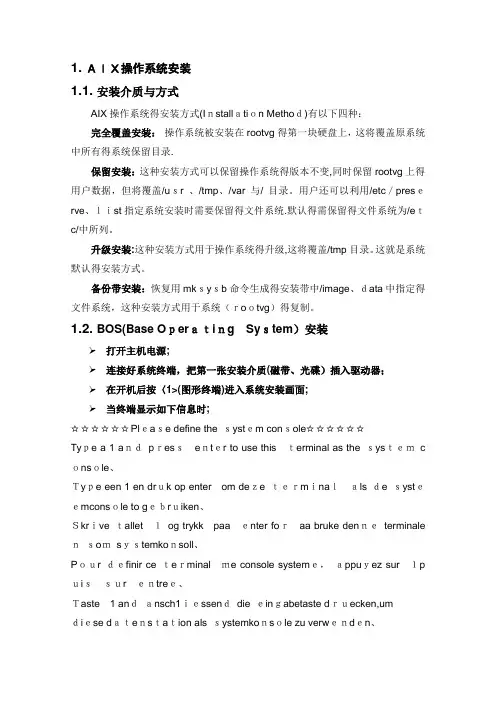
B.在主机自带的键盘上按F就表示用其直连的显示器做终端,比较安全选择终端后选择安装语言,界面如下选择1 English,进入BOS安装页面一般都要进入选项2 Change/Show Installation Settings and Install查看和修改安装设置,如下:有3大选项,主要关注1和3在Information center中的BOS installation options里有详细的描述每一个选项的作用。
Import User Volume Groups建议选NOCreate JFS2 File Systems建议选YESEnable System Backups建议选YES●选择1 System Settings 进入页面一般重装系统都是选择New and Complete Overwriter,然后会问你装在那个盘上默认时装在hdisk0和hdisk1上,表示一个系统的安装覆盖在两个盘上(和mirror无关),此时最好按照需要选择装在hdisk0上,注意操作,每选择一个数字就是选择/反选择一个选项,所以此时的Choice 2表示将hdisk1反选择。
确认只在hdisk0上安装后选择0 Continue with choices indicated above回到安装和设置首页●选择3 More Options (Desktop, Security, Kernel, Software, ...) 进入页面如下此时要特别注意几点a 选项1. Enable Trusted Computing Base 一定要为no, 否则不能升级和打补丁b 选项2 Enable CAPP and EAL+ Technology 也要选nob 选项3,4在移动公司的装机环境中需要选YES,即使用64-bit kernel和JFS2更改完成后选择0 Install with the current settings listed above.确认,此时会出现所有的安装设置信息确认页面:注意标题是overwrite安装,安装在hdisk0,确认后选择>>> 1 Continue with Install进行安装,页面如图:默认AIX是按照最小安装,需要安装光盘1和2,在安装大约半个小时后,根据提示插入光盘2继续安装。
最小安装完成后,系统会自动reboot,重启之后,出现界面安装完系统后,系统已自动设置为以硬盘启动,接着出现一下界面:进入AIX系统,如果是通过串口连接主机,在此页面之后会要求设置终端的类型ThinkPad通过串口连接主机,Terminal的类型选择为vt100接着出现界面要求accept license、设置root 密码、时间、时区(cn东八区beist,夏令时为no),用串口连接主机时,是用字符页面设置;用主机直连的显示器做终端时,设置页面为图形界面:Assistant Configuration。
设置完成后,系统会logout,,然后用root用户登录,就可以进入安装好的操作系统了。
二.在安装过AIX的主机中通过光盘重装AIX进入即将铲除的AIX,在命令行中step1 查看现有的启动顺序bootlist -om normal结果如果第一个启动介质不是光盘,则需修改step2 查看cdrom设备的逻辑设备名lsdev –Cc cdrom一般为cd0 (状态是Available才可以)step3 修改bootlist的启动介质顺序bootlist -m normal cd0 hdisk1 hdisk2setp4 确认修改生效bootlist -om normalstep5 放安装光盘到cdrom中step6 重启机器,推荐按顺序执行以下命令:uname –uM查看机器型号和序列号,环境复杂时可能通过telnet在几台主机之间跳转,所以一定要确认重启的机器。
hostname查看机器名,作用同上shutdown -Fr重启机器重启后会一直到BOS安装页面如下其余步骤同新装机的AIX安装三.安装软件包3.1 Commit光盘安装系统如果是最小安装的话,可能会按照客户的需要装其他的软件包。
在安装软件包以前要考虑是否commit一次,因为有可能以前有未commit的东西,如果这次再装东西,想回退的话就不能回退到今天安装之前的状态了。
如果要Commit的话:执行命令smitty install_commit也可通过smitty ->1->3 com…进入补充路径commit选项选yes,commit之前可以preview,preview的作用见下面部分。
3.2 安装软件包进入AIX命令行执行命令smitty install_latest(如果是通过串口安装,可能要设置终端expert TERM=vt100,才能执行smitty install_latest)此时出现如下页面图中的选项是选择软件包的位置●如果用光盘安装,就将光盘放入光驱,直接按F4选择介质cd0●如果是上传的文件,就要通过ftp上传文件到主机上。
具体过程如下先要到命令行配置网络step1 查看端口信息lsdev –Cc | grep entstep2 查看端口详细位置信息lscfg –vpl entX (Physical Location)step3 配置网络smitty mktcpipstep4 建立文件系统存放上传的软件包。
查看上传文件大小,可以直接smitty crfs建立文件系统,使用自动建立的lvstep5 mount文件系统step6 配置笔记本ip到同一个网段,通过ftp连接需用命令lcd, cd, bin, prompt,mput(例子)使用ls | wc –l确认文件个数选好设备后回车,进入页面●第二行选项Software to install,选择需要安装的软件包,技巧是按“/”进行搜索,然后在需要安装的软件行上按F7进行选择(直连console时可按F7,也可Esc 7,串口连时按Esc 7)。
●第三行选项是进行Preview only,需要选择yes,表示要系统检查安装这些软件包会不会有什么错误,执行后状态为ok,注意此时的ok不表示安装这些软件没问题,而是说previe的的过程做完了,所以需要看输出,逐个查找是否有fail,error。
●第四行commit选择no,这样就只是apply,如果有什么问题的话可以回退到上次commit点。
●第十行accept license选择yes第一次执行时Preview only选的是yes,进行preview,确定没错后将Preview only选项改为no,进行实际安装,安装完成ok后,需要查看输出,如果修改了bosboot,就会有类似输出bosboot verification…bosboot processing…等,并会有Notice要求reboot。