
如何用AI绘制图形--基础入门
- 格式:pdf
- 大小:2.55 MB
- 文档页数:27


ai制图教程AI制图是指利用人工智能技术进行图像生成和处理的过程。
它利用机器学习和深度学习算法,通过训练和学习大量图像数据,实现图像的生成、编辑和优化等功能。
首先,AI制图的第一步是训练模型。
一般来说,我们需要有大量的数据集作为训练样本,这些数据集包含了各种各样的图像。
然后,我们使用深度学习算法,如卷积神经网络(CNN)和生成对抗网络(GAN)等,对这些数据进行训练。
通过多次迭代训练,模型可以不断优化,学习到更加准确和有用的表示。
接着,我们可以利用已经训练好的模型进行图像生成。
例如,我们可以给定一些输入条件,如风格、色彩等,然后让模型生成对应的图像。
这样,我们就可以通过AI生成出一些艺术品、设计作品等,满足不同需求。
除了图像生成,AI制图也可以用于图像编辑。
我们可以将AI模型用于图像修复、图像变换、图像合成等任务。
例如,我们可以通过AI模型自动去除图像中的噪声、修复图像中的瑕疵,或者将图像的风格、色彩进行改变。
通过这些功能,AI可以帮助我们高效地对图像进行处理和编辑。
此外,AI制图还可以应用于图像的优化和增强。
我们可以使用AI模型对图像进行超分辨率处理,将低分辨率的图像转换为高分辨率的图像。
这个功能在图像放大或者图像复原时非常有用。
另外,AI制图还可以应用于图像自动标注和图像分类等任务,帮助我们快速地理解和管理大量的图像数据。
总的来说,AI制图是一项非常有前景和潜力的技术,它可以广泛应用于艺术、设计、医学、安防等领域。
通过AI制图,我们可以更加方便地生成、编辑和优化图像,带来更好的图像体验和丰富的信息。
随着技术的不断进步和发展,AI制图将会在未来的图像处理中发挥越来越重要的作用。

AI怎么画箭头随着人工智能(AI)的快速发展,AI技术逐渐渗透到我们日常生活的方方面面,包括图像处理和图形设计等领域。
箭头是一种常见的图形元素,在图示、幻灯片、设计和应用程序中经常被使用。
那么,如何利用AI来画箭头呢?本文将介绍几种主流的方法和工具。
一、AI矢量编辑软件AI矢量编辑软件是绘制箭头的首选工具之一。
其中,Adobe Illustrator是最受欢迎的软件之一。
以下是使用AI矢量编辑软件绘制箭头的步骤:1. 打开AI矢量编辑软件,并创建一个新的文档。
2. 在画布上使用基本的绘图工具绘制直线。
3. 在“形状”或“路径”部分选择直线,并设置线宽和颜色。
4. 选择直线路径,并在“效果”菜单下选择“3D”或“变换”工具。
5. 对直线进行形状、旋转和大小的调整,以实现所需的箭头效果。
6. 导出箭头图形为矢量文件,并保存到计算机上。
AI矢量编辑软件可以提供丰富的绘图工具和插件,使得绘制箭头更加准确和灵活,同时可以对箭头进行各种形状和样式的调整。
二、AI绘图库除了使用AI矢量编辑软件,还可以通过AI绘图库来快速绘制箭头。
AI绘图库是一个存储了各种矢量图形素材的资源库,其中包括了大量预设计的箭头形状。
以下是使用AI绘图库绘制箭头的步骤:1. 打开AI绘图库,并选择适合自己需求的箭头形状。
2. 将所选箭头形状导入到矢量编辑软件中。
3. 根据需要调整箭头的大小、颜色和线宽。
4. 导出箭头图形为矢量文件,并保存到计算机上。
AI绘图库为用户提供了大量的图形选择,可以快速绘制出各种类型的箭头。
三、AI辅助绘图工具除了传统的AI工具,还有一些AI辅助绘图工具可以帮助用户更轻松地绘制箭头。
这些工具利用了人工智能技术和机器学习算法,可以自动生成箭头形状,并根据用户需求进行调整。
以下是使用AI辅助绘图工具绘制箭头的步骤:1. 打开AI辅助绘图工具,例如Sketch2AE、IconJar和Gravit等。
2. 选择箭头形状的模板或样式,并进行相应的调整。

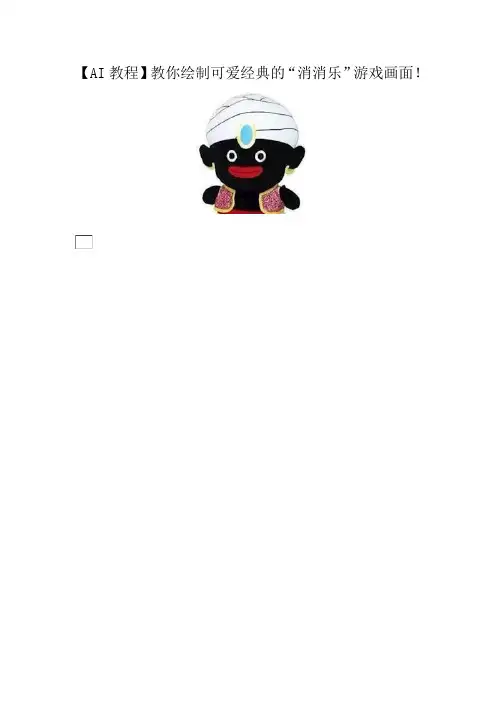
【AI教程】教你绘制可爱经典的“消消乐”游戏画面!在本教程中,我们将设计一个如上图的“消消乐”游戏画面,教程有点长,突破自己才能有所进步哦!现在让我们开始吧!第一步、创建一个正方形的熊步骤1:打开AI,点击【文件 > 新建(或CTRL+N)】,设置如图:然后使用【矩形工具(M)】创建一个和画布一样宽高的形状,颜色ffe133,将它放置在画布中间,然后按CTRL+2将它锁定。
步骤2:现在我们开始绘制熊的头部。
右击【矩形工具(M)】,选择【圆角矩形工具】创造出一个200×200像素、50圆角半径的圆角矩形。
使用【渐变工具(G)】,在【渐变】面板中将角度调为-90°,颜色由cb99ff 过渡到b26cd8,这时我们就得到了一个有着紫色渐变的圆角矩形。
步骤3:现在我们来做它的眼睛。
使用【椭圆工具(L)】,创造一个50×50像素的圆,切换到【填充工具(G)】,在【渐变】面板中将【类型】更改为【径向】,添加一个由白色ffffff渐变到灰色e8e8e8的渐变,使眼球成型,如下图。
现在我们来塑造虹膜。
复制粘贴一个新的眼球(CTRL+C > CTRL+V),打开【变换】面板,将它的宽高调整为35×35 px。
使用【填充工具(G)】,填充一个由20dce5到00b0ba颜色的渐变,然后将它放置在眼球的中心。
再复制粘贴一个新的虹膜(CTRL+C > CTRL+V),打开【变换】面板,将它的宽高调整为25×25 px,填充深绿色0099a5,然后再用【椭圆工具(L)】在眼睛的左上部做一个12×12 px的白色小亮点,如下图。
选中整个眼睛,再复制粘贴出一个新的眼睛,再选中这两只眼睛,CTRL+G组合在一起,将它们放置在脸部的中心,blingbling的大眼睛就完成啦!步骤4:使用【椭圆工具(L)】做一个50×15像素大小的圆鼻子,选择【渐变工具(G)】,给鼻子一个线性的渐变,角度为-90°,由ff78be过渡到ff445a,再在顶部制作一个35×8 px的椭圆,填充粉色ffb8e4,打开【透明度】面板,将它的【混合模式】调整为【柔光】,形成一个半透明的亮点。