
Tekla快捷键一览表
- 格式:pdf
- 大小:636.31 KB
- 文档页数:4

Tekla Structures 2020
Tekla Structures 入门
4 月 2020
©2020 Trimble Solutions Corporation内容
1 Tekla Structures 配置.......................................5
2 安装和许可 Tekla Structures.................................9
2.1 创建您的 Trimble Identity.............................................11
2.2 Tekla Structures 安装.................................................12
Tekla Structures 安装必要条件................................................13Tekla Structures 安装文件夹..................................................14安装 Tekla Structures........................................................15
2.3 使 Tekla Structures 许可证投入使用....................................16
安装 Tekla 许可证服务器......................................................16保存 Tekla Structures 许可证授权证书.........................................17激活 Tekla Structures 许可证.................................................17将 Tekla Structures 连接到许可证服务器.......................................18

tekla标注技巧
Tekla是一种专业的建筑信息模型软件,它在建筑设计和施工过程中扮演着重要的角色。在使用Tekla进行建模和图纸编制时,标注技巧是十分重要的,它能够帮助工程师和设计师更好地理解和解读模型。本文将介绍一些常用的Tekla标注技巧,以提高工作效率和准确性。
我们来谈谈Tekla标注的基本原则。在进行标注时,首先要确保标注的准确性和一致性。标注应该清晰明了,不仅要包含必要的信息,还要避免歧义和冗余。其次,标注应该与模型相对应,即标注的位置和尺寸应该与实际模型保持一致。最后,标注应该易于阅读和理解,可以使用恰当的字体、颜色和大小来增强可读性。
在Tekla中,有许多不同类型的标注可以使用。最常见的是尺寸标注,用于标注模型中的尺寸和距离。在进行尺寸标注时,可以选择不同的标注风格和单位,在标注之前可以通过设置来调整标注的样式和位置。此外,Tekla还提供了一些高级的尺寸标注功能,例如标注多个对象之间的距离或角度。
除了尺寸标注,Tekla还支持其他类型的标注,例如文本标注和符号标注。文本标注可以用于在模型中添加文字说明,例如标明材料类型、构件编号等。符号标注可以用于标识特定的构件或特征,例如标记支撑点、焊接位置等。对于文本标注和符号标注,可以选择不同的字体、颜色和大小,以适应不同的需求。
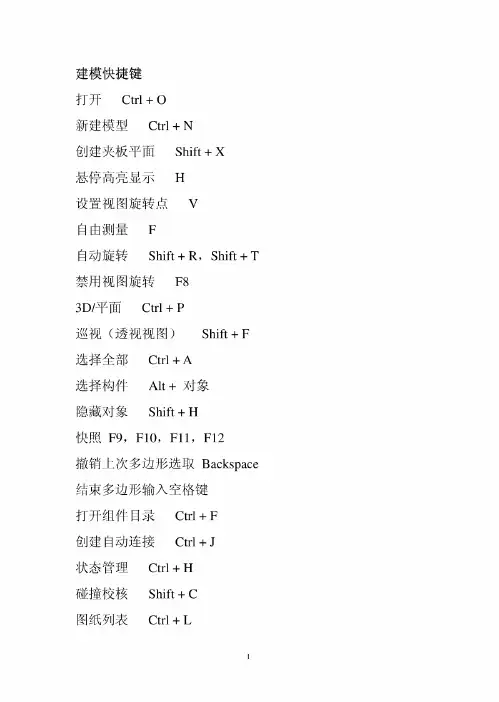
在进行标注时,还可以使用一些辅助工具来提高效率。例如,可以使用Tekla中的标注工具栏来快速选择常用的标注类型和设置。还可以使用快捷键来加速标注的过程,例如使用Ctrl+D快捷键来复制和粘贴标注。此外,还可以使用Tekla中的自动标注功能,根据模型的几何和属性信息自动生成标注。
除了基本的标注技巧,还有一些高级的技巧可以提高标注的准确性和效率。例如,可以使用Tekla中的标注过滤器来过滤和选择需要标注的对象,以减少冗余和错误。还可以使用Tekla中的标注样式来定义标注的外观和格式,以保持一致性和美观性。此外,还可以使用Tekla中的标注层功能来控制标注的可见性和打印输出。

TEKLASTRUCTURES官⽅指南01TeklaStructures的基础
知识
Tekla Structures 2016 Tekla Structures 的基础知识
4 ⽉ 2016
2016 Trimble Solutions Corporation
内容1 启动 Tekla Structures (9)
1.1 什么是空⼯程 (11)
1.2 检查或更改您的 Tekla Structures 设置 (12)
2 打开和创建 3D 模型 (13)
2.1 打开模型 (14)
2.2 创建⼀个新模型 (15)
2.3 创建模型的缩略图图⽚ (15)
2.4 Edit project properties (16)
2.5 保存模型 (19)
2.6 保存当前模型 (19)
2.7 以其它名称或位置另存⼀个副本 (19)
2.8 另存为模型模板 (19)
2.9 定义⾃动保存设置 (19)
2.10 创建模型模板 (20)
2.11 创建新的模型模板 (20)
2.12 修改现有的模型模板 (21)
2.13 下载模型模板 (21)
2.14 模型模板选项 (21)
3 熟悉⽤户界⾯ (23)
3.1 如何使⽤命令 (24)
3.2 缩放和旋转模型 (25)
3.3 缩⼩和放⼤ (25)
3.4 旋转模型 (25)
3.5 平移模型 (26)
3.6 查找命令和对话框 (26)
3.7 如何使⽤侧窗格 (27)
3.8 获取说明 (28)
3.9 了解常⽤按钮 (29)3.10 更改功能区的外观 (30)
3.11 改变语⾔ (31)
3.12 ⾃定义快捷键 (32)
3.13 默认快捷键 (32)
3.14 常⽤命令 (33)
2
3.15 渲染选项 (33)
3.16 选择对象 (33)
3.17 捕捉 (34)
3.18 复制和移动对象 (34)
3.19 查看模型 (35)
3.20 检查模型 (35)
3.21 图纸 (36)
4 设置⼯作区 (37)
4.1 更改单位和精度 (37)

Tekla Structures出图设置
怎样设置和使用图纸快捷方式来使出图和编辑时间最少
使用图纸快捷方式创建图纸, 可以在创建选中部件的图纸时, 自动选择预定义的图纸属性。这样一来, 你就给每一部件自动分配了适合它的图纸属性, 由此将节省你很多时间。
怎样设置:
极其重要的是合理地对部件运用选择过滤, 使其获得不同的图纸属性。例如, 对支撑, 柱, 梁, 板, 桁架, 楼梯, 扶手,爬梯分别过滤。
- 设置一系列的选择过滤。例如: 用部件名称或截面型材过滤, 并用有一定逻辑联系的名称来保存过滤;
- 为不同种类的图纸设置图纸属性, 并以有一定逻辑联系的名称保存;
- 打开图纸快捷方式对话框, 选择一种快捷设置, 按下”编辑”。
现在你可以看到用相应的属性创建图纸的过程, 是用什么样的文件格式来书写的:
set_drawing_type(assembly)
-这个设置是针对构件图来创建图纸, 其它的选项是”single” 和
“multi”(零件和多构件)
set_drawing_attributes(column) -”column” 柱属性用于读取和应用的构件图纸
set_filter(column_filter)
-”column_filter” 柱过滤属性用于读取和应用的选择过滤
create_drawings()
– 对于通过了”column_filter” 柱过滤的部件使用”column” 柱属性创建构件图纸
你可以对所有的需要有不同图纸属性的部件组运用这种形式的标准了
使用的步骤:
- 选择你要创建图纸的部件
- 打开快捷方式对话框, 你可以从工具栏, 也可以从你定义的一个键盘快捷键
- 选择一种图纸类型的图纸快捷方式
- 按下”从全部中创建”或”从已选定的中创建”
- 图纸就会自动的以你想要的图纸属性被创建出了, 例如: 尺寸, 零件表达和零件标记等等