
虚拟机安装简易步骤
- 格式:docx
- 大小:2.37 MB
- 文档页数:21
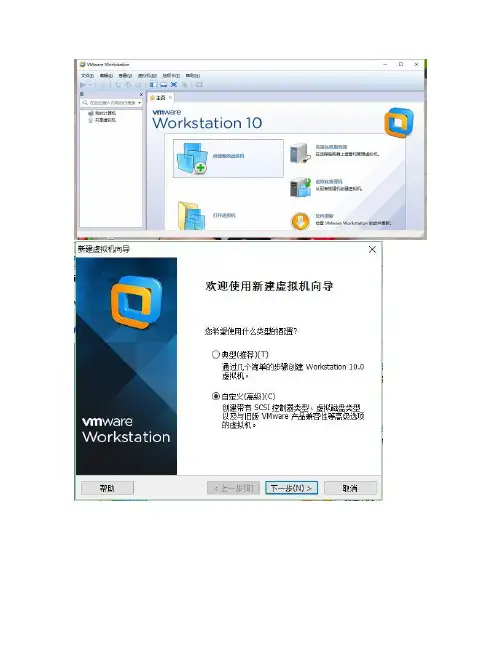

虚拟机怎么安装系统
安装虚拟机的步骤通常如下:
1. 下载和安装虚拟机软件。
常见的虚拟机软件有VMware Workstation、VirtualBox等。
根据自己的需求选择适合的软件版本,并按照安装向导进行安装。
2. 打开虚拟机软件,创建一个新的虚拟机。
选择“新建”或“创建新虚拟机”选项,并按照向导逐步配置虚拟机的参数,如虚拟机名称、操作系统类型、虚拟硬件规格等。
3. 下载所需的操作系统镜像文件。
根据虚拟机的需求下载对应的操作系统镜像文件,如Windows、Linux等。
4. 在虚拟机软件中加载操作系统镜像文件。
在虚拟机的设置中,找到“存储”或“光驱”选项,在其中添加操作系统镜像文件。
5. 启动虚拟机并开始安装操作系统。
选择启动虚拟机的选项,并按照操作系统的安装流程进行安装。
通常情况下,需要为虚拟机分配一个合适的硬盘空间,设置用户名和密码等。
6. 完成安装后,设置虚拟机的网络连接和其他配置。
根据需要,配置虚拟机的
网络连接方式,如桥接、NAT或仅主机模式等。
此外,还可以根据需要进行其他配置,如共享文件夹、共享剪贴板等。
7. 最后,保存虚拟机设置并关闭虚拟机。
在安装完成后,保存虚拟机设置,以便以后可以方便地启动和使用该虚拟机。
以上是一般的虚拟机安装步骤,具体操作可能会因不同的虚拟机软件而有所差异。
在安装过程中,可参考虚拟机软件的使用手册或官方文档进行操作。

怎样安装虚拟系统教程安装虚拟系统教程虚拟系统是一种运行在物理计算机上的虚拟化环境,可以在一台机器上同时运行多个操作系统。
它通过软件模拟硬件环境,为我们提供了更多的灵活性和便利性。
本篇文章将为您介绍如何安装虚拟系统。
步骤一:选择虚拟机软件首先,您需要选择一款虚拟机软件。
市面上有许多不同的选择,比如VMware、VirtualBox、Microsoft Hyper-V等。
这些软件在功能和性能上有所不同,您可以根据自己的需求选择合适的软件。
在本文中,我们将以VMware为例进行演示。
步骤二:下载并安装虚拟机软件在选择了虚拟机软件后,您需要在官方网站上下载相应的安装包。
以VMware为例,您可以打开VMware官方网站,进入下载页面,选择适合您电脑操作系统的版本,下载该软件的安装包。
下载完成后,双击安装包进行安装。
步骤三:创建虚拟机安装完虚拟机软件后,打开软件,您将进入虚拟机管理界面。
点击“新建虚拟机”或“创建新虚拟机”按钮,开始创建虚拟机。
在创建虚拟机的过程中,您需要指定虚拟机的名称、操作系统版本、CPU和内存等配置信息。
根据系统自动给出的硬件建议,您可以根据自己的需求调整配置。
步骤四:安装操作系统虚拟机创建完成后,您需要为虚拟机安装操作系统。
这一步过程与物理机器的操作系统安装类似,您需要提供操作系统的安装光盘或镜像文件,并按照安装过程逐步进行操作。
在VMware中,点击虚拟机的开启按钮,就可以进入安装界面。
步骤五:设置虚拟机参数在安装完成操作系统后,您可以进入虚拟机的系统设置界面,对虚拟机进行一些参数设置。
您可以设置虚拟机的网络连接方式、磁盘空间分配、共享文件夹等。
这些参数设置可以根据自己的需求进行调整。
步骤六:使用虚拟机完成前面的所有步骤后,您可以开始使用虚拟机了。
在虚拟机软件的管理界面,选择您想要启动的虚拟机,点击开启按钮即可进入虚拟机操作系统界面。
您可以像使用物理机器一样,在虚拟机中安装软件、运行程序等。

mac安装虚拟机教程Mac安装虚拟机教程在Mac电脑上安装虚拟机可以让我们在不同的操作系统之间轻松切换,提高工作和学习效率。
下面是一个详细的Mac安装虚拟机的教程,帮助你完成安装过程。
步骤一:选择合适的虚拟机软件在Mac电脑上,我们常用的虚拟机软件有VMware Fusion和Parallels Desktop。
这两款软件都十分强大,具备良好的兼容性和稳定性。
你可以根据个人需求选择其中一款软件进行安装。
步骤二:下载虚拟机软件打开网页浏览器,搜索并下载你选择的虚拟机软件。
通常,这些软件的官方网站会提供下载链接,你可以通过搜索引擎获得官方网站的地址。
请确保你下载的是最新版本的软件。
步骤三:安装虚拟机软件1. 打开下载的安装包,双击运行。
系统会提示你是否允许该应用程序访问你的Mac,选择允许。
2. 按照安装向导的指示逐步进行安装。
通常情况下,你只需要选择默认选项即可。
安装完成后,会提示你重启系统。
步骤四:获取操作系统镜像文件为了在虚拟机中安装操作系统,你需要获得操作系统的镜像文件。
这些镜像文件通常可以从操作系统的官方网站或第三方网站上下载。
请注意,确保你有合法的许可证或使用许可。
步骤五:创建虚拟机1. 打开已经安装的虚拟机软件,选择“新建虚拟机”或类似选项。
2. 在虚拟机向导中,选择操作系统类型和版本,并为虚拟机指定一个名称和存储位置。
3. 选择虚拟机的配置选项,如内存大小、虚拟硬盘大小等。
根据操作系统的要求和你的电脑配置选择合适的选项。
步骤六:安装操作系统1. 回到虚拟机软件界面,选择你刚创建的虚拟机,并点击“启动虚拟机”或类似选项。
2. 虚拟机会提示你选择操作系统的镜像文件,浏览并选择你之前下载的操作系统镜像文件。
3. 按照安装向导的指示逐步进行操作系统的安装。
通常情况下,你只需要选择默认选项即可。
4. 安装完成后,重启虚拟机。
步骤七:配置虚拟机启动虚拟机后,你可以对虚拟机进行一些配置,以提高性能和易用性。

虚拟机中操作系统的安装与初始化步骤虚拟化技术的崛起,使得服务器和个人计算机的运行环境更加灵活和高效。
在虚拟机中安装和初始化操作系统是使用虚拟化技术的关键步骤之一。
本文将介绍虚拟机中操作系统的安装与初始化步骤,以及一些常见的问题和解决方法。
一、选择适合的虚拟化软件在开始之前,首先需要选择适合的虚拟化软件。
当前常用的虚拟机软件有VMware、VirtualBox等。
这些软件都拥有友好的用户界面和丰富的功能,可以满足不同用户的需求。
二、创建虚拟机在安装操作系统之前,需要创建虚拟机。
打开虚拟化软件后,点击新建虚拟机。
根据个人需求,设置虚拟机的名称、操作系统类型、内存大小、硬盘空间等参数。
这些参数的设置决定了虚拟机的性能和功能。
三、安装操作系统完成虚拟机的创建后,接下来是安装操作系统。
首先,需要准备操作系统的安装介质,可以是光盘或ISO镜像文件。
在虚拟化软件中,选择虚拟机并点击“开启”。
进入虚拟机后,插入操作系统安装介质,启动虚拟机。
随后,虚拟机会自动从安装介质中引导,并开始安装操作系统。
按照安装界面的提示,选择安装语言、许可协议等选项,然后设置安装位置和分区。
为了提高虚拟机的性能,建议将虚拟硬盘文件存放在固态硬盘上。
四、初始化操作系统安装完操作系统后,需要进行初始化设置。
首先,根据个人需求设置系统默认语言、时区以及键盘布局等选项。
接着,设置网络连接和安全防护功能。
配置网络连接可以保证虚拟机与外部环境的通信,而安全防护功能可以提高虚拟机的安全性。
此外,还可以进行硬件和软件的优化设置。
虚拟机软件通常提供了一些工具和功能,例如调整处理器和内存的分配,添加和删除硬件设备,安装和管理虚拟机增强工具等。
通过合理配置这些选项,可以提升虚拟机的性能和稳定性。
五、常见问题解决方法在安装和初始化操作系统的过程中,可能会遇到一些常见问题。
例如,虚拟机无法启动、操作系统无法安装、虚拟机无法连接网络等。
针对这些问题,可以尝试以下解决方法:1. 虚拟机无法启动:检查虚拟机的配置是否正确,例如硬件资源是否足够,操作系统是否兼容等。