flash实训报告
- 格式:doc
- 大小:1.09 MB
- 文档页数:12
图13图14图15
(15)选择【圆形工具】,设置【笔触颜色】设为“无”,【填充颜色】设为“黑色”,在树下画一个椭圆形的阴影,使用鼠右键选择【排列】【移至底层】命令。如图14所示,调整【填充类型】为“放射状”,颜色滑块的填充颜色的Alpha分别为75%、50%和0%。选择【渐变变形工具】具,调整阴影的渐变颜色范围,如图15所示。
(13)选择该图形,按Ctrl+D复制多组小树叶,沿着树叶轮廓排列,使用【任意变形工具】调节各组小树叶的方向和大小,得到如图12所示的效果。
图10图11图12
(14)选择【刷子工具】,调整【笔刷大小】为“较小”,【笔刷形状】为“圆形”,设置【填充颜色】为#996600,如图13所示,画出弧线形的树纹。
2.绘制国画
(1)选择【刷子工具】。在【颜色】面板设置【笔触】颜色为“无”,填充【类型】为“放射状”,调节颜色滑块。在舞台上画出一朵牡丹花的花瓣如图3所示。都用一样的刷子工具绘制另外一朵花,还有绿色。(2)利用文本工具打上文字,用钢笔工具绘制印章。
效果图
3.绘制绿树
(1)选择【刷子工具】,设置【笔触颜色】设为“无”,【填充颜色】设为#333300,画出树干的轮廓,如图1所示。使用【选择工具】,将树干调整到满意的形状,如图2所示。
图5图6
(8)单击“场景1”,返回到“场景”编辑模式下。选择树干,将【填充类型】设为“线性”,将左侧颜色滑块调为较浅的“咖啡绿色”用来模拟树的受光颜色,将右侧颜色滑块调为较深的“咖啡色”用来模拟树的背光颜色,如图7所示。
(9)用同样的方法,选择树叶,将【填充类型】设为“线性”,将左侧颜色滑块调为较浅的“草绿色”用来模拟树叶的受光颜色.将右侧颜色滑块调为较深的“中绿色”用来模拟树叶的背光颜色,选择【渐变变形工具】工具,调整树叶的渐变颜色,
实训报告
一、实训的目的
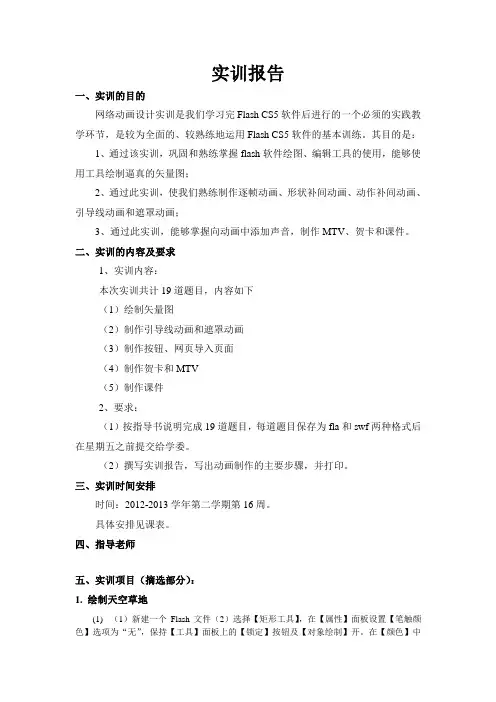
网络动画设计实训是我们学习完Flash CS5软件后进行的一个必须的实践教学环节,是较为全面的、较熟练地运用Flash CS5软件的基本训练。其目的是:
1、通过该实训,巩固和熟练掌握flash软件绘图、编辑工具的使用,能够使用工具绘制逼真的矢量图;
2、通过此实训,使我们熟练制作逐帧动画、形状补间动画、动作补间动画、引导线动画和遮罩动画;
图1图2
(2)选择调整好的图形,选择【修改】【合并对象】【联合】选项。
(3)用同样的方法,选择【刷子工具】,【填充颜色】值设为#669900,画出树叶的轮廓,如图3所示。使用【选择工具】调整树叶轮廓。合并整体。
图3图4
(4)选择树叶的图形,按Ctrl+D键重复复制三次,得到4个树叶的图形。选择右侧的树叶,在【变形】面板上设置【旋转】为“-180度”。选择最右侧的第4个树叶轮廓,使用鼠标右键选择【排列】【移至底层】命令。
(2)撰写实训报告,写出动画制作的主要步骤,并打印。
三、实训时间安排
时间:2012-2013学年第二学期第16周。
具体安排见课表。
四、指导老师
五、实训项目(摘选部分):
1.绘制天空草地
(1)(1)新建一个Flash文件(2)选择【矩形工具】,在【属性】面板设置【笔触颜色】选项为“无”,保持【工具】面板上的【锁定】按钮及【对象绘制】开。在【颜色】中将填充色设为“线性”,单击颜色滑块左侧按钮将其调为“浅黄色”(模拟天空下部颜色),右侧按钮调为“湛蓝色”(模拟天空下部颜色),绘制矩形,选择【渐变变形工具】。通过控制渐变色的方向、渐变色的距离和渐变色中心点的位置。调节线性填充。(3)用同样的方法制作草地、群山云朵。最后结果)打开【对象绘制】。选择【刷子工具】,调整【笔刷大小】为“较大”,【笔刷形状】为“竖状的椭圆形”,设置【填充颜色】为#66CCOO,如图10所示,画出一片小树叶。
(12)选择该图形,按Ctrl+D键复制5~6个小树叶,将其排列为一组,如图11所示,使用【任意变形工具】调节各个小树叶的方向和大小。选择这组树叶,按Ctrl+B键将其分离,使用【修改】【合并对象】【联合】将其合并。
将图层2中的第1帧分别复制到第2~10帧,并分别调整各帧中文字的位置和alpha值,完成后的时间轴。
最后按【Ctrl+Enter】键盘测试动画,即可看到如图8所示的文字效果。
3、通过此实训,能够掌握向动画中添加声音,制作MTV、贺卡和课件。
二、实训的内容及要求
1、实训内容:
本次实训共计19道题目,内容如下
(1)绘制矢量图
(2)制作引导线动画和遮罩动画
(3)制作按钮、网页导入页面
(4)制作贺卡和MTV
(5)制作课件
2、要求:
(1)按指导书说明完成19道题目,每道题目保存为fla和swf两种格式后在星期五之前提交给学委。
(5)使用【任意变形工具】,如图4所示,放大第4个树叶的外轮廓一些。
(6)双击第3个树叶轮廓,进入“绘制对象”编辑模式。选择【圆形工具】,设置【填充颜色】值为“橙色”画出一个轮廓。选择该圆形,按Delete键删除,如图5所示。
(7)单击“场景l”返回到“场景”。双击树干,选择【刷子工具】,在设置【填充颜色】为#333300,如图6所示,画出树梢的2个较细的枝干。
图2图3
在工具栏中选择椭圆工具,在文字外绘制一个白色圆环,如图3所示。在图层1的第10帧插入普通帧,然后新建图层2并将其拖动到图层1下方,如图4所示。
图4
将库中图形元件“动”拖动到图层2第1帧,在“属性”面板中将其alpha值设置为38。
在工具栏中选择任意变形工具,然后选中图层2中的文字,将其做一定角度的旋转并拖动到如所示的位置。
(16)选择【刷子工具】,调整【笔刷大小】为“较小”,【笔刷形状】为“圆形”,设置【填充颜色】为#99CC00,画出一根小草,如图16所示。
(17)按Ctrl+D键复制多个小草,并组成一组。再复制成组的小草,得到如图17所示的效果。
图16图1
4.跳动字
1.新建一个文档,在属性面板中将场景大小设置为300×300,背景色设置为黑色,播放帧频设为15fps。在工具栏中选择文本工具,使用文本工具在场景中输入“动”文字,如图2所示,并将“动”文字转换为图形元件“动”。
(15)选择【圆形工具】,设置【笔触颜色】设为“无”,【填充颜色】设为“黑色”,在树下画一个椭圆形的阴影,使用鼠右键选择【排列】【移至底层】命令。如图14所示,调整【填充类型】为“放射状”,颜色滑块的填充颜色的Alpha分别为75%、50%和0%。选择【渐变变形工具】具,调整阴影的渐变颜色范围,如图15所示。
(13)选择该图形,按Ctrl+D复制多组小树叶,沿着树叶轮廓排列,使用【任意变形工具】调节各组小树叶的方向和大小,得到如图12所示的效果。
图10图11图12
(14)选择【刷子工具】,调整【笔刷大小】为“较小”,【笔刷形状】为“圆形”,设置【填充颜色】为#996600,如图13所示,画出弧线形的树纹。
2.绘制国画
(1)选择【刷子工具】。在【颜色】面板设置【笔触】颜色为“无”,填充【类型】为“放射状”,调节颜色滑块。在舞台上画出一朵牡丹花的花瓣如图3所示。都用一样的刷子工具绘制另外一朵花,还有绿色。(2)利用文本工具打上文字,用钢笔工具绘制印章。
效果图
3.绘制绿树
(1)选择【刷子工具】,设置【笔触颜色】设为“无”,【填充颜色】设为#333300,画出树干的轮廓,如图1所示。使用【选择工具】,将树干调整到满意的形状,如图2所示。
图5图6
(8)单击“场景1”,返回到“场景”编辑模式下。选择树干,将【填充类型】设为“线性”,将左侧颜色滑块调为较浅的“咖啡绿色”用来模拟树的受光颜色,将右侧颜色滑块调为较深的“咖啡色”用来模拟树的背光颜色,如图7所示。
(9)用同样的方法,选择树叶,将【填充类型】设为“线性”,将左侧颜色滑块调为较浅的“草绿色”用来模拟树叶的受光颜色.将右侧颜色滑块调为较深的“中绿色”用来模拟树叶的背光颜色,选择【渐变变形工具】工具,调整树叶的渐变颜色,
实训报告
一、实训的目的
网络动画设计实训是我们学习完Flash CS5软件后进行的一个必须的实践教学环节,是较为全面的、较熟练地运用Flash CS5软件的基本训练。其目的是:
1、通过该实训,巩固和熟练掌握flash软件绘图、编辑工具的使用,能够使用工具绘制逼真的矢量图;
2、通过此实训,使我们熟练制作逐帧动画、形状补间动画、动作补间动画、引导线动画和遮罩动画;
图1图2
(2)选择调整好的图形,选择【修改】【合并对象】【联合】选项。
(3)用同样的方法,选择【刷子工具】,【填充颜色】值设为#669900,画出树叶的轮廓,如图3所示。使用【选择工具】调整树叶轮廓。合并整体。
图3图4
(4)选择树叶的图形,按Ctrl+D键重复复制三次,得到4个树叶的图形。选择右侧的树叶,在【变形】面板上设置【旋转】为“-180度”。选择最右侧的第4个树叶轮廓,使用鼠标右键选择【排列】【移至底层】命令。
(2)撰写实训报告,写出动画制作的主要步骤,并打印。
三、实训时间安排
时间:2012-2013学年第二学期第16周。
具体安排见课表。
四、指导老师
五、实训项目(摘选部分):
1.绘制天空草地
(1)(1)新建一个Flash文件(2)选择【矩形工具】,在【属性】面板设置【笔触颜色】选项为“无”,保持【工具】面板上的【锁定】按钮及【对象绘制】开。在【颜色】中将填充色设为“线性”,单击颜色滑块左侧按钮将其调为“浅黄色”(模拟天空下部颜色),右侧按钮调为“湛蓝色”(模拟天空下部颜色),绘制矩形,选择【渐变变形工具】。通过控制渐变色的方向、渐变色的距离和渐变色中心点的位置。调节线性填充。(3)用同样的方法制作草地、群山云朵。最后结果)打开【对象绘制】。选择【刷子工具】,调整【笔刷大小】为“较大”,【笔刷形状】为“竖状的椭圆形”,设置【填充颜色】为#66CCOO,如图10所示,画出一片小树叶。
(12)选择该图形,按Ctrl+D键复制5~6个小树叶,将其排列为一组,如图11所示,使用【任意变形工具】调节各个小树叶的方向和大小。选择这组树叶,按Ctrl+B键将其分离,使用【修改】【合并对象】【联合】将其合并。
将图层2中的第1帧分别复制到第2~10帧,并分别调整各帧中文字的位置和alpha值,完成后的时间轴。
最后按【Ctrl+Enter】键盘测试动画,即可看到如图8所示的文字效果。
3、通过此实训,能够掌握向动画中添加声音,制作MTV、贺卡和课件。
二、实训的内容及要求
1、实训内容:
本次实训共计19道题目,内容如下
(1)绘制矢量图
(2)制作引导线动画和遮罩动画
(3)制作按钮、网页导入页面
(4)制作贺卡和MTV
(5)制作课件
2、要求:
(1)按指导书说明完成19道题目,每道题目保存为fla和swf两种格式后在星期五之前提交给学委。
(5)使用【任意变形工具】,如图4所示,放大第4个树叶的外轮廓一些。
(6)双击第3个树叶轮廓,进入“绘制对象”编辑模式。选择【圆形工具】,设置【填充颜色】值为“橙色”画出一个轮廓。选择该圆形,按Delete键删除,如图5所示。
(7)单击“场景l”返回到“场景”。双击树干,选择【刷子工具】,在设置【填充颜色】为#333300,如图6所示,画出树梢的2个较细的枝干。
图2图3
在工具栏中选择椭圆工具,在文字外绘制一个白色圆环,如图3所示。在图层1的第10帧插入普通帧,然后新建图层2并将其拖动到图层1下方,如图4所示。
图4
将库中图形元件“动”拖动到图层2第1帧,在“属性”面板中将其alpha值设置为38。
在工具栏中选择任意变形工具,然后选中图层2中的文字,将其做一定角度的旋转并拖动到如所示的位置。
(16)选择【刷子工具】,调整【笔刷大小】为“较小”,【笔刷形状】为“圆形”,设置【填充颜色】为#99CC00,画出一根小草,如图16所示。
(17)按Ctrl+D键复制多个小草,并组成一组。再复制成组的小草,得到如图17所示的效果。
图16图1
4.跳动字
1.新建一个文档,在属性面板中将场景大小设置为300×300,背景色设置为黑色,播放帧频设为15fps。在工具栏中选择文本工具,使用文本工具在场景中输入“动”文字,如图2所示,并将“动”文字转换为图形元件“动”。