
人像修图系列之祛痘、磨皮、清除斑点
- 格式:ppt
- 大小:11.55 MB
- 文档页数:10


ps人像精修教程
人像精修是一项重要的技术,可以改善照片中人物的外貌。
以下是一些人像精修的常用技巧,供参考:
1. 磨皮:使用磨皮工具(如软化皮肤工具)去除照片中人物的皮肤瑕疵和不完美细节。
调整工具的力度和笔刷大小,将其应用于需要修复的区域,如痘痘、皱纹等。
2. 锐化:使用锐化工具增强照片中人物的细节和轮廓。
选择适当的力度和笔刷大小,仔细涂抹在需要强化的区域,如眼睛、嘴唇等。
3. 美白牙齿:使用美白工具提亮照片中人物的牙齿。
调整工具的力度和笔刷大小,仔细涂抹在需要美白的牙齿上。
4. 调整曝光:根据照片的光线情况,适当调整照片的曝光度,使人物的肤色更加自然和平衡。
5. 调整色彩:根据个人喜好和照片的风格,适当调整照片的色调、饱和度和对比度,使人物的肤色更加生动和鲜艳。
6. 美容液:使用美容液工具涂抹于人物的皮肤上,使其更加润滑和有光泽。
调整工具的力度和笔刷大小,仔细涂抹在需要提亮的区域。
7. 磨细脸型:使用瘦脸工具将照片中人物的脸部轮廓进行细微调整,使其看起来更加瘦小。
8. 去除眼袋和黑眼圈:使用去眼袋工具将照片中人物眼部的细纹、眼袋和黑眼圈进行修复,使眼部看起来更加明亮和有神。
9. 美化头发:使用液化工具或修复工具调整照片中人物头发的形状和飘逸感,使其看起来更加动感和自然。
以上是人像精修的一些常用技巧,希望对您有所帮助。
请根据您的需要和照片的具体情况进行灵活运用。

用PS给照片快速祛痘磨皮美白
简介: 本教程教飞特网的PS FANS们用用PS给照片快速祛痘磨皮美白;这篇教程所介绍的美化方法方便快速,简单实用,细节损失少,曲线局部自由调整。
非常的适合广大PS学习者学习PS处理人物照片。
...
本教程教飞特网的PS FANS们用用PS给照片快速祛痘磨皮美白;这篇教程所介绍的美化方法方便快速,简单实用,细节损失少,曲线局部自由调整。
非常的适合广大PS学习者学习PS处理人物照片。
我们先来看看原图与效果图:
图1
图2
下面开始制作步骤:
1、打开原始图片祛痘套索印章随便把大的去掉就行。
图3
2、图像锐化。
图4
3、建立动作。
图5。

人像修图师工作流程
人像修图师是指专门负责对人像照片进行修图处理的专业人士。
人像修图师的工作流程主要包括以下几个步骤:
1. 图片选择和导入:根据客户需求,从相机或电脑中选择合适的照片,并将其导入至修图软件中。
2. 色彩和曝光调整:通过调整图片的亮度、对比度、色彩饱和度等参数,使照片的色彩更加鲜明,曝光更加均衡。
3. 祛斑和磨皮处理:使用磨皮工具和修复工具,去除照片中的皮肤瑕疵和痘痘,使皮肤看起来更加光滑细腻。
4. 美容和塑形处理:通过使用特殊工具,对照片中的眉毛、眼睛、嘴唇等进行微调,使面部特征更加立体和美观。
5. 美白和牙齿修复:对照片中的牙齿进行美白处理,使之更加洁白明亮,同时对牙齿细节进行修复,如填补缺损等。
6. 头发修复和调整:通过使用修复工具和调整工具,修复照片中的错位头发和杂乱头发,使之更加整齐和自然。
7. 背景调整和增强:根据客户需求,对照片的背景进行调整和增强,可以替换背景、改变背景颜色等,以增加照片的艺术感和吸引力。
8. 色彩调整和滤镜效果:根据客户的喜好和要求,对照片进行
色彩调整和添加滤镜效果,以增加照片的个性和独特性。
9. 细节修复和对比度调整:对照片中的细节进行修复和强调,如改善眼睛亮度、嘴唇纹理等,同时对照片的对比度进行调整,使之更加鲜明和有层次感。
10. 导出和保存:完成修图后,将照片导出为常见的图片格式,如JPEG、PNG等,并进行保存,以便于交付给客户或发布到
互联网平台。
以上是人像修图师的工作流程,不同的修图师可能会有一定的差异。
在整个流程中,人像修图师需要具备良好的审美观念和敏锐的观察力,同时熟练掌握各种修图软件和工具的使用,才能产出高质量的修图作品。
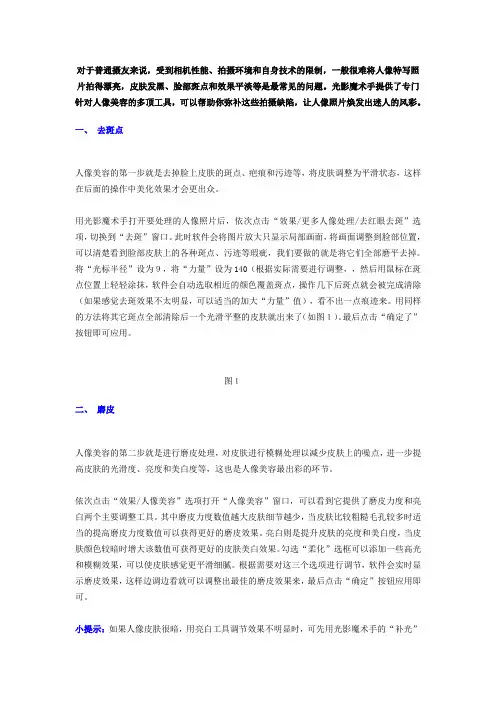
对于普通摄友来说,受到相机性能、拍摄环境和自身技术的限制,一般很难将人像特写照片拍得漂亮,皮肤发黑、脸部斑点和效果平淡等是最常见的问题。
光影魔术手提供了专门针对人像美容的多顶工具,可以帮助你弥补这些拍摄缺陷,让人像照片焕发出迷人的风彩。
一、去斑点人像美容的第一步就是去掉脸上皮肤的斑点、疤痕和污迹等,将皮肤调整为平滑状态,这样在后面的操作中美化效果才会更出众。
用光影魔术手打开要处理的人像照片后,依次点击“效果/更多人像处理/去红眼去斑”选项,切换到“去斑”窗口。
此时软件会将图片放大只显示局部画面,将画面调整到脸部位置,可以清楚看到脸部皮肤上的各种斑点、污迹等瑕疵,我们要做的就是将它们全部磨平去掉。
将“光标半径”设为9,将“力量”设为140(根据实际需要进行调整,,然后用鼠标在斑点位置上轻轻涂抹,软件会自动选取相近的颜色覆盖斑点,操作几下后斑点就会被完成清除(如果感觉去斑效果不太明显,可以适当的加大“力量”值),看不出一点痕迹来。
用同样的方法将其它斑点全部清除后一个光滑平整的皮肤就出来了(如图1)。
最后点击“确定了”按钮即可应用。
图1二、磨皮人像美容的第二步就是进行磨皮处理,对皮肤进行模糊处理以减少皮肤上的噪点,进一步提高皮肤的光滑度、亮度和美白度等,这也是人像美容最出彩的环节。
依次点击“效果/人像美容”选项打开“人像美容”窗口,可以看到它提供了磨皮力度和亮白两个主要调整工具。
其中磨皮力度数值越大皮肤细节越少,当皮肤比较粗糙毛孔较多时适当的提高磨皮力度数值可以获得更好的磨皮效果。
亮白则是提升皮肤的亮度和美白度,当皮肤颜色较暗时增大该数值可获得更好的皮肤美白效果。
勾选“柔化”选框可以添加一些高光和模糊效果,可以使皮肤感觉更平滑细腻。
根据需要对这三个选项进行调节,软件会实时显示磨皮效果,这样边调边看就可以调整出最佳的磨皮效果来,最后点击“确定”按钮应用即可。
小提示:如果人像皮肤很暗,用亮白工具调节效果不明显时,可先用光影魔术手的“补光”工具给照片增强适当的亮度后再进行去斑和磨皮操作,效果会好一些。