
qq邮箱诺基亚6300同步手机联系人举例
- 格式:ppt
- 大小:6.44 MB
- 文档页数:71


将手机通讯录从Symbian S60系统导入到Android系统的方法原理:Symbian S60中名片夹的默认文件格式是VCF格式的,而谷歌Android的通讯录也是支持VCF格式的,这样一来就好办多了。
方法:我是以S60v3系统手机诺基亚6120c和原生Android系统手机三星i9023为例,实测成功。
1.诺基亚6120c:首先进入功能表→名片夹→选项→标记/取消标记→标记全部,然后再选择选项→复制→至存储卡(如果提示是否删除,是你原来的卡已经有备份了。
自行决定是否覆盖),然后这些名片夹中的所有联系人信息,就会以“.vcf”文件格式的形式,存到存储卡下的Others→Contacts文件夹中。
2.然后把这些文件转存到三星i9023存储卡的一个文件夹中(转存方法:可以用数据线,通过电脑转存,或者,直接用蓝牙发送这些vcf文件)。
3.三星i9023:进入系统自带通讯录程序(或者安装的第三方通讯录软件),按手机下方系统菜单键,在弹出的菜单中选择导入/导出→从USB存储设备导入→选择vCard文件:选择“导入所有vCard文件”,然后系统会显示正在读取vCard文件,读取结束后,通讯录中就会出现所有原来诺基亚6120c上的所有联系人信息了。
补充:1.也可直接用蓝牙发送通讯录中的联系人信息,区别是先将两个手机通过蓝牙进行连接,然后在步骤1中全部标记联系人后,选择选项→发送名片→经蓝牙,这是6120c会先显示“将名片转换为可发送的文件”(即vcf文件),转换完成后可能会有一小段时间间隔,然后才开始发送,i9023全部接收完所有名片文件后(默认存在存储卡下bluetooth文件夹中),再通过步骤3的方法,将其导入到通讯录中。
2.6120c所有原来的名片信息在导入i9023的通讯录后都会自动完美识别,即同一个人名下之前的各个选项都保留,比如手机、地址、备注等信息。
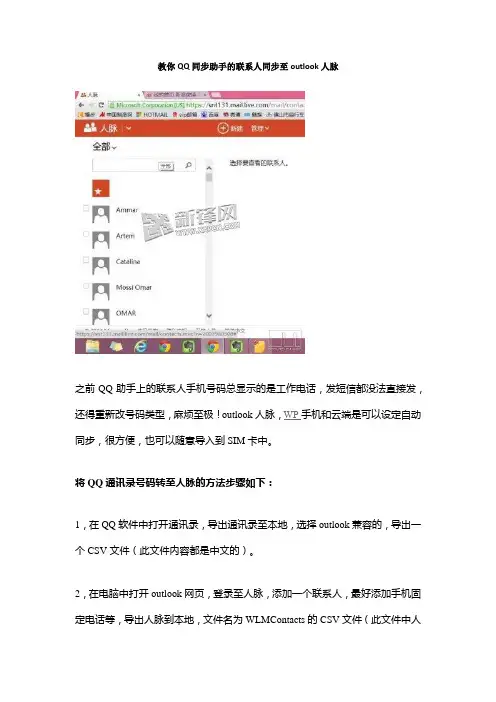
教你QQ同步助手的联系人同步至outlook人脉
之前QQ助手上的联系人手机号码总显示的是工作电话,发短信都没法直接发,还得重新改号码类型,麻烦至极!outlook人脉,WP手机和云端是可以设定自动同步,很方便,也可以随意导入到SIM卡中。
将QQ通讯录号码转至人脉的方法步骤如下:
1,在QQ软件中打开通讯录,导出通讯录至本地,选择outlook兼容的,导出一个CSV文件(此文件内容都是中文的)。
2,在电脑中打开outlook网页,登录至人脉,添加一个联系人,最好添加手机固定电话等,导出人脉到本地,文件名为WLMContacts的CSV文件(此文件中人
名和号码类型都是英文的,需要和步骤1中CSV文件相互对应,不然直接导入到人脉中不识别)
3,把步骤1文件中的联系人姓名全选复制至文件名为WLMContacts的CSV文件中对应的Last Name下面,然后再把步骤1文件中所有电话全选复制至对应的Mobile Phone下,整理、保存。
4,从网页outlook人脉中导入刚刚保存的CSV文件中,然后手机同步一下就大功告成啦,从此告别qq同步助手!
感谢机友'cykin'提供
/tutorial/87164.html。
S60V3/S60V5电话本,短信备份技巧手机在格机,刷机升级时都要进行数据备份,以防止手机在格机后数据丢失,这些数据包括了手机的电话本,短信以及手机内的铃声图片影音等相关资源,下面详细的给大家讲解几种手机备份方法,S60V3与S60V5平台的手机都适用哦!!●通过手动直接备份(优点:使用的电脑不用安装诺基亚PC套件。
在网吧等公共场所也可以完成!缺点:过程中需要使用简单的英文,对于英文基础为0的用户造成困扰。
只能备份记忆卡中的内容,手机中的名片和音乐无法备份。
所以平时还是推荐把东西尽量安装在记忆卡中)备份音乐到电脑:--将手机用USB数据线直接连接电脑,选择数据存储模式/或者用读卡器也可以--会看到一些文件夹,其中Music文件夹就是您记忆卡中音频文件所在地。
这里会看到两个文件夹Digital文件夹:用于存放歌曲Simple文件夹:用于存放铃声只要把相关内容复制再粘贴到电脑上就完成了,是不是很简单?同理,要是想给手机添加音乐,只要把歌曲或者铃声放进相应的文件夹就可以了恢复音乐到电脑:同理手机格机或升级完成后,将备份好的音乐文件在复制回两个相应文件夹即可备份名片到电脑:--首先进入手机的名片夹--选择标记全部名片--然后创建备份(复制)到内存卡在PC(电脑端)端打开内存卡(用读卡器或者将手机用USB数据线连接)在others--contacts文件夹这个Contacts文件夹内就存储着我们刚才在手机上创建的所有名片备份,复制到电脑上妥善保管即可恢复名片到手机:--把之前备份过的Contacts文件夹放回到Others文件夹内--断开手机和PC的连接--进入手机名片夹--选择“创建备份--内存卡到手机”就可以导入全部名片到手机了●通过PC套件进行备份:优点:可以备份全部内容,包括日历项,短信,音乐,名片夹。
而且以上内容无论是在手机中,还是读卡器中都可以备份。
全中文界面,操作简单且方便。
缺点:所使用电脑必须安装PC套件和相关驱动,不便于在网吧等环境进行操作。
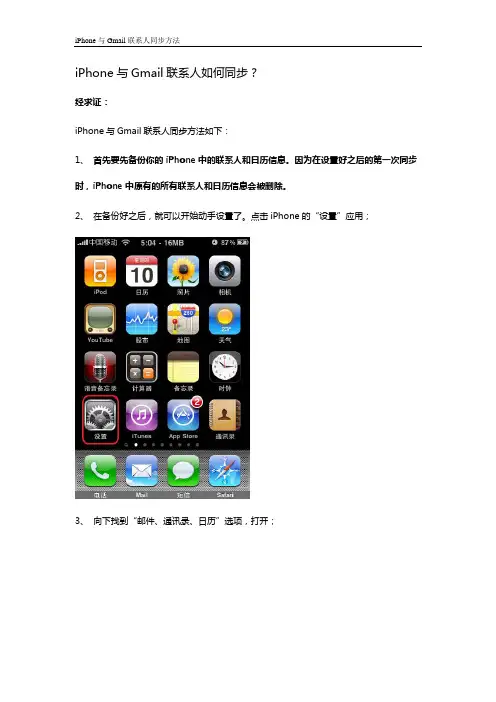
iPhone与Gmail联系人如何同步?经求证:iPhone与Gmail联系人同步方法如下:1、首先要先备份你的iPhone中的联系人和日历信息。
因为在设置好之后的第一次同步时,iPhone中原有的所有联系人和日历信息会被删除。
2、在备份好之后,就可以开始动手设置了。
点击iPhone的“设置”应用;3、向下找到“邮件、通讯录、日历”选项,打开;4、点击“添加帐户”;5、选择第一个“Microsoft Exchange”选项,不要选择下面的“Gmail”选项;6、输入电子邮件帐号以及密码;7、提交之后,会对账号进行验证,然后会跳出“无法验证此证书”的对话框,点击“接受”;8、之后的界面会出现新的“服务器”文本框,在框中输入“”,点击“下一步”;9、这一次验证将会通过,转入下一个界面。
在此界面,你可以任意选择需要同步的内容,包括邮件、通讯录和日历。
最后点击“完成”。
10、帐号已经添加成功。
并且会显示你的同步选项。
接下来我们点击“获取新数据”选项,选择获取数据的方式。
11、进入“获取新数据”界面,可以看到“推送”开关。
打开“推送”开关,所有在web 界面所作的更改的数据都将会主动推送到你的手机上,反之亦然。
这是数据同步的最佳方式,但是消耗流量比较多。
你也可以选择“获取”数据,有“15分钟”、“30分钟”、“1小时”以及“手动”四个选项。
前三个是获取数据的间隔时间。
如果选择“手动”,数据将只在你刷新相应应用时才会进行传输;12、至此,设置完毕,按iPhone的Home键。
进入“邮件”、“通讯录”、“日历”应用,将会下载你的Google帐户中相应的数据。