
Photoshop 塑料包装设计
- 格式:doc
- 大小:5.19 MB
- 文档页数:11
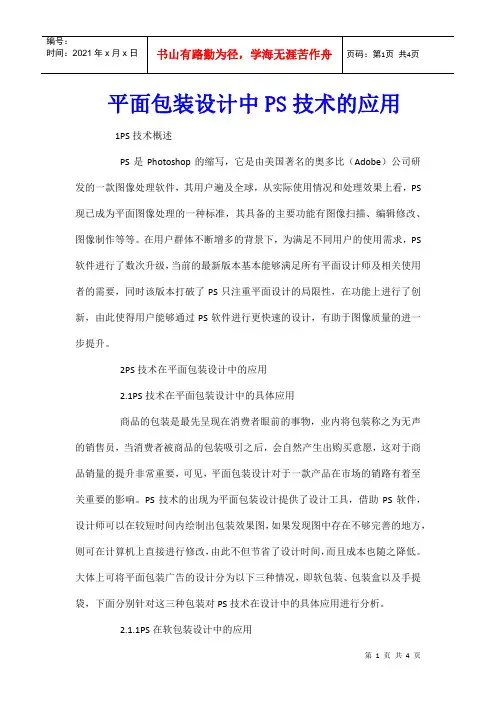
平面包装设计中PS技术的应用1PS技术概述PS是Photoshop的缩写,它是由美国著名的奥多比(Adobe)公司研发的一款图像处理软件,其用户遍及全球,从实际使用情况和处理效果上看,PS 现已成为平面图像处理的一种标准,其具备的主要功能有图像扫描、编辑修改、图像制作等等。
在用户群体不断增多的背景下,为满足不同用户的使用需求,PS 软件进行了数次升级,当前的最新版本基本能够满足所有平面设计师及相关使用者的需要,同时该版本打破了PS只注重平面设计的局限性,在功能上进行了创新,由此使得用户能够通过PS软件进行更快速的设计,有助于图像质量的进一步提升。
2PS技术在平面包装设计中的应用2.1PS技术在平面包装设计中的具体应用商品的包装是最先呈现在消费者眼前的事物,业内将包装称之为无声的销售员,当消费者被商品的包装吸引之后,会自然产生出购买意愿,这对于商品销量的提升非常重要,可见,平面包装设计对于一款产品在市场的销路有着至关重要的影响。
PS技术的出现为平面包装设计提供了设计工具,借助PS软件,设计师可以在较短时间内绘制出包装效果图,如果发现图中存在不够完善的地方,则可在计算机上直接进行修改,由此不但节省了设计时间,而且成本也随之降低。
大体上可将平面包装广告的设计分为以下三种情况,即软包装、包装盒以及手提袋,下面分别针对这三种包装对PS技术在设计中的具体应用进行分析。
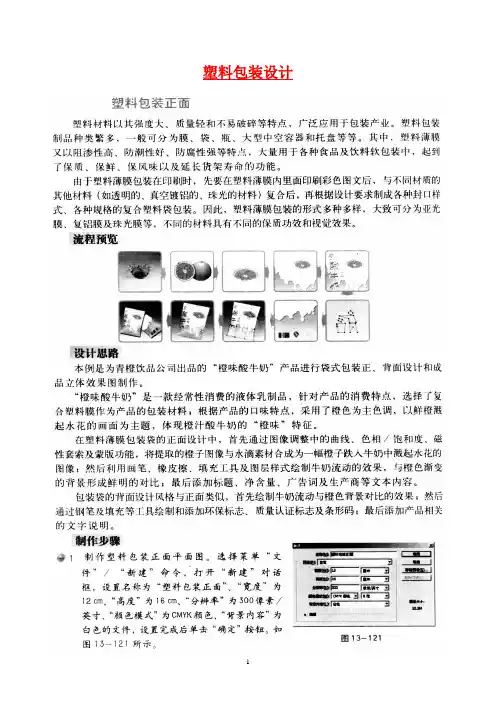
2.1.1PS在软包装设计中的应用所谓的软包装具体是指商品的塑料包装,较为常见的形式有三种,即自立袋、拉链袋及盒中袋。
为了便于研究,以雪糕的软包装为例,并结合相关素材,运用PS技术进行具体设计。
本次设计以蓝莓加冰作为主题,利用PS软件的钢笔工具,绘制出草图,在计算机中展现出层次分明的包装,然后将蓝莓与冰块融入到画面当中,由此可以使产品所要传达给消费者的信息更加简洁、明了,消费者通过产品的软包装便可了解产品的实际情况,从而达到了宣传效果。
在本次设计中应用到的PS软件工具主要有以下几种:剪贴蒙版、钢笔工具、矩形工具、渐变工具以及横排文字编辑工具等等。
ps包装盒制作教程
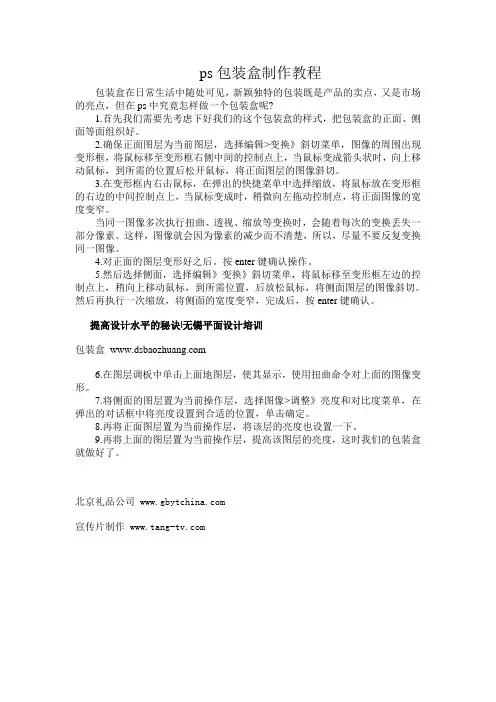
包装盒在日常生活中随处可见,新颖独特的包装既是产品的卖点,又是市场的亮点,但在ps中究竟怎样做一个包装盒呢?
1.首先我们需要先考虑下好我们的这个包装盒的样式,把包装盒的正面、侧面等面组织好。
2.确保正面图层为当前图层,选择编辑>变换》斜切菜单,图像的周围出现变形框,将鼠标移至变形框右侧中间的控制点上,当鼠标变成箭头状时,向上移动鼠标,到所需的位置后松开鼠标,将正面图层的图像斜切。
3.在变形框内右击鼠标,在弹出的快捷菜单中选择缩放,将鼠标放在变形框的右边的中间控制点上,当鼠标变成时,稍微向左拖动控制点,将正面图像的宽度变窄。
当同一图像多次执行扭曲、透视、缩放等变换时,会随着每次的变换丢失一部分像素。
这样,图像就会因为像素的减少而不清楚,所以,尽量不要反复变换同一图像。
4.对正面的图层变形好之后。
按enter键确认操作。
5.然后选择侧面,选择编辑》变换》斜切菜单,将鼠标移至变形框左边的控制点上,稍向上移动鼠标,到所需位置,后放松鼠标,将侧面图层的图像斜切。
然后再执行一次缩放,将侧面的宽度变窄,完成后,按enter键确认。
提高设计水平的秘诀|无锡平面设计培训
包装盒
6.在图层调板中单击上面地图层,使其显示,使用扭曲命令对上面的图像变形。
7.将侧面的图层置为当前操作层,选择图像>调整》亮度和对比度菜单,在弹出的对话框中将亮度设置到合适的位置,单击确定。
8.再将正面图层置为当前操作层,将该层的亮度也设置一下。
9.再将上面的图层置为当前操作层,提高该图层的亮度,这时我们的包装盒就做好了。
北京礼品公司
宣传片制作 。

ps塑料包装效果应用技巧今天咱来聊聊ps塑料包装效果应用的那些技巧哈。
这可是个挺有趣又实用的事儿,不管你是设计小白还是有点基础的小伙伴,都能从这儿找到点小灵感哟。
一、了解ps塑料包装的特点。
咱得先知道ps塑料包装是啥样的哈。
它呀,一般给人一种挺光亮、平滑的感觉,就像那种塑料薄膜一样,看着挺有质感的。
而且它的透明度还可以调整,有时候咱想要那种半透明的朦胧美,有时候又想要完全透明的清晰感,这在ps里都能轻松实现哟。
比如说你想设计一个食品的塑料包装,那它就得给人一种干净、卫生的感觉,透明度可能就得高一点,让消费者能清楚地看到里面的食物。
要是设计化妆品的包装,可能就可以稍微带点朦胧感,增添一些神秘感啦。
二、选择合适的素材和工具。
在ps里制作塑料包装效果,素材和工具可不能马虎哟。
素材方面,咱得找一些高质量的图片。
比如说,如果你要设计饮料的塑料包装,那饮料瓶的图片就得清晰、逼真,这样做出来的效果才会让人觉得真实可信嘛。
工具呢,像画笔工具、形状工具、渐变工具这些都是常用的。
画笔工具可以用来绘制一些细节,比如包装上的图案、文字啥的;形状工具能帮咱快速地画出包装的外形;渐变工具就厉害了,它能做出那种塑料包装上常见的光影效果,让包装看起来更立体哟。
三、制作塑料包装的质感。
这一步可关键啦!要做出那种逼真的塑料质感,还得有点小技巧呢。
咱可以先用画笔工具绘制一个大概的包装形状,然后用渐变工具给它添加一些光影效果。
比如说,在包装的顶部和边缘部分,可以用较亮的颜色来表现高光,底部则用较暗的颜色来表现阴影,这样就会有那种立体感啦。
还可以用一些滤镜来增强质感哟。
比如“模糊”滤镜里的“高斯模糊”,稍微模糊一下边缘,就会让包装看起来更圆润、更像塑料的感觉啦。
再加上一些纹理,像塑料表面的那种细小的纹路,用画笔工具或者纹理滤镜都能实现,这样包装就更逼真啦。
四、添加图案和文字。
一个好看的塑料包装,怎么能少得了漂亮的图案和吸引人的文字呢?图案的选择要根据产品的特点和目标受众来定哟。

Photoshop制作精美的软件包装盒三维效果图1、首先运行photoshop创建一个500*500像素的新文件,背景颜色为白色,如图所示2、使用矩形选框工具创建一个矩形选区,然后创建一个新图层,在新图层中我们使用渐变工具拉出一个线性渐变效果,颜色为#013a55到#005f82,如图所示3、现在制作盒子的一个侧面。
按着Alt键然后按下左键并拖动鼠标,切掉右边大部分的选区。
新建一个图层,在剩下的选区内从右向左创建黑色到透明的线性渐变效果,并降低图层的不透明度,如图所示4、按下Ctrl+D取消选择。
新建一个图层,使用白色的画笔工具画出一些不规则的线段,如图所示。
5、执行“扭曲—水波”滤镜,设置数量:52、起伏:8、样式:水池波纹,如图所示6、设置图层混合模式为“叠加”,不透明度为35%,效果如图所示7、把准备好的叶子素材复制到图片上,然后按下Ctrl+T调整其大小和位置,如图所示8、使用魔棒工具选择叶子的其中一片叶尖,然后填充颜色#547300到#a8f522的线性渐变效果,如图所示9、复制叶子的图层,然后选择“编辑—变换—垂直翻转”,按下Ctrl+T设置大小和位置作为倒影,并设置不透明度为20%,如图所示10、合并叶子和叶子倒影的图层,然后再复制一次,移动到左上角,如图所示11、按下来就和文字工具在盒子上添加文字说明和条形码,如图所示12、添加完文字后,把所有图层都合并起来,然后使用矩形选框工具选取盒子的右侧面,如图所示。
13、按下Ctrl+Shift+J把选定的部分剪切到新的图层,然后应用“编辑—变换—透视”,如图所示。
当前位置:思缘首页 >Photoshop教程 >设计教程 >Photoshop制作精美的软件包装盒三维效果图(3)时间:2019-04-28 来源:IT世界网作者:河马翻译点击: 4254次14、按下Ctrl+J复制一层作为倒影,应用编辑变换垂直翻转并移动到下方,如图所示。