
组织架构图PPT模板
- 格式:pptx
- 大小:6.23 MB
- 文档页数:27


PPT怎么做组织架构图
导语:
PPT是我们常用的幻灯片演示软件,在学校、公司等场合下使用频繁。那么究竟如何使用PPT制作和展示组织架构图呢?其实方法很简单,我们一起来看下吧!
免费获取组织架构图软件:/orgchart/
PPT里的组织架构图用什么软件画的?
要想在PPT里画出好看的组织架构图,光使用PPT绘制是很难的。一般PPT里高大上的组织架构图都是借助专业软件绘制,比如亿图图示。亿图图示是一款专业的全类型绘图软件,包括组织架构图、流程图、思维导图等,软件内置内置一套矢量的图标符号,同时提供丰富的免费的组织架构图参考模板和实例。拖放的界面设计,直观又便利,即使是没有绘图经验的初学者也能轻松上手。
如何绘制出能在PPT中使用的组织架构图?
第1步:在模板中,选择需要的模板类型,双击,进入编辑界面。 第2步:从左侧符号库中,双击、或者拖拽一个“职位”图形到画布上。 第3步:将鼠标放到图形上,此时会出现一个类似=号的按钮,点击,就可以快速添加下一级。并根据企业组织结构,点击按钮,将整个结构框架画出来。
第4步:架构画好之后,点击图形,再根据实际情况,将职位一一输入到对应的图形中,点击空白处可以结束文字编辑。
第5步:可能有时候我们画完所有的结构后,会发现整个图变得很宽,严重影响我们正常的浏览。这种情况,我们只需要将横向的图形,竖向显示就可以大大节约空间。
操作方法很简单,鼠标单击选中图形后,图形的四周会出现几个绿色的点,拖动这些点,就可以将图形缩窄、拉长,而且图形上的文字,也可以变成竖向的显示的文字。
温馨提示:使用开始菜单下“排列”中的“大小”功能,可以快速将多个图形设置为等宽、等高、相同大小。
第6步:按住Ctrl键,鼠标一个一个选中图形,或者鼠标左键不松手,拉出一个选框,将需要修改颜色的图形,全部选中。然后在“开始”菜单的“样式”设置中,选择需要的颜色类型,点击颜色,就可以立即进行替换。反复这个操作,可以将整个结构图用不同的颜色,将部分区分开。 第7步:如果你觉得自己搭配的颜色并不是很好看,可以用页面布局中的“主题”或者“颜色”功能,来快速修改颜色。
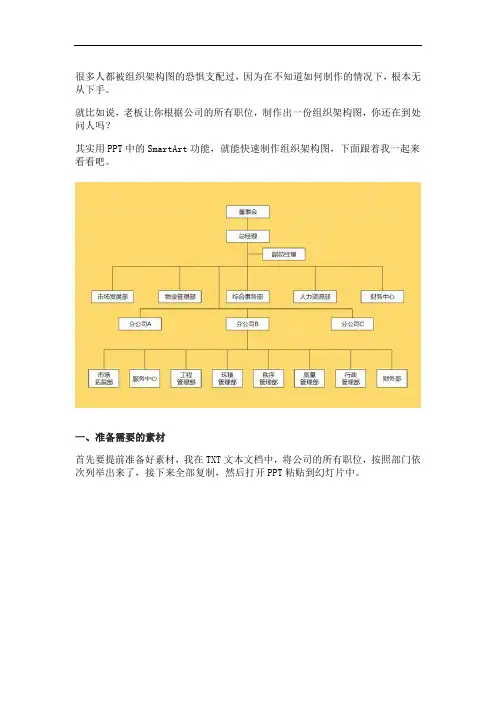
很多人都被组织架构图的恐惧支配过,因为在不知道如何制作的情况下,根本无从下手。
就比如说,老板让你根据公司的所有职位,制作出一份组织架构图,你还在到处问人吗?
其实用PPT中的SmartArt功能,就能快速制作组织架构图,下面跟着我一起来看看吧。
一、准备需要的素材
首先要提前准备好素材,我在TXT文本文档中,将公司的所有职位,按照部门依次列举出来了,接下来全部复制,然后打开PPT粘贴到幻灯片中。
二、制作组织架构图
1.职位分级
通过【Tab】键来进行分级,董事长在第一级不用动,总经理和销售总监在第二级,按一次Tab键,各部门主管在第三级,按两次Tab键,以此类推......
2.结构生成
等级划分好之后,全选所有职位,鼠标右击选择【转换为SmartArt】,然后选择组织结构图样式,这样公司的组织架构图就自动生成了。
可是这样看起来太丑了,我们可以单击董事长这一个职位,然后全选所有职位,再点击【布局】-【标准】,现在看起来就比较舒服了。
3.美化样式
在设计选项卡中,点击【更改颜色】,可以将组织架构图变成彩色,还可以切换不同的SmartArt样式,挑选自己喜欢的颜色和样式吧。
三、流程图制作工具
用PPT制作组织架构图,个人感觉样式太少了,而且操作特别麻烦,我平时制作组织架构图,都是直接去迅捷画图网站,因为这里面有大量和流程图模板。
在模板分类中点击【组织结构图】,下方会自动匹配出这种类型的模板,选择一个自己需要的样式,点击【在线编辑】。
我们可以直接修改模板内容为自己所用,在左边选择模块元素,在右边设置结构图属性,想要制作出一份组织架构图非常简单!
说实话,这个网站里的模板还真不错,我挑选出几套流程图模板,给大家开开眼:
制作组织架构图的方法,我已经分享给大家了,我觉得挺简单的,不知道你学会了没有。

ppt组织结构图设置改写勾图的颜色为彩色轮廓 个性色1
ppt如何把组织架构更改颜色?
右键单击幻灯片上的现有组织结构图。单击“样式”、“颜色”或“布局”。选择所需样式、颜色或布局。
更改组织结构图的颜色、样式和布局
注意:
我们希望能够尽快以你的语言为你提供最新的帮助内容。 本页面是自动翻译的,可能包含语法错误或不准确之处。我们的目的是使此内容能对你有所帮助。可以在本页面底部告诉我们此信息是否对你有帮助吗?
使用 SmartArt 创建组织结构图后,您可能希望更改其颜色、样式或布局。
示例:
更改颜色、添加三维效果以及更改组织结构图的布局。
1. 右键单击幻灯片上的现有组织结构图。
2. 单击“样式”、“颜色”或“布局”。
3. 选择所需样式、颜色或布局。
若要增加或减少您的组织结构图的大小,请参阅调整组织结构图。

ppt做组织架构图的简便方法
1. 准备工作:了解组织架构,确定组织架构图的目的,收集组织架构图所需的信息,定义组织架构图的格式,确定组织架构图的排版,准备绘制组织架构图所需的工具。
:
2. 制作组织架构图
(1)首先,根据组织架构图的要求,确定组织架构图的层次结构,确定每个层次的构成成员;
(2)其次,在PPT中插入组织架构图,可以选择“插入”-“形状”-“组织结构图”;
(3)然后,在组织架构图中添加文本,比如添加每个层次的成员;
(4)最后,可以调整组织架构图的样式,比如调整组织架构图的颜色、线条粗细、文本字体等等。
3. 完善图形:
使用PPT自带的图形工具,可以快速添加文字、箭头、线条等元素,以完善组织架构图;可以调整图形的大小、颜色、格式等,以增加图形的可视性;可以添加图片、表格等元素,以更直观地展示组织架构图。
4. 添加文字说明
添加文字说明可以帮助观众更好地理解组织架构图的内容,可以使用文字框或者文字标签来添加文字说明。文字框可以放置在组织架构图的各个元素上,文字标签可以放置在组织架构图的每一层之间,这样可以更清晰地展示组织架构图的内容。
最后一步是保存文件,可以将文件保存为ppt或pptx格式,以便以后可以继续编辑和分享。另外,也可以将文件另存为其他格式,例如pdf、png、jpg等,以便更好地分享和打印。