
图层与蒙版
- 格式:ppt
- 大小:1.54 MB
- 文档页数:23

AE中的图层蒙版制作方法
Adobe After Effects(以下简称AE)是一款广泛用于电影、电视制作和动画制作的软件。它强大的特效功能使得我们能够创造出各种令人惊叹的效果。其中,图层蒙版是一项常用的技术,能够帮助我们控制图层的可见性和透明度。本文将介绍AE中的图层蒙版制作方法。
首先,我们需要创建两个图层。在AE界面上方的“工作区面板”中,选择“合成”选项,并点击“新建合成”按钮。在弹出的窗口中,设置合成的尺寸和帧速率,并点击“确定”。现在我们得到了一个空的合成。
接下来,在“项目面板”中选择图像或视频,将其拖拽到合成中。这样我们得到了第一个图层。同样地,在项目面板中选择另一个图像或视频,再次将其拖拽到合成中,得到第二个图层。
现在,我们需要给第二个图层添加蒙版效果。在“工程面板”或“时间轴面板”中,选中第二个图层,然后点击右键,在弹出的菜单中选择“新建”、“物体”和“蒙版”。这样,我们就为第二个图层创建了一个蒙版。
接下来,我们需要选择蒙版的形状。在AE界面左侧的工具栏中,找到“蒙版工具”(通常显示为矩形或椭圆的图标)。点击该图标,然后在合成中拖拽鼠标,创建一个形状。你可以使用矩形、椭圆、多边形等不同的工具。
完成形状的创建后,我们需要将其应用到蒙版上。在AE界面的“时间轴面板”中,展开第二个图层的“蒙版”属性,并点击“蒙版路径”旁边的“关联路径”按钮。然后,将鼠标悬停在形状上,点击并拖拽蒙版路径,将其与形状关联起来。
此时,第二个图层将根据蒙版的形状显示或隐藏部分内容。你可以对蒙版的属性进行调整,如不透明度、模糊度等,以获得所需的效果。
如果你想要添加更多的蒙版效果,只需重复以上步骤即可。你可以创建多个蒙版,并对其属性进行自定义。
除了使用形状工具创建基本的蒙版,AE还提供了更多高级的蒙版技巧。比如,你可以使用文本图层作为蒙版,将文字的轮廓应用于其他图层。你也可以使用图层蒙版与遮罩效果相结合,创造出更复杂的效果。

简述蒙版的分类及其特点
一、蒙版的分类:
1.图层蒙版:通过对图层进行蒙版处理,使得图层中的某些部分不可见,常用于图片或文字的遮挡处理。
2.调整层蒙版:与图层蒙版类似,但它是针对整个图像进行处理,通过蒙版的方式,对图像的亮度、对比度等参数进行调整。
3.通道蒙版:基于图像中的RGB三个通道进行处理,通过选择不同的通道来实现图像的不同处理效果。
4.矢量蒙版:基于矢量图形进行处理,能够快速准确地对图像进行裁剪或遮挡。
二、蒙版的特点:
1.可视性强:蒙版处理后的效果直观明显,容易观察和调整。
2.灵活性高:在不同的使用场景下,可以选择不同类型的蒙版进行处理,实现不同的效果。
3.适用性广:蒙版可以用于不同类型的图像处理,包括图片、文字、矢量图形等。
4.效率高:使用蒙版处理图像的效率高,能够快速完成图像的遮挡、裁剪或调整等处理。
Photoshop 网页设计 蒙版图层时间轴动画
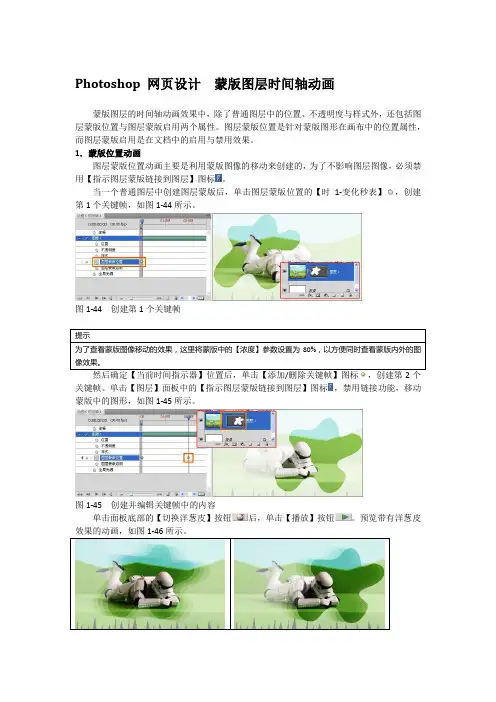
蒙版图层的时间轴动画效果中,除了普通图层中的位置、不透明度与样式外,还包括图层蒙版位置与图层蒙版启用两个属性。图层蒙版位置是针对蒙版图形在画布中的位置属性,而图层蒙版启用是在文档中的启用与禁用效果。
1.蒙版位置动画
图层蒙版位置动画主要是利用蒙版图像的移动来创建的,为了不影响图层图像,必须禁用【指示图层蒙版链接到图层】图标。
当一个普通图层中创建图层蒙版后,单击图层蒙版位置的【时1-变化秒表】,创建第1个关键帧,如图1-44所示。
图1-44 创建第1个关键帧
提示
为了查看蒙版图像移动的效果,这里将蒙版中的【浓度】参数设置为80%,以方便同时查看蒙版内外的图像效果。
然后确定【当前时间指示器】位置后,单击【添加/删除关键帧】图标,创建第2个关键帧。单击【图层】面板中的【指示图层蒙版链接到图层】图标,禁用链接功能,移动蒙版中的图形,如图1-45所示。
图1-45 创建并编辑关键帧中的内容
单击面板底部的【切换洋葱皮】按钮后,单击【播放】按钮。预览带有洋葱皮效果的动画,如图1-46所示。
图1-46 图层蒙版位置动画
2.蒙版启用动画
蒙版图层中的图层蒙版启用属性,是针对时间轴动画中蒙版的启用与禁用效果。其动画效果不是过渡效果,而是瞬间效果,所以其关键帧图标也会所有不同。
在图层蒙版启用属性中创建两个关键帧,并且选中第2个关键帧。在【蒙版】面板中单击【停用/启用蒙版】按钮,完成动画制作。这时单击调板底部的【播放】按钮,发现当【当前时间指示器】经过第2个关键帧时,整个画面瞬间显示为图像,如图1-47所示。
图1-47 图层蒙版启用动画
技巧
时间轴中的蒙版动画,不仅能够创建图层蒙版动画,还针对矢量蒙版。当【图层】面板中创建矢量蒙版后,【动画(时间轴)】面板中将显示为【矢量蒙版位置】与【矢量蒙版启用】属性。

AE中实现层蒙版效果的技巧
在AE中实现层蒙版效果的技巧
Adobe After Effects(简称AE)是一款专业的视频剪辑和特效制作软件,它提供了许多强大的功能和工具,可以实现各种惊人的特效效果。其中,层蒙版是一种常用的特效技巧,可以将图层的一部分覆盖或隐藏,从而达到各种独特的效果。本文将介绍在AE中实现层蒙版效果的几种技巧,以帮助您更好地运用AE进行特效制作。
技巧一:使用形状图层作为蒙版
在AE中,我们可以利用形状工具创建形状图层,并将其作为蒙版应用到目标图层上。具体操作如下:
1. 在AE的项目面板中,右键单击空白处,选择“新建” > “形状层”来创建一个新的形状图层。
2. 将形状图层的填充和描边属性设置为您想要的样式,如颜色、线条粗细等。
3. 将形状图层拖拽到目标图层上方,确保形状图层在目标图层之前。
4. 选中目标图层,点击“效果”菜单,选择“蒙版”,再选择“图层蒙版”的选项。
5. 在“图层蒙版”中,选择形状图层作为蒙版源。
6. 根据需求调整蒙版的位置、大小和形状,即可实现蒙版效果。 技巧二:利用Alpha通道实现蒙版
除了使用形状图层作为蒙版,我们还可以利用图层的Alpha通道来实现蒙版效果。具体步骤如下:
1. 在AE的时间轴面板中,选择目标图层。
2. 点击图层的“窗口”菜单,选择“图层面板”打开图层面板。
3. 在图层面板中,展开目标图层的选项,找到“选项”一栏。
4. 在“选项”中,勾选“使用拷贝合成”。
通过以上操作,目标图层的拷贝合成将会包含图层的Alpha通道信息。接下来,我们需要创建一个新的黑色形状图层,并将其放在目标图层上方。然后,将黑色形状图层的混合模式设置为“亮光”或“颜色减淡”,就能实现蒙版效果。
技巧三:遮罩路径应用到蒙版
除了使用形状图层和Alpha通道来实现蒙版,我们还可以利用遮罩路径将特定区域作为蒙版。具体操作步骤如下:
1. 选中目标图层,在其上方创建一个新的空白图层。