
用Win8系统刷新和系统重置轻松恢复系统方法
- 格式:pptx
- 大小:85.79 KB
- 文档页数:30


电脑恢复出厂设置教程
电脑恢复出厂设置教程
恢复出厂设置是将电脑恢复到初始状态的一种方法,可以帮助用户解决一些系统问题或者清除个人数据。本文将为大家介绍如何进行电脑恢复出厂设置的步骤和注意事项。
步骤一:备份重要数据
在进行恢复出厂设置前,由于电脑将会被还原到初始状态,所有的个人数据将会被清除,因此首先需要备份重要数据。可以将文件保存到外部存储设备,例如U盘、移动硬盘或云存储平台上。
步骤二:关闭所有运行中的应用程序
确保在进行电脑恢复出厂设置时没有任何运行中的应用程序,以免造成数据丢失或其他问题。关闭所有的应用程序可以通过点击关闭按钮、使用任务管理器或者通过快捷键(Ctrl+Alt+Del)来实现。
步骤三:进入“恢复”菜单
具体进入“恢复”菜单的方法因电脑品牌不同而有所差别,一般可以通过以下几种方式进入:在开机时按下相应的快捷键(常见的有F8、F10、F11、F12),或者在桌面右下角的通知栏中找到电脑品牌的快捷工具。
步骤四:选择“恢复出厂设置”
在“恢复”菜单中,可以选择“恢复出厂设置”或者类似的选项。在选择之前,可以阅读一下其提示信息,确保对后续操作有所了解。这个过程可能需要一些时间,可以耐心等待。
步骤五:确认恢复操作
在确认进行恢复操作之前,需要注意以下几点:首先,确保已备份好重要数据;其次,如果电脑有“修复”或“还原”选项,可以考虑进行备份或修复操作;最后,确保电脑有足够的电量,避免在恢复过程中断电。
步骤六:开始恢复出厂设置
当确认无误后,可以选择开始进行恢复操作。电脑将会重新启动,并开始恢复出厂设置的过程。整个过程中不需要人为干涉,只需等待恢复完成即可。
步骤七:设置个人化选项
当电脑恢复出厂设置完成后,将会回到初始状态。此时,可以根据个人需要进行重新设置,例如选择语言、时区、网络连接等选项。
通过以上步骤,就可以成功地进行电脑恢复出厂设置了。总的来说,恢复出厂设置是一个比较简单的操作,但仍然需要注意备份数据和确认操作,以免造成数据丢失或其他不必要的问题。希望本文对您有所帮助。
win8.1是win8的重要更新,在win8系统中可以在应用商店免费获取并安装win8.1,但是升级到win8.1之后,很多用户发现所安装的软件和游戏在win8.1中都不兼容,于是想恢复到win8操作系统,那么win8.1要怎么降级回到win8呢?下面小编教大家两种方法。
注意事项:以下方法均会导致电脑数据丢失,需备份好个人数据以及C盘桌面上的文件!
方法一:预装win8系统的降级方法
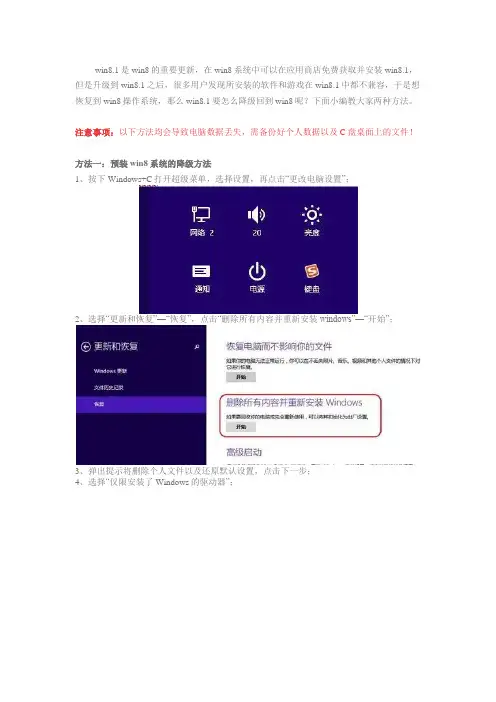
1、按下Windows+C打开超级菜单,选择设置,再点击“更改电脑设置”;
2、选择“更新和恢复”—“恢复”,点击“删除所有内容并重新安装windows”—“开始”;
3、弹出提示将删除个人文件以及还原默认设置,点击下一步;
4、选择“仅限安装了Windows的驱动器”; 5、选择“完全清理驱动器”;
6、准备就绪后,直接点击“初始化”,恢复到预装的win8系统。
方法二:非预装win8系统的降级方法
1、非预装win8系统的电脑,需下载win8系统重新安装;
ghost win8 32位下载
ghost win8 64位下载
2、下载系统镜像到系统盘之外的硬盘分区,直接解压出来;
3、找到autorun.exe或安装系统.exe,双击打开,选择安装位置,点击C盘,确定,接下去按照步骤操作,自动完成安装。

电脑系统重装指南恢复设备出厂设置
电脑系统重装指南:恢复设备出厂设置
在使用电脑的过程中,由于各种原因可能导致系统运行不稳定或出现各种问题,这时候进行电脑系统重装就是一种解决办法。恢复电脑出厂设置是重装系统的一种方式,它能够将电脑恢复到刚购买时的状态,解决大部分软件和系统问题。本篇文章将为您提供电脑系统重装指南,帮助您顺利恢复设备出厂设置。
一、备份重要数据
在开始重装系统之前,我们需要先备份电脑中的重要数据。由于恢复出厂设置会清除所有数据,所以确保将重要文件、照片、音乐等数据妥善备份至外部存储设备,以免丢失。
二、查找恢复设备出厂设置的方法
不同品牌、型号的电脑有不同的恢复出厂设置方法,通常可以通过以下途径查找到具体的方法:
1. 手册或用户指南:电脑配备的用户手册或指南通常会详细介绍如何恢复设备出厂设置。您可以查找电脑配套的文档,或者前往电脑品牌的官方网站下载相应的手册。
2. 搜索引擎:通过搜索引擎输入您的电脑品牌和型号,加上“恢复出厂设置”等关键词,通常能够找到相关的教程或指南。 3. 品牌客服:如果以上方法都无法找到相关信息,您可以联系电脑品牌的客服,向他们咨询如何进行恢复设备出厂设置。
三、重装前的准备工作
在正式开始重装系统之前,有一些准备工作需要完成:
1. 电源和电池:确保电脑连接了稳定的电源,而且如果是笔记本电脑的话,最好已经插上了电池。
2. 外设拔插:将所有外设(如鼠标、键盘、U盘等)从电脑上拔掉。
3. 网络连接:断开电脑与互联网的连接,避免在重装过程中受到干扰。
四、执行恢复设备出厂设置
一般而言,电脑恢复设备出厂设置的操作步骤如下:
1. 关机:将电脑完全关机。
2. 进入恢复模式:按下电脑开机时的特定按键(如F11、F12等),进入恢复模式。具体要按哪个按键取决于您的电脑品牌和型号,请参考前文提到的查找方法。
3. 选择恢复选项:在恢复模式下,通常会出现一些选项,如“恢复出厂设置”、“恢复系统”等,选择适合的选项进入下一步。

如何修复损坏的操作系统
操作系统是计算机中非常重要的组成部分,负责管理硬件和软件资源,提供各种功能和服务。然而,由于各种原因,操作系统有时会受到损坏,导致计算机无法正常工作。本文将介绍一些修复损坏操作系统的常见方法,帮助您重新恢复计算机的正常运行。
一、使用Windows自带的系统修复工具
Windows操作系统提供了一些内置工具,可以帮助修复损坏的操作系统。以下是一些常见的修复工具及其使用方法:
1.系统还原:系统还原可以将计算机恢复到之前的某个时间点,以修复操作系统的损坏。您可以按照以下步骤使用系统还原:
a)打开“控制面板”并选择“系统和安全”。
b)在“系统和安全”下选择“系统”。
c)点击“系统保护”。
d)选择“系统还原”,按照提示进行操作。
2.自动修复工具:Windows操作系统还提供了一些自动修复工具,例如“系统文件检查工具”(SFC)和“启动修复工具”(Startup Repair),可以帮助您修复操作系统的损坏。您可以按照以下步骤使用自动修复工具:
a)在开机过程中按下F8或Shift+F8,进入“高级启动选项”。 b)选择“修复你的计算机”并按回车键。
c)选择适当的语言和登录详细信息,并点击“下一步”。
d)点击“系统修复”,选择相应的修复工具进行修复。
二、使用安全模式进行修复
安全模式是一种启动模式,可以在最小限度的系统资源下启动计算机。如果您的操作系统受到严重损坏,无法正常进入桌面,您可以尝试使用安全模式进行修复。以下是使用安全模式修复操作系统的步骤:
1.重启计算机。
2.在开机过程中按下F8或Shift+F8,进入“高级启动选项”。
3.使用方向键选择“安全模式”并按回车键。
4.进入安全模式后,您可以尝试修复操作系统,例如卸载最近安装的软件、更新驱动程序或运行杀毒软件进行系统清理。
三、使用安装介质进行修复